
Prise en main
Configurez l'application et approuvez une demande de test, de l'ouverture de l'application jusqu'à un acheteur qui peut passer au paiement.
Ce guide configure Sami B2B Onboarding et mène une demande de test jusqu’au bout. Vous activez l’intégration d’application, vérifiez le formulaire prêt à l’emploi, choisissez qui peut acheter, puis faites une demande en tant qu’acheteur test et vous approuvez vous-même. À la fin, l’acheteur test a une entreprise dans Shopify, a reçu l’e-mail d’approbation dans sa boîte de réception et peut passer au paiement dans votre boutique.
Configurer et approuver votre première demande
Section intitulée « Configurer et approuver votre première demande »-
Ouvrir l’application
Section intitulée « Ouvrir l’application »Dans l’admin Shopify, cliquez sur Applications, puis sur Sami B2B Onboarding.
L’application s’ouvre sur Home. Vous voyez un champ de recherche et trois cartes de configuration : Turn on the app embed, Publish a registration form et Decide who can browse and buy. Le menu de l’application dans la barre latérale de Shopify contient Companies, Forms, Automation, Settings et Contact us.
-
Activer l’intégration d’application
Section intitulée « Activer l’intégration d’application »L’intégration d’application place votre formulaire de demande et vos règles d’accès sur la vitrine.
- Sur la carte Turn on the app embed, cliquez sur Activate embed. L’éditeur de thème de Shopify s’ouvre dans un nouvel onglet. L’intégration d’application Sami B2B Onboarding est déjà activée.
- Cliquez sur Enregistrer dans l’éditeur de thème, puis fermez cet onglet.
De retour dans l’application, la carte affiche Done. Dans la carte Recent activity, App embed indique On.
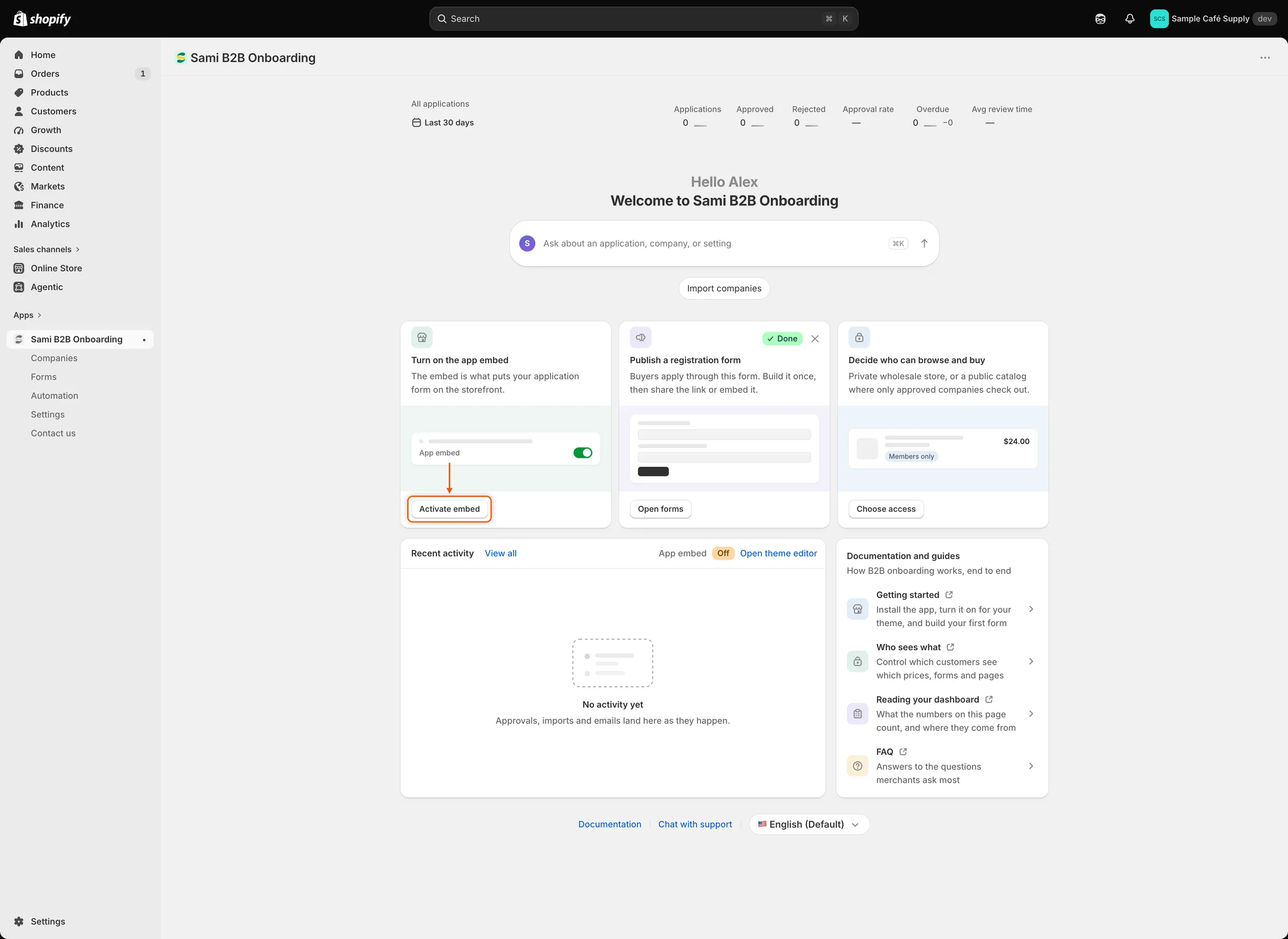
Cliquez sur Activate embed pour ouvrir l’éditeur de thème avec l’intégration d’application déjà activée.
-
Vérifier votre formulaire de demande
Section intitulée « Vérifier votre formulaire de demande »Sur la carte Publish a registration form, cliquez sur Open forms. Vous pouvez aussi cliquer sur Forms dans le menu de l’application.
Sous Application forms, vous voyez Wholesale application avec les badges Active et Default. L’application a créé ce formulaire lors de son installation. Il est déjà publié. L’application a aussi créé une page dans votre boutique qui l’affiche. L’adresse de la page apparaît sous le nom du formulaire, généralement
/pages/wholesale-application.Le formulaire demande l’entreprise, la personne de contact, une adresse de livraison et une adresse de facturation. Ses réponses sont déjà associées au client et à l’entreprise Shopify : vous n’avez donc rien à modifier pour ce test.
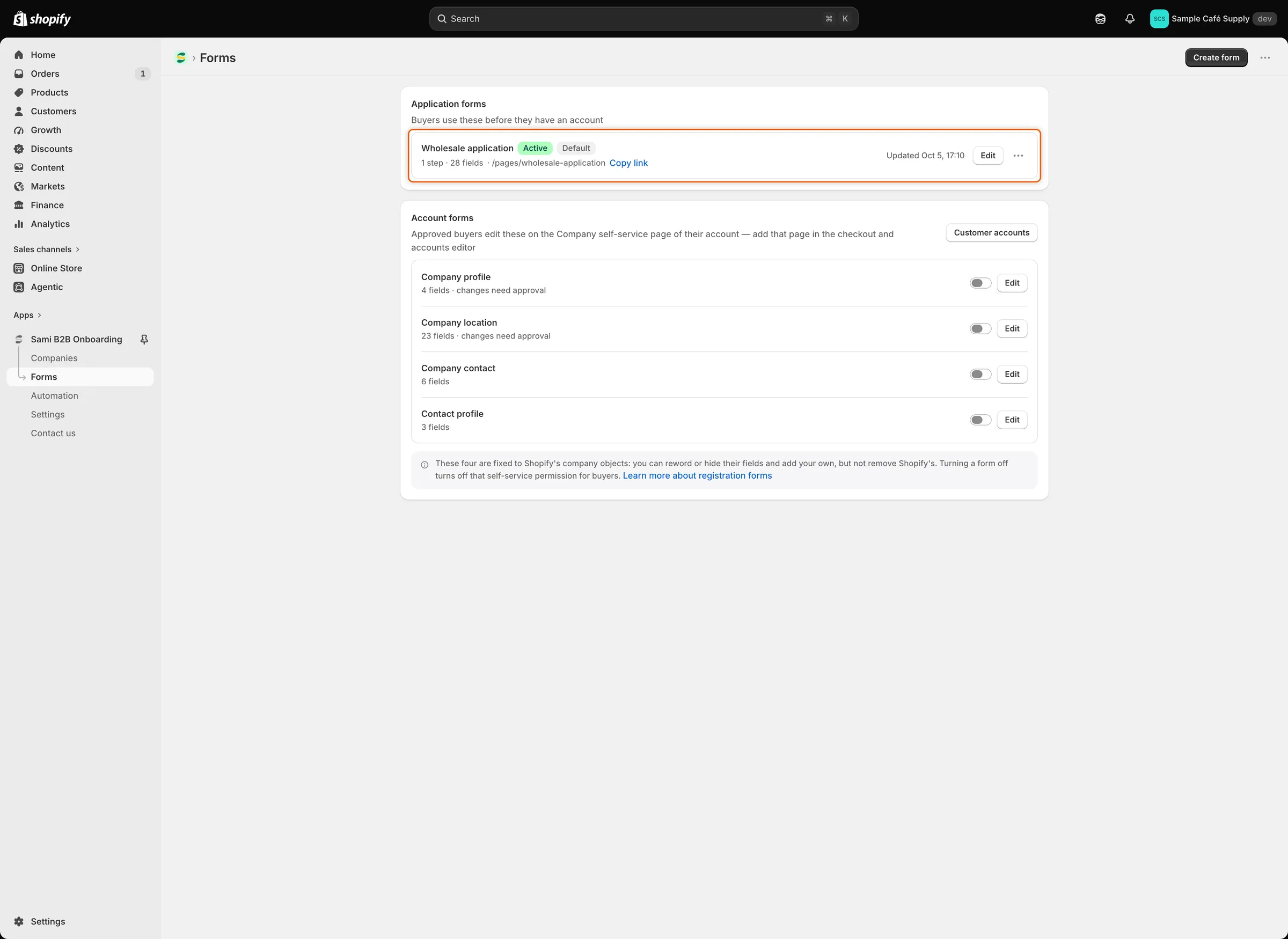
Le formulaire Wholesale application est déjà publié, et l’adresse de sa page est indiquée sous son nom.
-
Choisir qui peut parcourir et acheter
Section intitulée « Choisir qui peut parcourir et acheter »Retournez sur Home. Sur la carte Decide who can browse and buy, cliquez sur Choose access. Cela ouvre Settings › Access.
Sous Storefront visibility, Who can browse, who can buy est réglé par défaut sur Public catalog, private purchasing : tout le monde peut parcourir, et seules les entreprises approuvées peuvent acheter. Conservez ce réglage pour ce guide. Les trois options sont :
Option Parcourir Acheter Private wholesale store Entreprises approuvées Entreprises approuvées Public catalog, private purchasing Tout le monde Entreprises approuvées Public catalog, public purchasing Tout le monde Tout le monde - Sous Prices and checkout, activez Hide prices from retail visitors. Block checkout while pending est déjà activé. Laissez-le activé.
- Cliquez sur Save dans la barre d’enregistrement.
La barre d’enregistrement n’apparaît qu’après la modification d’un paramètre. Rien ne change sur votre vitrine tant que vous n’avez pas enregistré, y compris le blocage du paiement. Après l’enregistrement, la carte de configuration sur Home affiche Done.
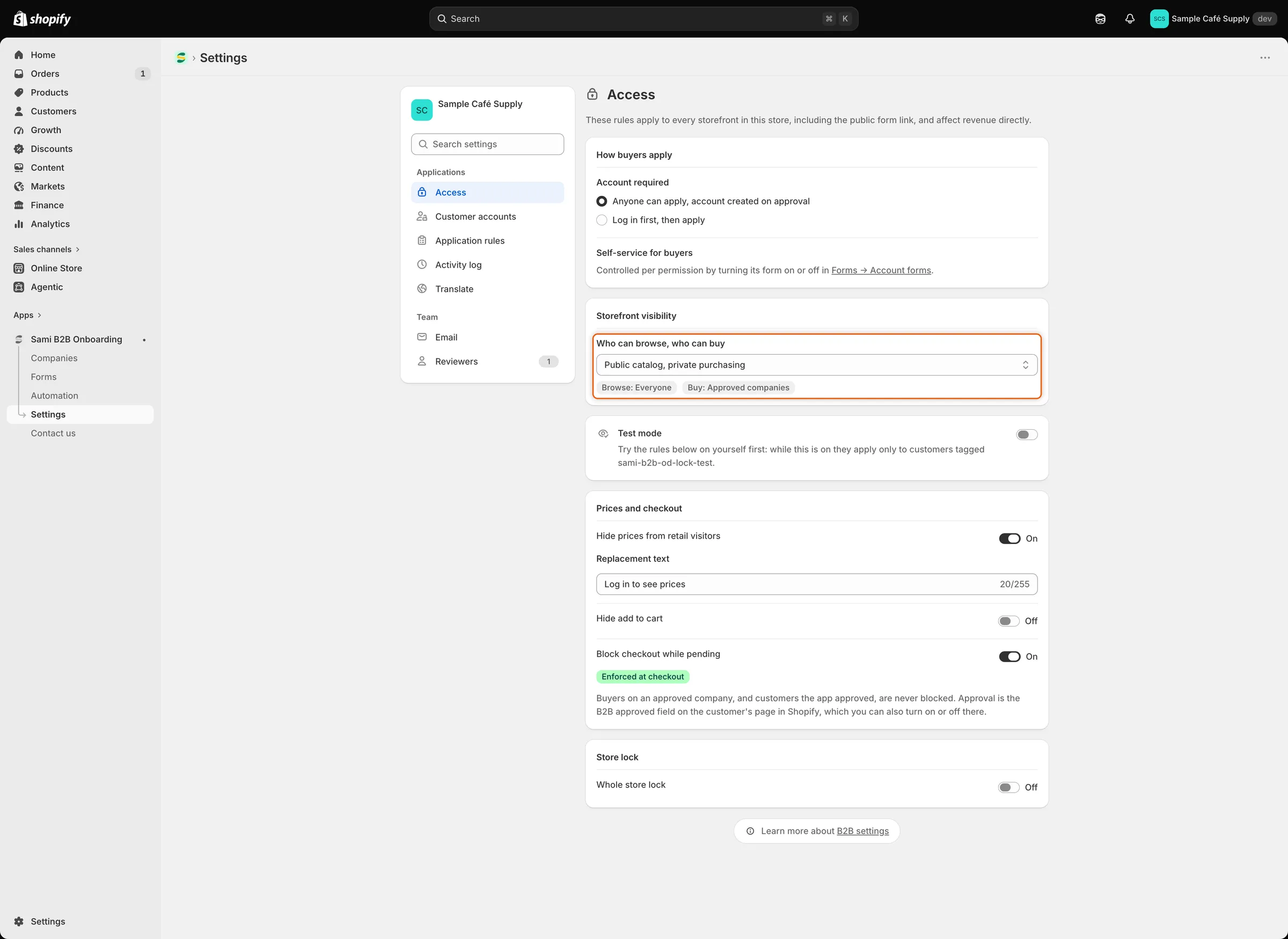
Les badges sous la liste résument qui peut parcourir et qui peut acheter.
-
Envoyer une demande de test
Section intitulée « Envoyer une demande de test »- Accédez à Forms et cliquez sur Copy link à côté de Wholesale application.
- Ouvrez une fenêtre de navigation privée, afin de ne pas être connecté à votre boutique en tant que client. Collez le lien. Si votre boutique a une page de mot de passe, saisissez d’abord le mot de passe de la boutique.
- Le formulaire s’ouvre sous le titre Apply for a wholesale account. Remplissez-le :
- Company name : Acme Supply Co.
- Tax registration ID : 12-3456789
- First name : Jordan, Last name : Lee
- Email : une adresse que vous pouvez ouvrir
- Sous Shipping address : Address line 1 123 Main Street, City Springfield, ZIP code 62701, Country United States, State Illinois. Les libellés d’adresse suivent le pays : avec United States sélectionné, ils indiquent ZIP code et State.
- Sous Billing address, cochez Same as shipping address.
- Cliquez sur Submit application.
Le formulaire est remplacé par un message Thank you. La boîte de réception de l’acheteur reçoit We got your application, et l’application vous envoie l’e-mail New B2B application from Acme Supply Co.
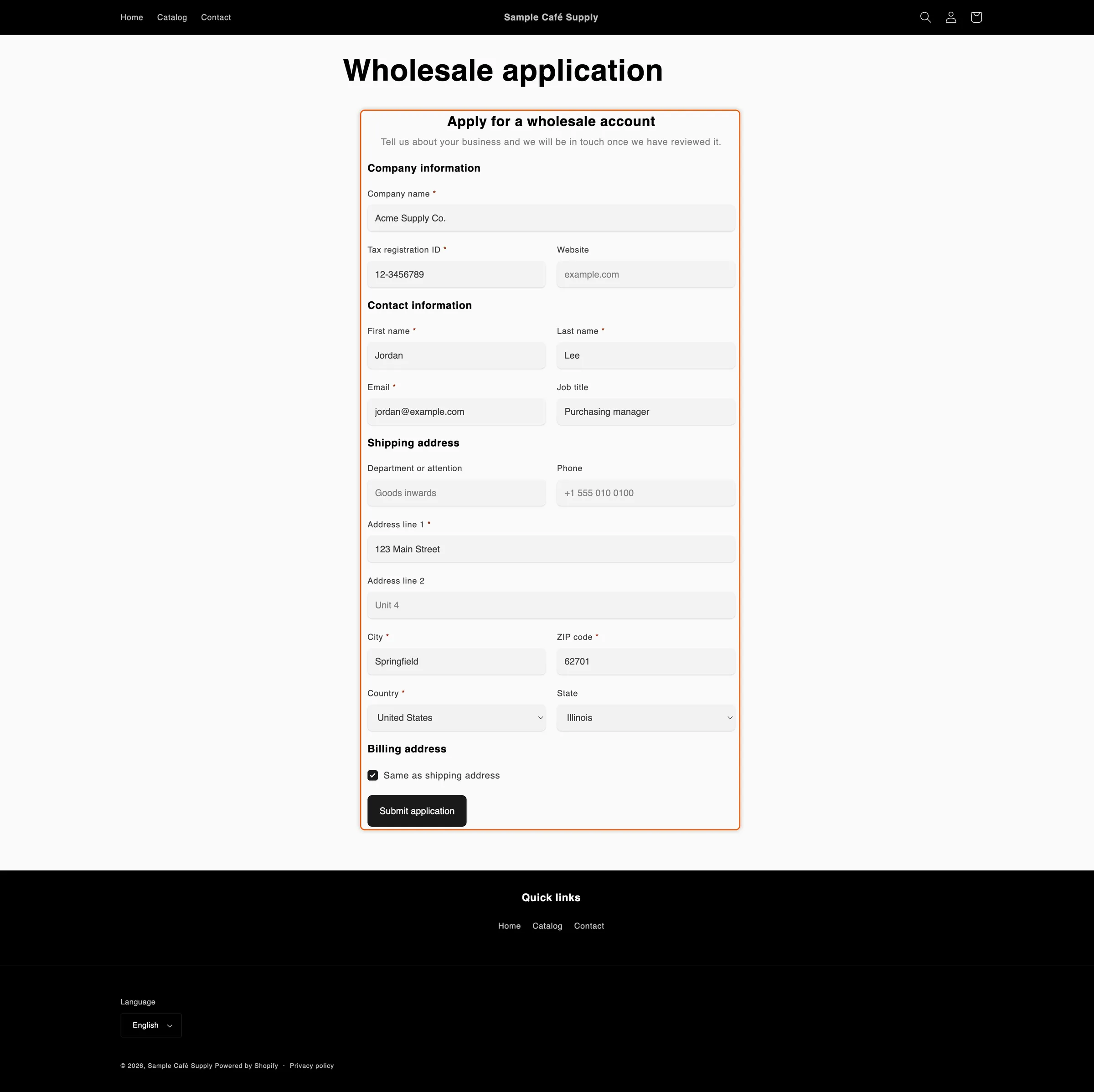
La demande de test, remplie et prête à être envoyée.
-
Approuver la demande
Section intitulée « Approuver la demande »- Dans l’application, cliquez sur Companies. La liste Applications affiche Acme Supply Co. avec le statut Pending. Pour lire d’abord les réponses, cliquez sur le nom de l’entreprise pour ouvrir la demande complète, puis revenez à la liste.
- À la fin de sa ligne, cliquez sur … (More actions), puis sur Approve.
- La boîte de dialogue Approve Acme Supply Co. s’ouvre. Dans Apply a preset, choisissez un préréglage d’approbation si vous en avez un. Un préréglage contient les conditions accordées à l’entreprise, comme son catalogue et ses conditions de paiement. Si vous n’en avez pas encore, laissez No preset.
- Cliquez sur Approve application.
Le statut passe à Approved.
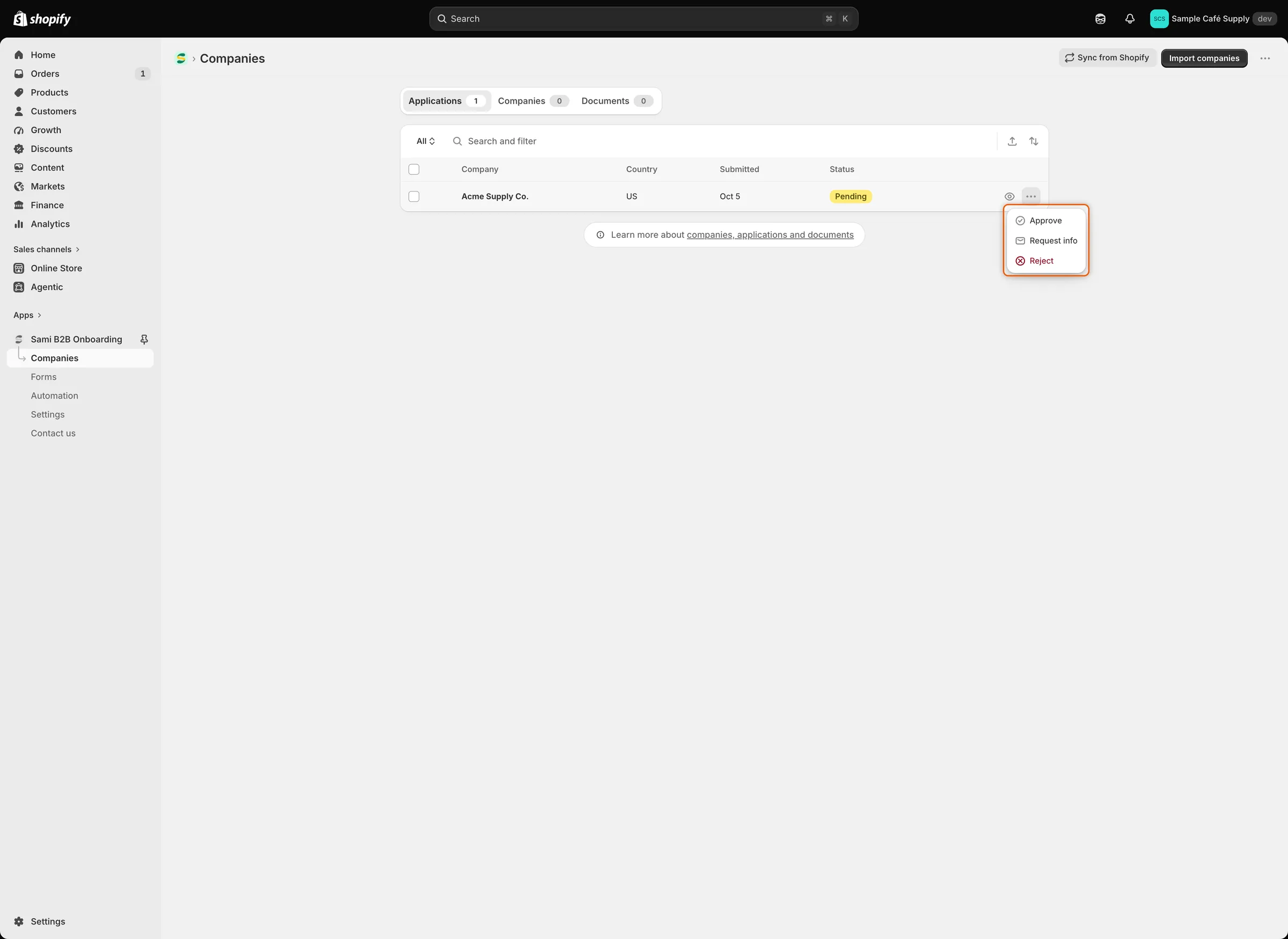
Le menu … de chaque ligne contient les trois décisions : vous pouvez approuver sans quitter la liste.
-
Voir le résultat
Section intitulée « Voir le résultat »Peu après l’approbation, vous pouvez voir le résultat à trois endroits.
- Dans Shopify. Accédez à Clients › Entreprises dans l’admin Shopify. Acme Supply Co. est listée. Ouvrez-la : Jordan Lee figure sous Clients, et l’entreprise a un emplacement nommé Acme Supply Co. au 123 Main Street. Sur la fiche client de Jordan Lee, B2B approved est défini.
- Dans la boîte de réception. L’acheteur reçoit Your business account is live, avec un bouton Start shopping wholesale.
- Sur votre vitrine. Dans la fenêtre privée, connectez-vous au compte client de votre boutique avec l’e-mail de l’acheteur. Avec les comptes clients de Shopify, l’acheteur reçoit par e-mail un code de connexion à usage unique. Une fois connecté, l’acheteur voit les prix et peut passer au paiement. Un visiteur non connecté peut parcourir la boutique, mais voit Log in to see prices à la place des prix, et le paiement l’arrête avec un message indiquant que son compte est encore en cours d’examen. Si vous avez activé Test mode, ces limites ne s’appliquent qu’aux clients portant le tag de test.
Sur Home, Recent activity liste désormais les derniers événements pour Acme Supply Co., comme l’approbation et les e-mails envoyés. Pour l’historique complet, ouvrez Settings › Activity log.
Si votre forfait Shopify n’inclut pas le B2B, Shopify ne crée pas l’entreprise. Le client est tout de même créé et marqué B2B approved, et l’entreprise reste dans la liste Companies de l’application.
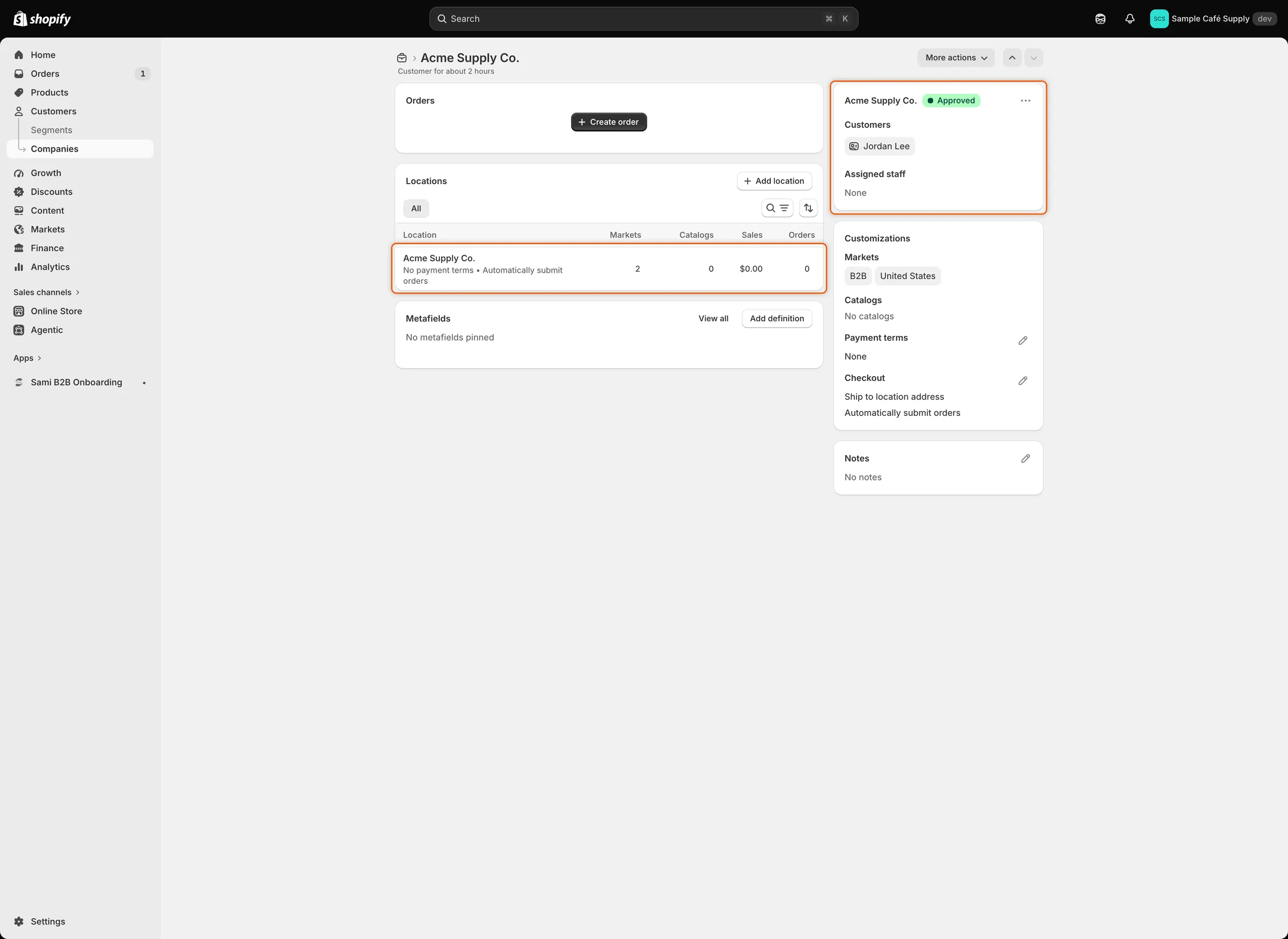
L’approbation a créé l’entreprise dans Shopify, avec l’acheteur listé sous Customers et un emplacement pour l’entreprise.
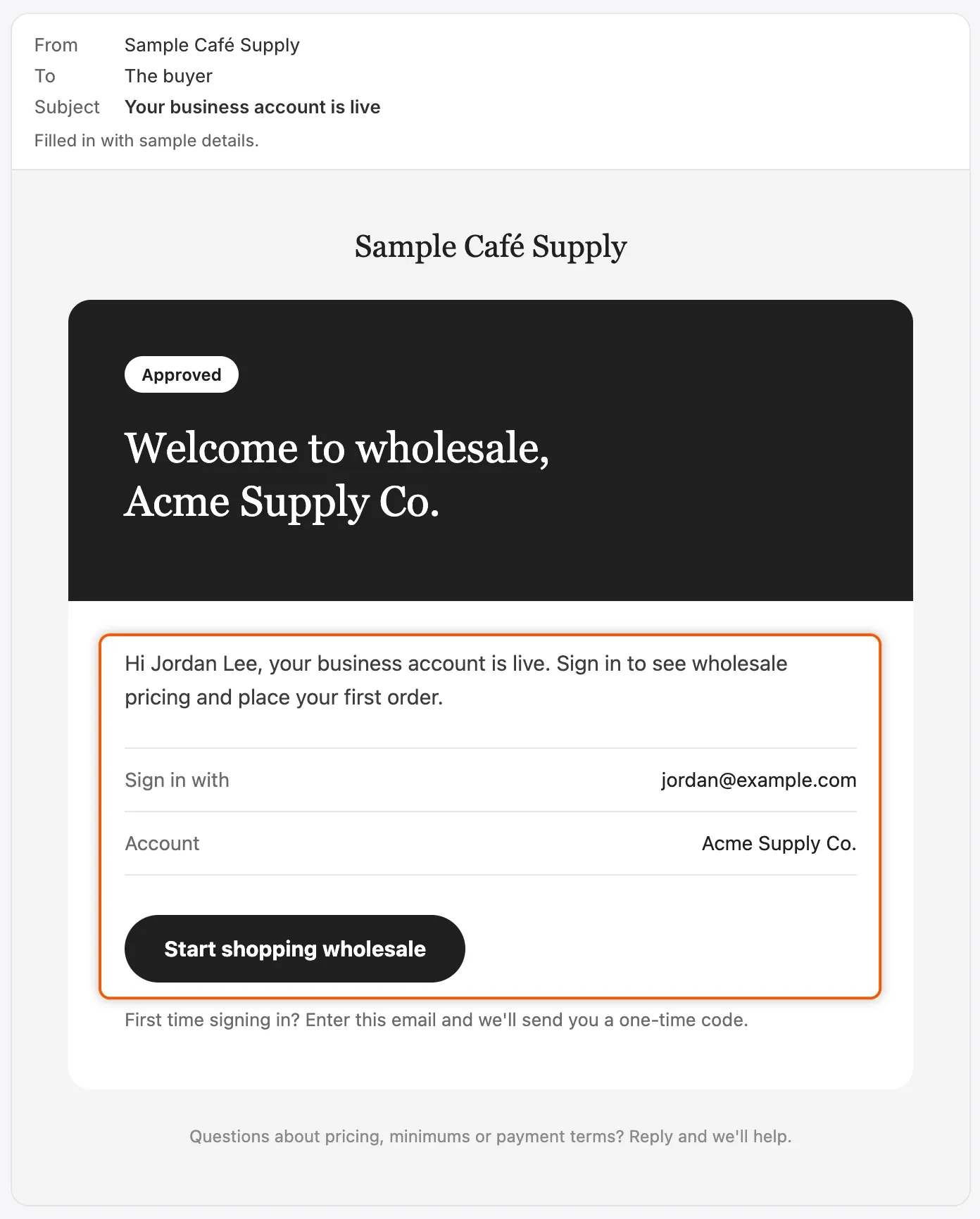
L’acheteur apprend que son compte est actif et comment se connecter.
Étapes suivantes
Section intitulée « Étapes suivantes »- Créer votre formulaire : modifiez les questions posées par le formulaire.
- Préréglages d’approbation : enregistrez le catalogue, les conditions de paiement et les paramètres de taxes appliqués à l’approbation.
- Accès à la boutique : masquez les prix, verrouillez la boutique ou bloquez le paiement.
- Votre page d’accueil : lisez les chiffres et repérez le travail qui vous attend.