
Préréglages d'approbation
Créez des préréglages d'approbation qui donnent à chaque nouvelle entreprise son catalogue, ses conditions de paiement, ses paramètres de paiement et de taxes, son rôle de contact, ses tags et son personnel commercial.
Un préréglage est un ensemble nommé de conditions d’approbation dans Sami B2B Onboarding. Lorsqu’une demande est approuvée avec un préréglage, l’application écrit ces conditions dans la nouvelle entreprise Shopify de la personne acheteuse et dans son établissement. Vous n’avez pas à définir à la main le catalogue, les conditions de paiement et les paramètres de taxes pour chaque entreprise.
Vous pouvez utiliser un préréglage à trois endroits :
- Lorsque vous approuvez vous-même une demande. Le préréglage par défaut est sélectionné pour vous.
- Dans une règle qui approuve automatiquement les demandes.
- Dans l’action Approve application d’un workflow Shopify Flow.
Créer un préréglage
Section intitulée « Créer un préréglage »-
Ouvrir l’onglet Presets
Section intitulée « Ouvrir l’onglet Presets »Dans l’admin Shopify, ouvrez Sami B2B Onboarding et cliquez sur Automation dans le menu de l’application. L’onglet Presets s’ouvre en premier.
Cliquez sur Create preset en haut de la page. Si vous n’avez encore aucun préréglage, le bouton se trouve plutôt au milieu de la page, sous No presets yet. La page New preset s’ouvre, et la barre d’enregistrement apparaît en haut.
-
Nommer le préréglage
Section intitulée « Nommer le préréglage »- Name : ce que votre équipe voit dans la boîte de dialogue d’approbation et dans les règles, par exemple
Wholesale standard. Un nom est obligatoire. - Default preset : choisissez Yes pour que ce préréglage soit sélectionné pour vous chaque fois que vous approuvez une demande. Un seul préréglage peut être celui par défaut. En définir un nouveau retire ce statut à celui qui l’avait.
- Description : une note facultative. Seule votre équipe la voit.
- Name : ce que votre équipe voit dans la boîte de dialogue d’approbation et dans les règles, par exemple
-
Définir la tarification
Section intitulée « Définir la tarification »Dans la carte Pricing à droite :
- Catalog : choisissez l’un de vos catalogues B2B. Les catalogues archivés ne sont pas listés, et les catalogues en brouillon se terminent par « (draft) ». Si la note sous Catalog indique « No B2B catalogs in this store yet », créez-en un d’abord dans Shopify sous Produits › Catalogues, puis rechargez la page.
- Payment terms : choisissez No payment terms ou l’une des conditions de paiement de votre boutique, par exemple Net 30.
- Require deposit on orders created at checkout : apparaît une fois les conditions de paiement choisies. Cochez-le et saisissez un Deposit de 1 à 99 % du total de la commande, dû au paiement.
-
Définir le paiement et les taxes
Section intitulée « Définir le paiement et les taxes »Dans la carte Checkout :
- Allow customers to ship to any one-time address : cochez-le pour permettre aux personnes acheteuses de l’entreprise de saisir une adresse de livraison au paiement plutôt que d’utiliser l’adresse de l’établissement.
- Order submission : choisissez Automatically submit orders, ou Submit all orders as drafts for review pour que chaque commande arrive sous forme de commande brouillon que vous examinez d’abord.
Dans la carte Tax settings, choisissez Collect tax, Collect tax unless exemptions apply ou Don’t collect tax. Avec Collect tax unless exemptions apply, choisissez une ou plusieurs exonérations de taxes Shopify sous Exemptions. Le numéro fiscal de la personne acheteuse saisi dans le formulaire est aussi enregistré sur l’établissement de l’entreprise.
-
Définir le client
Section intitulée « Définir le client »Dans la carte Customer :
- Default contact role : le rôle que la personne acheteuse obtient dans l’établissement de son entreprise. Choisissez Location admin ou Ordering only.
- Customer tags : saisissez un tag et appuyez sur
Enter, ou choisissez l’un des tags existants de votre boutique parmi les suggestions. Les tags sont ajoutés au client Shopify de la personne acheteuse lorsqu’une demande est approuvée avec ce préréglage.
Un nouveau client reçoit toujours les tags. Un client qui existait déjà ne les reçoit que lorsque le panneau Shopify du formulaire a If the customer already exists défini sur Update with application data. Une personne acheteuse connectée à son compte client au moment de sa demande ne les reçoit pas. Voir Clients Shopify existants.
-
Assigner du personnel commercial
Section intitulée « Assigner du personnel commercial »Dans la carte Assigned staff, cliquez sur Add staff et choisissez jusqu’à 10 personnes. Lors de l’approbation, elles sont ajoutées comme personnel commercial sur l’établissement de l’entreprise dans Shopify. Le personnel dont les autorisations Shopify sont limitées aux établissements assignés ne voit que ses propres entreprises et commandes.
Seules les personnes qui ont ouvert l’application peuvent être choisies. Pour en ajouter une, donnez-lui accès à l’application dans Shopify, puis demandez-lui de l’ouvrir une fois.
-
Enregistrer
Section intitulée « Enregistrer »Cliquez sur Save dans la barre d’enregistrement. Vous voyez Preset saved, et le titre de la page prend le nom du préréglage. Pour revenir à la liste, cliquez sur Automation dans le fil d’Ariane à côté du titre.
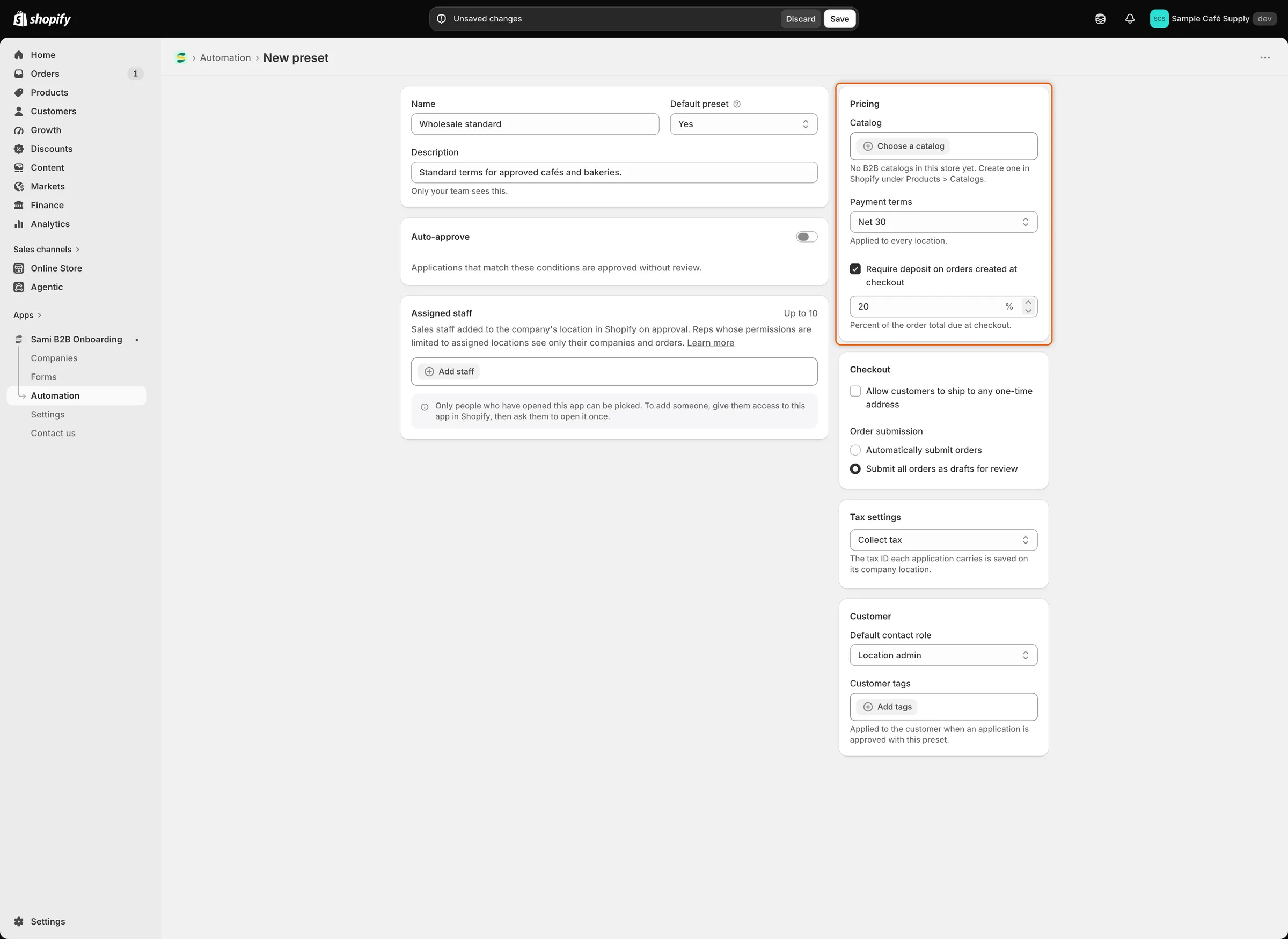
L’option d’acompte n’apparaît qu’après le choix des conditions de paiement.
Paramètres d’un préréglage
Section intitulée « Paramètres d’un préréglage »| Paramètre | Ce qu’il fait | Par défaut |
|---|---|---|
| Name | Le nom affiché dans la boîte de dialogue d’approbation, dans les règles et dans Shopify Flow. | Aucun (obligatoire) |
| Default preset | Sélectionne ce préréglage pour vous lorsque vous approuvez une demande. | No |
| Description | Une note pour votre équipe. | Vide |
| Catalog | Le catalogue B2B assigné à l’établissement de l’entreprise. | Aucun |
| Payment terms | Les conditions de paiement définies sur l’établissement de l’entreprise. | No payment terms |
| Deposit | Le pourcentage du total de la commande dû au paiement (1 à 99). Uniquement avec des conditions de paiement. | Désactivé |
| Allow customers to ship to any one-time address | Permet aux personnes acheteuses de saisir une autre adresse de livraison au paiement. | Désactivé |
| Order submission | Soumettre les commandes normalement, ou sous forme de brouillons que vous examinez. | Automatically submit orders |
| Tax settings | Percevoir les taxes, les percevoir sauf si des exonérations s’appliquent, ou ne pas les percevoir. | Collect tax |
| Exemptions | Les exonérations de taxes qui s’appliquent. Uniquement avec Collect tax unless exemptions apply. | Aucune |
| Default contact role | Le rôle de la personne acheteuse dans l’établissement de son entreprise. | Location admin |
| Customer tags | Les tags ajoutés au client Shopify de la personne acheteuse lors de l’approbation. | Aucun |
| Assigned staff | Jusqu’à 10 personnes ajoutées comme personnel commercial sur l’établissement de l’entreprise. | Aucun |
Pour approuver automatiquement des demandes avec un préréglage, ajoutez une règle dont l’action est Approve automatically et choisissez-y le préréglage. Voir Règles de décision pour les demandes.
Gérer vos préréglages
Section intitulée « Gérer vos préréglages »L’onglet Presets liste tous les préréglages. Saisissez du texte dans la zone de recherche pour en trouver un par nom ou par description, ou cliquez sur Sort pour trier la liste par Name ou Last updated. Deux colonnes indiquent où un préréglage est utilisé :
- Companies : combien d’entreprises ont été approuvées avec lui.
- Rules : combien de règles l’appliquent.
Cliquez sur le nom d’un préréglage pour le modifier. Les modifications s’appliquent aux approbations à partir de ce moment. Les entreprises déjà approuvées conservent les conditions qu’elles ont reçues.
Cliquez sur le bouton … à la fin d’une ligne pour d’autres actions :
- Set as default : en fait le préréglage par défaut. Vous voyez Default preset updated, et le badge Default passe à cette ligne.
- Duplicate : crée une copie avec « copy » après son nom, par exemple « Wholesale standard copy », et l’ouvre. Modifiez ce qui diffère et enregistrez.
- Delete : demande d’abord une confirmation (voir ci-dessous).
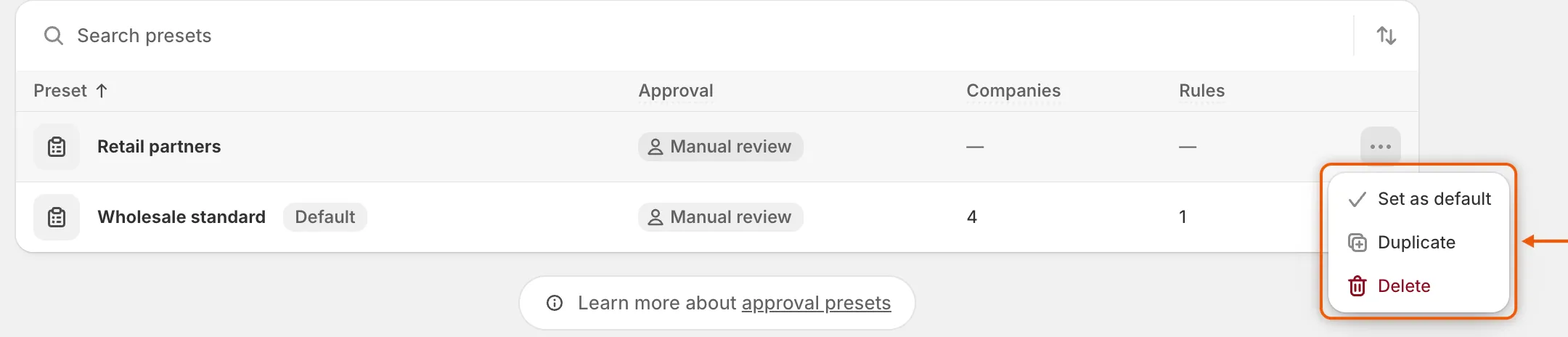
Le menu … de chaque ligne permet de définir un préréglage par défaut, de le dupliquer ou de le supprimer.
Supprimer un préréglage
Section intitulée « Supprimer un préréglage »-
Ouvrir la boîte de dialogue de suppression
Section intitulée « Ouvrir la boîte de dialogue de suppression »Dans l’onglet Presets, cliquez sur … sur la ligne du préréglage, puis sur Delete.
-
Lire ce qui change
Section intitulée « Lire ce qui change »La boîte de dialogue vous indique :
- Les entreprises déjà approuvées avec le préréglage conservent leurs conditions dans Shopify.
- Si des règles utilisent le préréglage, ces règles approuveront sans conditions tant que vous n’aurez pas choisi un autre préréglage. Dans la règle, le préréglage indique alors Deleted preset.
- S’il s’agit du préréglage par défaut, le plus ancien préréglage restant devient le préréglage par défaut. La boîte de dialogue le nomme.
-
Confirmer
Section intitulée « Confirmer »Cliquez sur Delete preset. Vous voyez Preset deleted, et la ligne disparaît de la liste.
Étapes suivantes
Section intitulée « Étapes suivantes »- Règles de décision pour les demandes — approuvez automatiquement des demandes avec ce préréglage.
- Approuver une demande — voyez le préréglage par défaut dans la boîte de dialogue d’approbation.
- Gérer une entreprise — vérifiez les conditions qu’une entreprise a reçues après l’approbation.