
Dépannage
Trouvez la cause d'un problème lié au formulaire, à l'accès à la boutique, aux approbations, aux e-mails, aux comptes clients ou aux importations, et résolvez-le.
Cette page liste les problèmes que les marchands rencontrent le plus souvent avec Sami B2B Onboarding, regroupés selon l’endroit où ils apparaissent. Chacun indique les causes probables dans l’ordre où les vérifier, et ce qu’il faut faire pour chacune.
Formulaire de la boutique
Section intitulée « Formulaire de la boutique »La page du formulaire n’affiche que son titre
Section intitulée « La page du formulaire n’affiche que son titre »| Cause | Solution |
|---|---|
| L’intégration d’application est désactivée. La page créée par l’application et le code d’intégration en ont tous deux besoin. | Sur Home, cliquez sur Activate embed dans la carte Turn on the app embed. Ou allez dans Boutique en ligne › Thèmes › Modifier le thème › Intégrations d’applications, activez Sami B2B Onboarding et cliquez sur Enregistrer. Consultez Activer l’intégration d’application. |
| Vous avez publié un autre thème. Chaque thème a son propre paramètre d’intégration d’application. | Activez Sami B2B Onboarding dans les Intégrations d’applications du nouveau thème et cliquez sur Enregistrer. Un bloc B2B application form que vous avez ajouté aux pages de l’ancien thème doit aussi être ajouté au nouveau. |
Le lien du formulaire affiche “page not found”
Section intitulée « Le lien du formulaire affiche “page not found” »| Cause | Solution |
|---|---|
| Le formulaire est en Draft. Dépublier un formulaire masque sa page. | Dans Forms, cliquez sur … (More actions) sur la ligne du formulaire et choisissez Publish. La page revient à la même adresse. |
| Le formulaire a été supprimé. Sa page a été masquée avec lui. | Utilisez le lien d’un formulaire publié. Dans Forms, cliquez sur Copy link sur sa ligne. |
| La page a été supprimée dans Boutique en ligne › Pages. | Renommez le formulaire, ou dépubliez-le puis republiez-le. L’application crée une nouvelle page à la même adresse. |
La page indique “This form is not available right now.”
Section intitulée « La page indique “This form is not available right now.” »| Cause | Solution |
|---|---|
| Le bloc B2B application form ou le code collé désigne un formulaire en Draft, supprimé, ou mal orthographié. | Publiez le formulaire dans Forms. Ou vérifiez l’identifiant (slug) dans le champ Form du bloc, ou copiez de nouveau le code d’intégration. Consultez Ajouter le bloc de formulaire dans l’éditeur de thème. |
| Le champ Form du bloc est vide et aucun formulaire de demande n’est publié. | Publiez un formulaire dans Forms. Un bloc dont le champ Form est vide affiche votre formulaire par défaut, ou un autre formulaire publié si celui par défaut est en Draft. |
| Votre boutique n’a pas pu joindre l’application pendant un instant. | Rechargez la page. Si le message persiste, contactez l’assistance en indiquant l’adresse de la page. |
Vous pouvez reformuler ce message dans Settings › Translate : cliquez sur Edit à côté de votre langue par défaut, ouvrez Storefront messages et modifiez la ligne Form unavailable.
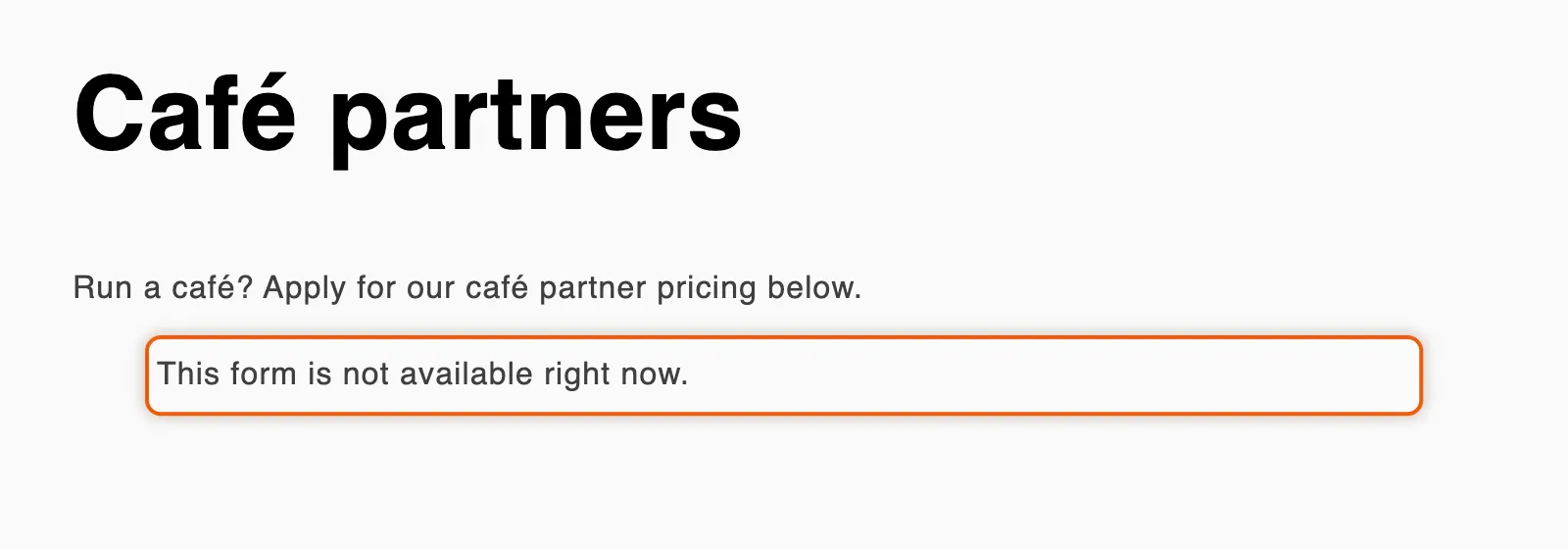
Lorsque le formulaire désigné par un bloc ou un code d’intégration n’est pas publié, les personnes acheteuses voient cette ligne à la place du formulaire.
Vous voyez un message à la place du formulaire lorsque vous le testez
Section intitulée « Vous voyez un message à la place du formulaire lorsque vous le testez »Lorsque vous êtes connecté à votre boutique en tant que client qui a déjà fait une demande, ou qui achète déjà pour une entreprise, la page du formulaire indique où vous en êtes au lieu d’afficher un formulaire vierge. Par exemple Your application is being reviewed et You already have a business account. L’application accepte une demande par compte client.
Pour tester le formulaire, ouvrez sa page dans une fenêtre de navigation privée, où vous êtes visiteur.
Les personnes acheteuses voient “Log in to apply” au lieu du formulaire
Section intitulée « Les personnes acheteuses voient “Log in to apply” au lieu du formulaire »Settings › Access › How buyers apply est défini sur Log in first, then apply. Les visiteurs voient l’invite de connexion tant qu’ils ne se connectent pas. Pour permettre à tout le monde de faire une demande, choisissez Anyone can apply, account created on approval et cliquez sur Save. Consultez Demander de se connecter avant de faire une demande.
Une personne acheteuse obtient une erreur à l’envoi
Section intitulée « Une personne acheteuse obtient une erreur à l’envoi »| Ce que voit la personne acheteuse | Pourquoi | Que faire |
|---|---|---|
| “That captcha check failed. Please try again.” | La clé de site et la clé secrète du captcha ne vont pas ensemble, ou la personne n’a pas réussi la vérification. | Vérifiez les deux clés. Consultez Captcha. |
| “That tax ID doesn’t look valid for” suivi du pays | La vérification du numéro fiscal est définie sur Block the submit and show the error, et le format du numéro est incorrect pour ce pays. | La personne acheteuse corrige le numéro. Pour laisser entrer ces demandes et trancher vous-même, changez ce que fait une vérification échouée. Consultez Vérifications du numéro fiscal. |
| “Your company already has an account with us. Contact us and we’ll add you to it.” | Duplicate companies est défini sur Block the submit and tell the buyer to contact sales, et l’entreprise correspond à une entreprise que vous avez déjà. | Ajoutez vous-même la personne acheteuse à cette entreprise, ou choisissez une autre option dans Règles des demandes. |
| “You have already applied. Check your account for its status.” | La personne acheteuse est connectée et a déjà fait une demande. | Rien à corriger : une demande par compte client. Sa demande se trouve dans Companies › Applications. |
| “That file is larger than” suivi d’une taille, ou “That file type isn’t accepted here.” | Le fichier dépasse les limites du champ File upload du formulaire. | Dans le créateur, sélectionnez le champ. Augmentez Max size (jusqu’à 20 Mo), ou ajoutez le type sous File types, ou définissez Accepted sur Any file type. Enregistrez le formulaire. |
| “Too many attempts. Wait a moment and try again.” | De nombreux envois de la même personne en peu de temps. | Attendez une minute et envoyez de nouveau. |
Le lien de l’e-mail “More information needed” ne fonctionne pas
Section intitulée « Le lien de l’e-mail “More information needed” ne fonctionne pas »| Ce que voit la personne acheteuse | Pourquoi | Que faire |
|---|---|---|
| “This link isn’t valid anymore. Please use the link in the store’s most recent email.” | Le lien appartient à une demande qui n’existe plus. | Demandez à la personne acheteuse de refaire une demande. |
| “This application is not open for changes.” | La demande n’attend plus la personne acheteuse. Elle a déjà été renvoyée, approuvée, clôturée avec le statut Abandoned, ou rejetée sans Let them update it and send it again. | Si la demande est Resubmitted et que vous avez besoin de plus d’informations, demandez des informations complémentaires de nouveau. La personne acheteuse reçoit un nouvel e-mail. |
Accès à la boutique et paiement
Section intitulée « Accès à la boutique et paiement »Les prix ou l’ajout au panier s’affichent encore pour des visiteurs non approuvés
Section intitulée « Les prix ou l’ajout au panier s’affichent encore pour des visiteurs non approuvés »| Cause | Solution |
|---|---|
| Vous vérifiez dans l’éditeur de thème. Les règles d’accès ne s’y appliquent jamais. | Vérifiez votre boutique en ligne dans une fenêtre de navigation privée. |
| Vous êtes connecté en tant que client approuvé, ou client qui achète pour une entreprise. | Les personnes acheteuses approuvées voient les prix par conception. Vérifiez en tant que visiteur. |
Test mode est activé. Les règles ne s’appliquent qu’aux clients ayant le tag sami-b2b-od-lock-test. |
Désactivez Test mode dans Settings › Access et cliquez sur Save. Consultez Tester vos règles d’accès. |
| Who can browse, who can buy est défini sur Public catalog, public purchasing. | Choisissez Public catalog, private purchasing ou Private wholesale store et cliquez sur Save. |
| L’intégration d’application est désactivée dans votre thème publié. | Activez Sami B2B Onboarding sous Intégrations d’applications et enregistrez. |
| Votre thème affiche un prix ou un bouton que l’application ne reconnaît pas. | Contactez l’assistance en indiquant l’adresse de la page. |
Les prix dans le panier et au paiement restent toujours visibles, pour qu’un panier s’additionne. Consultez Masquer les prix et l’ajout au panier.
Le paiement n’est pas bloqué
Section intitulée « Le paiement n’est pas bloqué »| Cause | Solution |
|---|---|
| Le badge sous Block checkout while pending indique Not enforced. | La règle de paiement de l’application n’est pas encore installée. Rouvrez Settings › Access plus tard. Si Not enforced s’affiche toujours, contactez l’assistance. |
| Who can browse, who can buy est défini sur Public catalog, public purchasing. Cela permet à tout le monde d’acheter. | Choisissez l’une des deux autres options et cliquez sur Save. |
| Test mode est activé. | Seuls les clients ayant le tag sami-b2b-od-lock-test sont bloqués. Désactivez-le pour bloquer tous les autres. |
| La personne acheteuse est approuvée, ou achète pour une entreprise. | Les personnes acheteuses approuvées ne sont jamais bloquées. Vérifiez en tant que visiteur. |
| La règle a été désactivée dans Shopify. | Dans l’admin Shopify, allez dans Paramètres › Paiement, trouvez B2B checkout lock sous Règles de paiement et activez-la. |
Une personne acheteuse approuvée ne peut pas passer commande
Section intitulée « Une personne acheteuse approuvée ne peut pas passer commande »| Cause | Solution |
|---|---|
| La personne acheteuse n’est pas connectée, ou s’est connectée avec un autre e-mail. | Demandez-lui de se connecter avec l’e-mail utilisé pour sa demande. |
| B2B approved n’est pas activé sur son client. L’entrée Shopify customer de la chronologie de la demande indique quand l’indicateur n’a pas été écrit. | Dans l’admin Shopify, ouvrez Clients, cliquez sur le client et activez B2B approved. Consultez Bloquer le paiement jusqu’à l’approbation. |
| Son entreprise est On hold ou Removed from B2B. Le paiement affiche “Your company account is on hold. Contact us to place an order.” | Ouvrez l’entreprise. Pour On hold, réactivez Can place orders. Pour Removed from B2B, cliquez sur Restore to B2B. Cliquez ensuite sur Save. Consultez Mettre une entreprise en attente ou la retirer de B2B. |
| Test mode est activé et la personne acheteuse porte le tag de test. | Les clients tagués se voient appliquer les règles même lorsqu’ils sont approuvés. Retirez le tag. |
Le verrouillage de la boutique couvre une page qui devrait rester ouverte
Section intitulée « Le verrouillage de la boutique couvre une page qui devrait rester ouverte »Les pages de connexion, les pages de compte client et les pages de vos formulaires de demande publiés sont toujours ouvertes. Pour ouvrir une autre page, allez dans Settings › Access, ajoutez-la sous Always allow these pages et cliquez sur Save. Consultez Verrouiller la boutique.
Approbation et Shopify
Section intitulée « Approbation et Shopify »Aucune entreprise n’a été créée dans Shopify
Section intitulée « Aucune entreprise n’a été créée dans Shopify »Ouvrez la demande et cliquez sur l’entrée Shopify company de sa chronologie. Son résultat indique ce qui s’est passé.
| Résultat dans la chronologie | Pourquoi | Solution |
|---|---|---|
| “Shopify didn’t create the company” et le motif de Shopify | En général, votre forfait Shopify n’inclut pas B2B. Le client est tout de même créé et marqué B2B approved, et l’entreprise est conservée dans la liste Companies de l’application. | Créer des entreprises nécessite un forfait qui inclut B2B. |
| “No company name is mapped to Company · Name, so no company could be created.” | Aucune question du formulaire ne remplit le nom de l’entreprise. | Dans le créateur, ouvrez Integrations, cliquez sur Manage sur Shopify et associez un champ au Name de l’entreprise. Consultez Associer les réponses à Shopify. |
| “Added the buyer to the existing Shopify company” | La personne acheteuse a rejoint une entreprise que vous avez déjà. | Rien à corriger : aucune seconde entreprise n’est créée. |
Les étapes Shopify s’exécutent en arrière-plan. S’il n’y a pas encore d’entrée, attendez quelques instants et rechargez la page. Une modification que vous faites maintenant s’applique aux prochaines approbations. L’application ne relance pas une approbation : pour une demande déjà approuvée, contactez l’assistance.
Vous ne pouvez pas approuver une demande
Section intitulée « Vous ne pouvez pas approuver une demande »| Ce que vous voyez | Solution |
|---|---|
| Approve application est désactivé, avec “Your Shopify account needs the Companies and Customers permission to approve.” | La personne propriétaire de la boutique donne ces autorisations à votre compte du personnel dans l’admin Shopify, sous Paramètres › Utilisateurs. Consultez Équipe et rôles. |
| Required answers dans les vérifications de préparation, et “This application can’t be approved until these answers are filled in:” avec une liste lorsque vous approuvez | Le formulaire exige ces réponses avant l’approbation. Renseignez-les avec Edit answers sur la demande, ou demandez des informations complémentaires. |
Une règle n’a pas tranché une demande
Section intitulée « Une règle n’a pas tranché une demande »Ouvrez la chronologie de la demande et trouvez l’entrée de la règle.
| Entrée dans la chronologie | Pourquoi |
|---|---|
| Aucune entrée d’aucune règle | Aucune règle Live ne correspondait. Vérifiez que la règle est Live et que les réponses remplissent ses conditions. Une règle sans condition ne correspond jamais. Les règles ne s’exécutent pas non plus lorsque la vérification du numéro fiscal a déjà rejeté la demande. |
| Une entrée d’une autre règle | Une règle plus haut dans la liste a correspondu en premier. Seule la première règle qui correspond agit. Montez votre règle, ou affinez les conditions de celle du dessus. |
| “Rule “…” couldn’t approve it” | Une réponse que le formulaire exige pour l’approbation est vide. |
| “Looks like …, a company you already have”. Cliquez dessus pour lire “Automation rules left it for a person to decide”. | La demande correspond à une entreprise que vous avez déjà, les règles ne s’exécutent donc pas. |
| “Rule “…” matched”. Cliquez dessus pour lire qu’une personne a demandé ces informations, c’est donc à elle de trancher. | Une personne de votre équipe a demandé des informations complémentaires à la personne acheteuse, la réponse lui revient donc. |
Consultez Règles qui décident des demandes.
Une personne acheteuse n’a pas reçu d’e-mail
Section intitulée « Une personne acheteuse n’a pas reçu d’e-mail »Ouvrez la demande et trouvez l’entrée de l’e-mail dans la chronologie.
| Ce qu’affiche la chronologie | Solution |
|---|---|
| “Not sent — this email is turned off.” | Activez l’e-mail dans le créateur du formulaire : ouvrez la section Email, activez Send this email for this form et enregistrez le formulaire. |
| “Reviewer chose not to email the buyer” | La personne réviseuse a décoché Email the buyer about this decision. Rien à corriger. |
| Aucune entrée pour l’e-mail | L’e-mail est désactivé, ou l’événement qui l’envoie l’est aussi. Vérifiez l’interrupteur de l’e-mail dans la section Email du formulaire, et celui de l’événement sous Automation › Automations. Application declined est désactivé au départ, et lorsque vous rejetez une demande alors qu’il est désactivé, la chronologie n’affiche aucune entrée d’e-mail. Consultez Automatisations et Shopify Flow. |
| L’e-mail a été envoyé | Demandez à la personne acheteuse de vérifier son dossier de courrier indésirable. Envoyer depuis votre propre adresse peut aider. Consultez Envoyer depuis votre propre adresse (SMTP). |
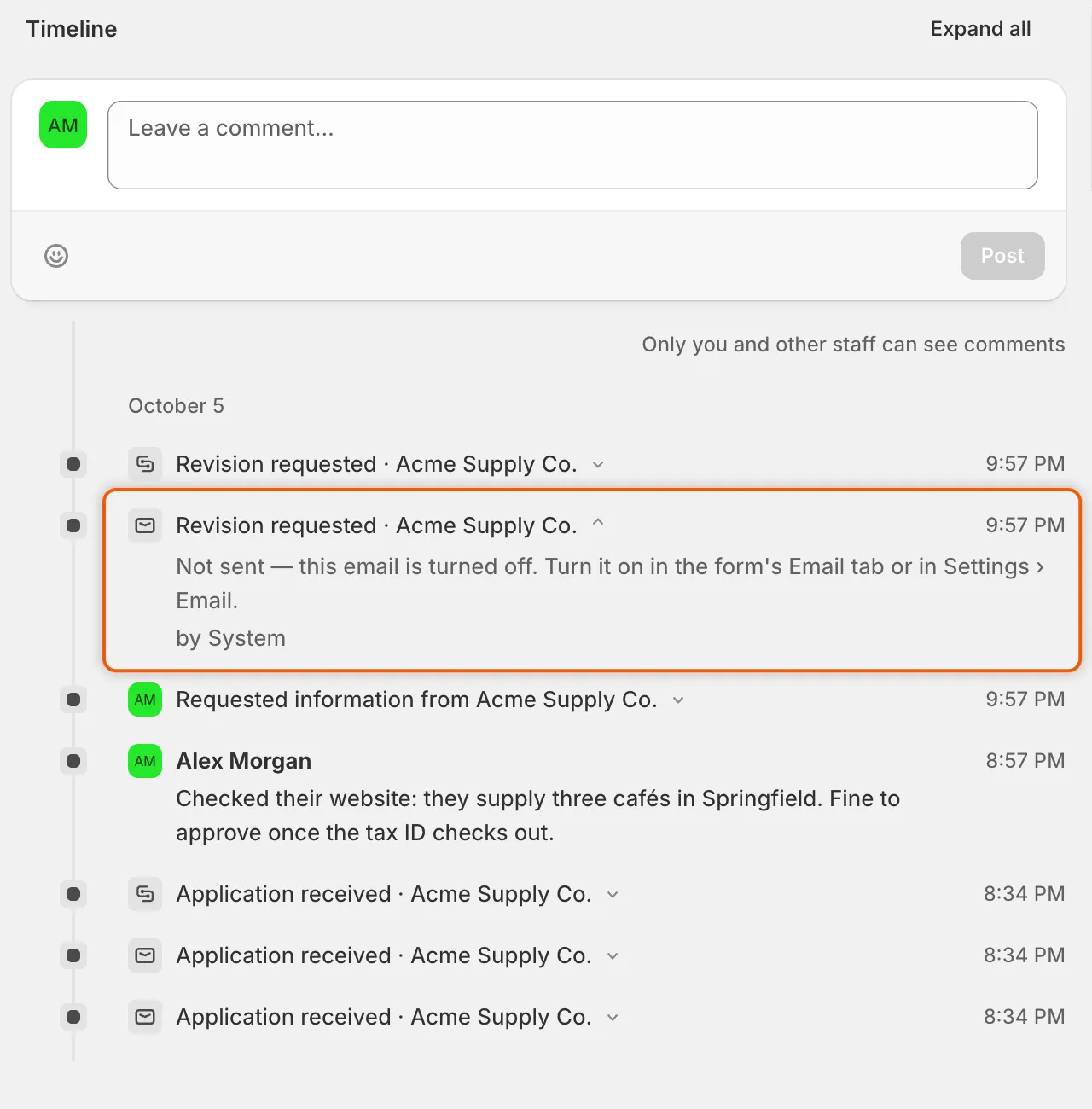
Cliquez sur l’entrée d’un e-mail dans la chronologie pour voir s’il est parti, et pourquoi il ne l’est pas.
Votre équipe ne reçoit pas les e-mails de nouvelle demande
Section intitulée « Votre équipe ne reçoit pas les e-mails de nouvelle demande »| Cause | Solution |
|---|---|
| Le formulaire a ses propres destinataires, qui remplacent Default recipients. | Vérifiez la liste dans la section Email du formulaire dans le créateur. |
| Default recipients est vide. Les e-mails vont alors à l’unique adresse indiquée sous la liste, comme celle de la personne propriétaire de la boutique. | Ajoutez des personnes sous Settings › Email › Default recipients et cliquez sur Save. Consultez Choisir qui est notifié. |
| New application est désactivé pour le formulaire. | Activez-le dans la section Email du formulaire et enregistrez le formulaire. |
Settings › Email affiche un bandeau rouge ou jaune
Section intitulée « Settings › Email affiche un bandeau rouge ou jaune »| Bandeau | Solution |
|---|---|
| These mail settings haven’t been tested | Sous Send a test, saisissez votre e-mail et cliquez sur Send. |
| Emails are failing to send | Votre serveur de messagerie a refusé les derniers e-mails. Vérifiez l’hôte, le port, le nom d’utilisateur et le mot de passe auprès de votre fournisseur, puis envoyez un test. |
| Your mail credentials can’t be read | Saisissez de nouveau votre mot de passe SMTP et cliquez sur Save. D’ici là, les e-mails partent via le service de messagerie de l’application. |
Si le test indique “That test email couldn’t be sent.”, vérifiez les mêmes paramètres. Une boîte Google nécessite un mot de passe d’application, pas le mot de passe de votre compte. Consultez Envoyer depuis votre propre adresse (SMTP).
Comptes clients
Section intitulée « Comptes clients »Les pages ou bandeaux de compte ne s’affichent pas
Section intitulée « Les pages ou bandeaux de compte ne s’affichent pas »| Cause | Solution |
|---|---|
| Les éléments ne sont pas encore ajoutés. Settings › Customer accounts affiche Not added. | Cliquez sur Add blocks in Customer accounts, ajoutez les blocs de l’application dans l’éditeur de Shopify et enregistrez. De retour dans l’application, cliquez sur Refresh statuses. Consultez Comptes clients. |
| Votre boutique utilise les anciens comptes clients. | Les pages ne fonctionnent qu’avec les comptes clients de Shopify. Changez dans l’admin Shopify sous Paramètres › Comptes clients. |
| La personne acheteuse n’est pas contact d’une entreprise Shopify. | La Company self-service page est réservée aux personnes acheteuses d’une entreprise. Consultez Page en libre-service de l’entreprise. |
Importations
Section intitulée « Importations »Le fichier CSV n’est pas accepté
Section intitulée « Le fichier CSV n’est pas accepté »| Message | Solution |
|---|---|
| “That isn’t a CSV file. Save it as .csv and try again.” | Exportez la feuille au format CSV depuis votre application de tableur, puis envoyez-la de nouveau. |
| “We couldn’t read that file. Check it’s a CSV and try again.” | Partez de Download template, conservez la ligne d’en-tête et enregistrez au format CSV. |
| “That file is over 20 MB. Split it and import the parts one at a time.” | Divisez le fichier. Chaque importation lit aussi au maximum 50 000 lignes. |
Certaines lignes ont été ignorées
Section intitulée « Certaines lignes ont été ignorées »Dans Companies › Import companies, trouvez l’exécution dans Import history et cliquez sur View skipped rows. Chaque ligne indique son numéro et le motif. Cliquez sur Download skipped rows, corrigez-les dans le fichier et importez-le de nouveau. Les entreprises correspondantes sont mises à jour, pas dupliquées. Consultez Importer des entreprises depuis un fichier CSV.
Les entreprises importées ne sont pas dans Shopify
Section intitulée « Les entreprises importées ne sont pas dans Shopify »C’est normal. Les entreprises issues d’un fichier CSV n’existent que dans l’application. Pour importer des entreprises qui existent déjà dans Shopify, utilisez Sync from Shopify.
Votre accès à l’application
Section intitulée « Votre accès à l’application »| Ce que vous voyez | Solution |
|---|---|
| Only admins can open this page, ou “Only an admin can create or change forms.” | Vous êtes une personne réviseuse. Demandez à une personne administratrice de changer votre rôle dans Settings › Reviewers. Consultez Équipe et rôles. |
| We couldn’t confirm your account | Rechargez l’application. Si le problème persiste, contactez l’assistance. |
| Une personne de votre entourage professionnel ne figure pas dans la liste de votre équipe | Les personnes apparaissent après avoir ouvert l’application une fois. Donnez-leur accès à l’application dans Shopify sous Paramètres › Utilisateurs, puis demandez-leur de l’ouvrir. |
Toujours bloqué
Section intitulée « Toujours bloqué »Lorsque quelque chose échoue dans l’application, le bandeau rouge qui le signale comporte un bouton Contact support. Il ouvre le chat d’assistance avec l’erreur déjà saisie. Consultez Contacter l’assistance.
Étapes suivantes
Section intitulée « Étapes suivantes »- Contacter l’assistance : envoyez-nous votre problème avec des captures d’écran.
- FAQ : réponses courtes aux questions courantes.
- Fonctionnement : ce qui arrive à une demande, étape par étape.
- Journal d’activité : consultez tout ce que l’application a fait dans votre boutique.