
Documents
Retrouvez, téléchargez et exportez les licences commerciales, certificats fiscaux et autres fichiers que les personnes acheteuses téléversent avec leur demande.
L’onglet Documents de Sami B2B Onboarding liste tous les fichiers que les personnes acheteuses téléversent via un champ de document de votre formulaire de demande, pour toutes les demandes, quel que soit leur statut. Utilisez-le pour retrouver rapidement un certificat de revendeur, le télécharger, ou exporter la liste pour vos archives.
Comment les documents arrivent ici
Section intitulée « Comment les documents arrivent ici »Un fichier devient un document lorsque la personne acheteuse le téléverse via l’un des quatre champs de document prêts à l’emploi. Dans le générateur de formulaire, ajoutez-les depuis le groupe Document fields :
- Business license
- Tax certificate
- Tax registration
- Reseller certificate
Chaque fichier téléversé est listé sous le type de document du champ. Un champ File upload ordinaire n’ajoute rien à Documents. Son fichier reste avec les réponses de la demande. Pour ajouter des champs de document à votre formulaire, voir Créer votre formulaire.
Lorsqu’une personne acheteuse téléverse un fichier portant un autre nom après que vous avez demandé des informations complémentaires, il est ajouté comme un document supplémentaire. Le précédent reste en place.
Ouvrir l’onglet Documents
Section intitulée « Ouvrir l’onglet Documents »Dans l’admin Shopify, ouvrez Sami B2B Onboarding, cliquez sur Companies dans le menu de l’application, puis sur l’onglet Documents.
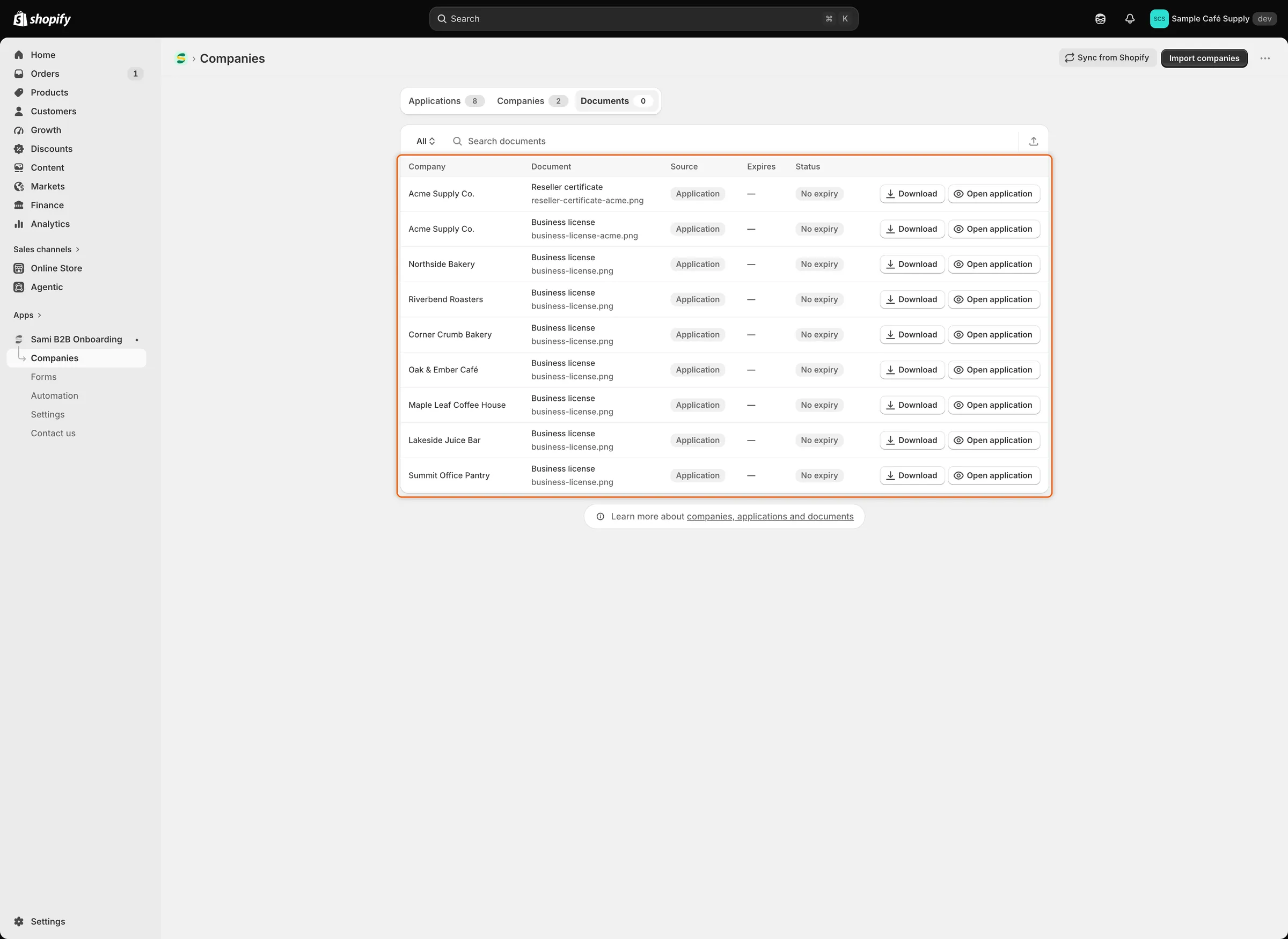
Chaque ligne indique l’entreprise, le type de document avec son nom de fichier, et des boutons pour télécharger le fichier ou ouvrir la demande.
| Colonne | Ce qu’elle affiche |
|---|---|
| Company | L’entreprise à laquelle le document appartient. |
| Document | Le type de document, avec le nom du fichier en dessous. |
| Source | Application pour les fichiers téléversés avec une demande. |
| Expires | La date d’expiration, ou un tiret s’il n’y en a pas. |
| Status | No expiry lorsque le document n’a pas de date d’expiration. |
Le formulaire de demande ne demande pas de dates d’émission ou d’expiration aux personnes acheteuses : les documents téléversés par son intermédiaire affichent donc un tiret sous Expires et No expiry sous Status.
Retrouver un document
Section intitulée « Retrouver un document »Saisissez du texte dans Search documents pour rechercher par type de document, nom de fichier ou nom d’entreprise.
Le bouton d’affichage au début du champ de recherche (All au départ) propose aussi Needs attention, pour les documents qui expirent dans les 30 jours ou qui ont expiré. Les fichiers téléversés via le formulaire n’ont pas de date d’expiration : cette liste reste donc vide.
Télécharger un fichier
Section intitulée « Télécharger un fichier »-
Retrouver le document
Section intitulée « Retrouver le document »Recherchez l’entreprise ou le type de document.
-
Cliquer sur Download
Section intitulée « Cliquer sur Download »Cliquez sur Download sur la ligne du document. L’application crée un lien de téléchargement privé et l’ouvre dans un nouvel onglet du navigateur, où le fichier se télécharge. Le lien fonctionne pendant cinq minutes. Pour télécharger de nouveau le fichier plus tard, cliquez à nouveau sur Download.
Lorsqu’un document contient plusieurs fichiers, Download dans cet onglet récupère le premier. Pour télécharger chaque fichier, ouvrez la demande et utilisez sa carte Attachments.
Si une bannière indique « That file couldn’t be opened. », réessayez. Si le problème persiste, le fichier n’est peut-être plus stocké : demandez-en une nouvelle copie à la personne acheteuse.
Ouvrir la demande
Section intitulée « Ouvrir la demande »Cliquez sur Open application sur une ligne pour voir la demande avec laquelle le fichier est arrivé, y compris les réponses de la personne acheteuse et la décision.
La page d’une entreprise liste aussi ses fichiers dans une carte Attachments, avec un bouton pour télécharger chaque fichier. Voir Gérer une entreprise.
Exporter la liste
Section intitulée « Exporter la liste »-
Ouvrir la boîte de dialogue Export
Section intitulée « Ouvrir la boîte de dialogue Export »Dans l’onglet Documents, cliquez sur l’icône Export à côté du champ de recherche.
-
Choisir les lignes et le format
Section intitulée « Choisir les lignes et le format »Choisissez Current page, All documents ou Matching your search. Choisissez ensuite CSV for Excel, Numbers, or other spreadsheet programs ou Plain CSV file.
-
Exporter
Section intitulée « Exporter »Cliquez sur Export documents. Le fichier CSV se télécharge avec l’entreprise, le type de document, la source, la date d’émission et la date d’expiration de chaque document.
Étapes suivantes
Section intitulée « Étapes suivantes »- Créer votre formulaire — ajoutez des champs de document à votre formulaire de demande.
- Examiner une demande — vérifiez les documents d’une personne acheteuse avant de décider.
- Gérer une entreprise — consultez les fichiers d’une entreprise à côté de ses commandes et de ses conditions.