
Collez le code d'intégration
Copiez le code d'intégration d'un formulaire et collez-le dans une section Custom Liquid, dans le contenu d'une page ou dans un créateur de pages.
Le code d’intégration est une ligne de HTML qui affiche votre formulaire à l’endroit où vous la collez. Utilisez-le lorsque le bloc de l’éditeur de thème ne convient pas : dans une section Custom Liquid, dans le contenu d’une page à côté de votre texte ou dans une application de création de pages.
Copier le code d’intégration
Section intitulée « Copier le code d’intégration »-
Ouvrir le menu du formulaire
Section intitulée « Ouvrir le menu du formulaire »Dans Sami B2B Onboarding, accédez à Forms. Cliquez sur … (Plus d’actions) sur la ligne du formulaire.
-
Copier le code
Section intitulée « Copier le code »Choisissez Copy embed code. Un message Code copied s’affiche.
Le code ressemble à ceci, avec l’identifiant (slug) de votre formulaire entre les derniers guillemets :
<div class="samitaB2BOD-app" data-samita-b2bod-form="wholesale-application"></div>
La boîte de dialogue Your form is ready, qui s’ouvre après la première sauvegarde d’un nouveau formulaire, contient le même code, sous Embed code.
Pour toujours afficher votre formulaire par défaut, videz les derniers guillemets : data-samita-b2bod-form="".
Collez ensuite le code à l’un des trois emplacements ci-dessous.
Le coller dans une section Custom Liquid
Section intitulée « Le coller dans une section Custom Liquid »La plupart des thèmes incluent une section Custom Liquid qui accepte ce type de code.
-
Ouvrir l’éditeur de thème
Section intitulée « Ouvrir l’éditeur de thème »Dans votre admin Shopify, accédez à Boutique en ligne › Thèmes et cliquez sur Modifier le thème pour votre thème actuel. Utilisez le menu des modèles en haut pour ouvrir le modèle où le formulaire doit apparaître.
-
Ajouter une section Custom Liquid
Section intitulée « Ajouter une section Custom Liquid »Dans la barre latérale de gauche, cliquez sur Ajouter une section sous Modèle, saisissez
Custom Liquiddans Rechercher des sections et choisissez Custom Liquid. -
Coller le code
Section intitulée « Coller le code »Cliquez sur la nouvelle section et collez le code d’intégration dans sa zone de code. L’aperçu affiche votre formulaire.
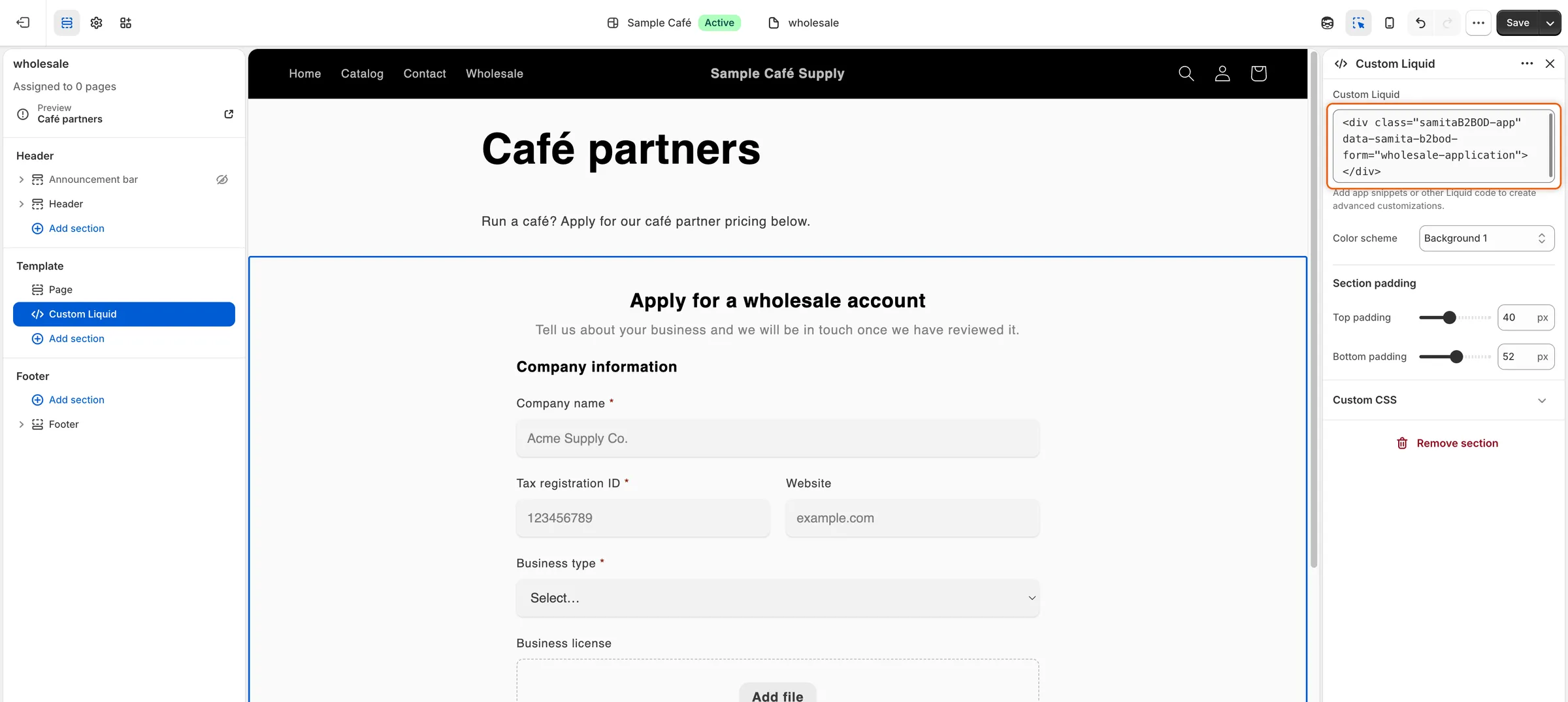
Collez le code d’intégration dans une section Custom Liquid et le formulaire apparaît à sa place.
-
Enregistrer
Section intitulée « Enregistrer »Cliquez sur Enregistrer en haut à droite de l’éditeur de thème.
Le coller dans le contenu d’une page
Section intitulée « Le coller dans le contenu d’une page »Utilisez cette méthode pour placer le formulaire dans une page, avec votre propre texte avant ou après.
-
Ouvrir la page
Section intitulée « Ouvrir la page »Dans votre admin Shopify, accédez à Boutique en ligne › Pages. Ouvrez la page, ou cliquez sur Ajouter une page pour en créer une et lui donner un titre.
-
Passer en HTML
Section intitulée « Passer en HTML »Dans la barre d’outils de l’éditeur de contenu, cliquez sur Afficher le HTML (le bouton
<>). -
Coller le code
Section intitulée « Coller le code »Collez le code d’intégration à l’endroit où le formulaire doit apparaître. Conservez votre propre texte avant ou après.
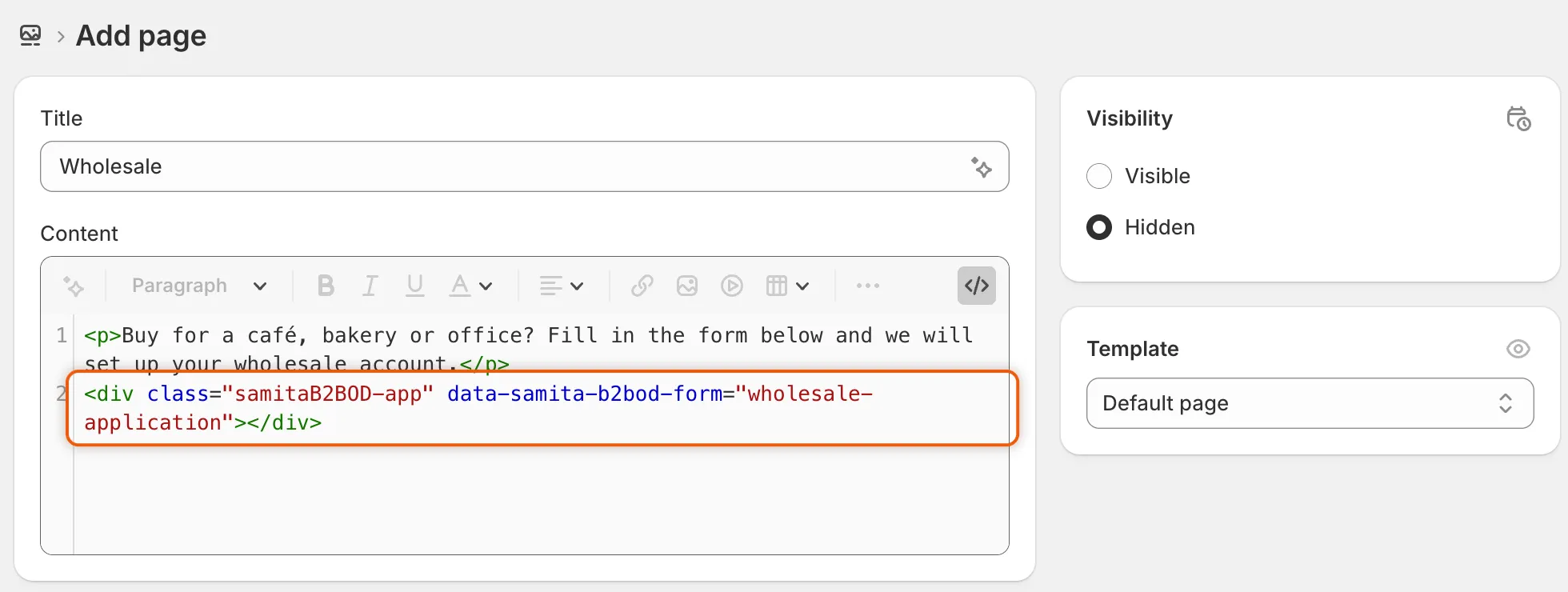
Dans le HTML d’une page, le code d’intégration se place là où vous voulez afficher le formulaire.
-
Enregistrer
Section intitulée « Enregistrer »Cliquez sur Enregistrer. Vérifiez que la page est visible afin que les acheteurs puissent l’ouvrir.
Le coller dans un créateur de pages
Section intitulée « Le coller dans un créateur de pages »Les applications de création de pages proposent généralement un élément pour du HTML ou du code personnalisé.
-
Ajouter un élément HTML
Section intitulée « Ajouter un élément HTML »Dans votre créateur de pages, ajoutez son élément HTML ou de code personnalisé à l’endroit où le formulaire doit apparaître.
-
Coller et publier
Section intitulée « Coller et publier »Collez le code d’intégration dans l’élément, puis enregistrez et publiez la page. La page doit faire partie de votre boutique en ligne, où l’intégration d’application s’exécute.
Vérifier sur votre boutique
Section intitulée « Vérifier sur votre boutique »-
Ouvrir la page en tant que visiteur
Section intitulée « Ouvrir la page en tant que visiteur »Ouvrez la page dans une fenêtre de navigation privée pour la voir comme un acheteur non connecté. Après un instant, le formulaire apparaît à l’endroit où vous avez collé le code.
-
Corriger les problèmes, le cas échéant
Section intitulée « Corriger les problèmes, le cas échéant »- Rien ne s’affiche à l’endroit où vous avez collé le code. Vérifiez que l’intégration d’application est activée et que le code a été collé tel qu’il a été copié.
- This form is not available right now. L’identifiant (slug) du code ne correspond à aucun formulaire publié. Copiez à nouveau le code ou publiez le formulaire dans Forms.
Bon à savoir
Section intitulée « Bon à savoir »- Vous pouvez coller le code à autant d’endroits que vous le souhaitez et utiliser des formulaires différents sur des pages différentes.
- Si vous verrouillez votre boutique, une page de Boutique en ligne › Pages qui contient le formulaire reste accessible aux visiteurs. Un formulaire collé dans un autre type de page, comme votre page d’accueil, n’ouvre pas cette page. Consultez Verrouiller la boutique.
- Les clients connectés qui ont déjà envoyé une candidature voient un message à propos de celle-ci au lieu du formulaire. Consultez Après l’envoi par l’acheteur.
Étapes suivantes
Section intitulée « Étapes suivantes »- Ajouter le bloc de formulaire dans l’éditeur de thème — placez le formulaire sous forme de section, sans aucun code.
- Concevoir le formulaire — adaptez son apparence à la page où vous l’avez collé.
- Verrouiller la boutique — gardez le reste de la boutique privé tant que le formulaire reste accessible.