
Gérer une entreprise
Consultez les chiffres, les emplacements, les membres et les commandes d'une entreprise, et modifiez ses conditions, ses informations et son responsable commercial depuis une seule page.
Chaque entreprise dans Sami B2B Onboarding dispose de sa propre page. Elle affiche ce que Shopify sait de l’entreprise à l’instant présent, les conditions avec lesquelles elle a été approuvée et les notes de votre équipe. Vous y modifiez ses conditions, ses informations, son responsable commercial et son statut.
Ouvrir une entreprise
Section intitulée « Ouvrir une entreprise »-
Accéder à l’annuaire
Section intitulée « Accéder à l’annuaire »Dans l’admin Shopify, ouvrez Sami B2B Onboarding, cliquez sur Companies dans le menu de l’application, puis sur l’onglet Companies.
-
Cliquer sur le nom de l’entreprise
Section intitulée « Cliquer sur le nom de l’entreprise »La page de l’entreprise s’ouvre. Utilisez les flèches Previous et Next en haut à droite pour passer à l’entreprise suivante sans revenir en arrière. L’icône placée avant le nom de l’entreprise vous ramène à la liste.
L’en-tête
Section intitulée « L’en-tête »L’en-tête affiche le nom de l’entreprise, son badge de statut et une ligne d’informations : Customer since suivi d’une date, l’origine de l’entreprise (par exemple « approved from application » et sa référence, ou « imported from a CSV ») et, pour une entreprise présente dans Shopify, son nombre d’emplacements et de membres.
More actions contient deux liens :
- View application : ouvre la demande à partir de laquelle l’entreprise a été approuvée. Seules les entreprises approuvées l’ont.
- View in Shopify : ouvre la page de l’entreprise dans l’admin Shopify. Seules les entreprises qui existent dans Shopify l’ont.
Une bannière jaune Tax registration no longer valid apparaît lorsque la revérification annuelle du numéro fiscal n’a plus trouvé le numéro de TVA de l’entreprise. Demandez à l’acheteur son numéro actuel et mettez-le à jour sur l’emplacement de l’entreprise dans Shopify. Consultez Vérifications du numéro fiscal.
Les chiffres
Section intitulée « Les chiffres »Une entreprise qui existe dans Shopify s’ouvre avec une bande de quatre chiffres. Pointez le nom d’un chiffre pour voir comment il est calculé.
| Chiffre | Ce qu’il indique |
|---|---|
| Amount spent | Tout ce que l’entreprise a dépensé, d’après le total cumulé de Shopify. |
| Orders | Le nombre de commandes passées par l’entreprise, avec la date de la plus récente. |
| Average order | Le montant dépensé divisé par le nombre de commandes. |
| Outstanding | Ce qui reste impayé, avec le nombre de commandes impayées, ou Nothing owed. |
Les quatre chiffres couvrent tout l’historique de l’entreprise : Outstanding additionne toutes les commandes impayées, et Recent orders affiche les plus récentes.
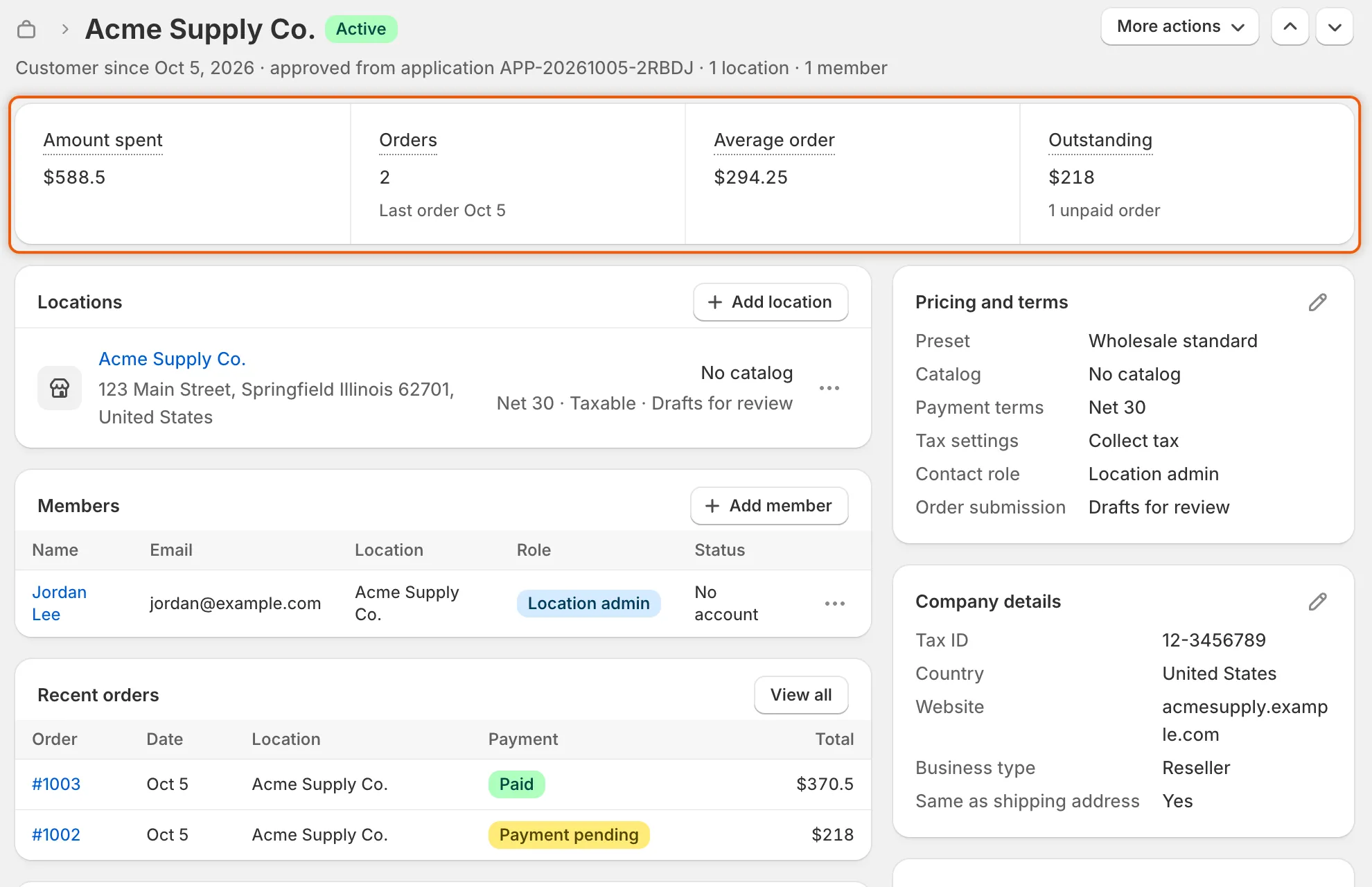
Les chiffres proviennent de Shopify à chaque ouverture de la page, et Outstanding compte toutes les commandes impayées.
Emplacements, membres et commandes
Section intitulée « Emplacements, membres et commandes »Ces trois cartes sont lues depuis Shopify à chaque ouverture de la page. Vous les modifiez dans Shopify. Chaque bouton vous mène au bon endroit.
- Locations : le nom de chaque emplacement, son adresse de livraison, son catalogue et ses conditions (conditions de paiement, acompte, Taxable ou Tax exempt, et Drafts for review lorsque les commandes arrivent sous forme de brouillons). Cliquez sur Add location pour en ajouter un dans Shopify. Cliquez sur le menu … d’un emplacement pour Edit location ou Copy address.
- Members : toutes les personnes qui achètent pour l’entreprise, avec leur e-mail, leur emplacement, leur rôle et le statut de leur compte (Active, Invited, Declined ou No account). Cliquez sur Add member pour en ajouter un dans Shopify. Le menu … d’un membre contient View customer et Email member.
- Recent orders : les cinq commandes les plus récentes, avec la date, l’emplacement, le statut de paiement et le total. Cliquez sur un numéro de commande pour ouvrir la commande dans Shopify. View all ouvre l’entreprise dans Shopify.
Une entreprise conservée uniquement dans l’application n’a ni emplacements, ni membres, ni commandes Shopify. Sa carte Locations affiche les adresses de sa demande, ou de sa ligne dans votre fichier CSV.
Lorsque l’acheteur a téléversé des fichiers via un champ de document de la demande, une carte Attachments les liste, avec un bouton pour télécharger chaque fichier.
Modifier les tarifs et les conditions
Section intitulée « Modifier les tarifs et les conditions »La carte Pricing and terms liste le catalogue de l’entreprise, ses conditions de paiement, ses paramètres de taxes, son rôle de contact et les autres conditions qui lui ont été accordées.
Pour une entreprise approuvée dans l’application, vous pouvez modifier ces conditions et les renvoyer à Shopify :
-
Ouvrir les conditions
Section intitulée « Ouvrir les conditions »Cliquez sur l’icône en forme de crayon de la carte Pricing and terms. La boîte de dialogue Approval terms s’ouvre.
-
Modifier les conditions
Section intitulée « Modifier les conditions »Choisissez un préréglage sous Apply a preset pour remplacer toutes les conditions par celles du préréglage, ou modifiez-les une par une : Assigned staff, Catalog, Payment terms, Deposit, Allow customers to ship to any one-time address, Order submission, Credit limit, Tax settings et Contact role. Deposit apparaît une fois les conditions de paiement choisies. Cliquez sur Done.
-
Enregistrer
Section intitulée « Enregistrer »Cliquez sur Save dans la barre d’enregistrement. Lorsque l’entreprise existe dans Shopify, l’application y applique les nouvelles conditions. Les e-mails d’approbation ne sont pas renvoyés, et l’entreprise conserve son statut et son responsable commercial.
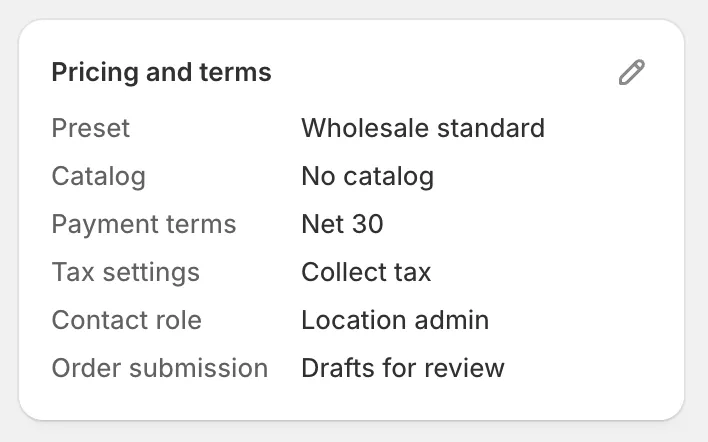
La carte affiche les conditions actuelles de l’entreprise ; le crayon permet de les modifier.
Pour toute autre entreprise, seules les conditions enregistrées pour elle s’affichent. Pour une entreprise synchronisée depuis Shopify, l’icône en forme de crayon ouvre son premier emplacement dans Shopify, où vous modifiez les conditions. Une entreprise importée depuis un fichier CSV affiche les conditions de paiement et le catalogue de sa ligne.
Pour modifier les conditions ou les informations d’une entreprise approuvée dans l’application, votre propre compte Shopify doit disposer de l’autorisation Entreprises. S’il ne l’a pas, la carte vous l’indique.
Modifier les informations de l’entreprise
Section intitulée « Modifier les informations de l’entreprise »La carte Company details affiche le numéro fiscal, le pays, l’identifiant externe, les tags et les autres réponses de l’acheteur.
-
Ouvrir les informations
Section intitulée « Ouvrir les informations »Cliquez sur l’icône en forme de crayon de la carte Company details. La boîte de dialogue Edit company details s’ouvre.
-
Les modifier
Section intitulée « Les modifier »Pour une entreprise approuvée à partir d’une demande, modifiez les réponses de l’acheteur. Pour toute autre entreprise, modifiez le Tax ID ou le Country code (deux lettres, comme
US). Cliquez sur Done. -
Enregistrer
Section intitulée « Enregistrer »Cliquez sur Save dans la barre d’enregistrement.
Pour une entreprise approuvée qui existe dans Shopify, un nouveau numéro fiscal y est également enregistré. Les autres réponses, ainsi que le numéro fiscal ou le pays de toute autre entreprise, ne modifient que l’enregistrement de l’application.
Définir le responsable commercial
Section intitulée « Définir le responsable commercial »Le responsable commercial est la personne de votre équipe qui s’occupe de l’entreprise. Seules les personnes qui ont ouvert l’application figurent dans la liste. Consultez Équipe et rôles.
-
Choisir la personne
Section intitulée « Choisir la personne »Dans la carte Sales rep, choisissez une personne, ou cliquez sur Assign to me. Choisissez Unassigned pour retirer l’attribution.
-
Enregistrer
Section intitulée « Enregistrer »Cliquez sur Save dans la barre d’enregistrement.
Pour une entreprise qui existe dans Shopify, l’application ajoute aussi le responsable commercial au personnel assigné de l’entreprise sur chaque emplacement ; votre propre compte Shopify doit donc disposer de l’autorisation Entreprises. Changer de responsable par la suite ne retire pas les personnes déjà assignées dans Shopify. Retirez-les directement dans Shopify si nécessaire. La carte vous indique lorsqu’une personne ne peut être responsable que dans l’application, par exemple un compte collaborateur.
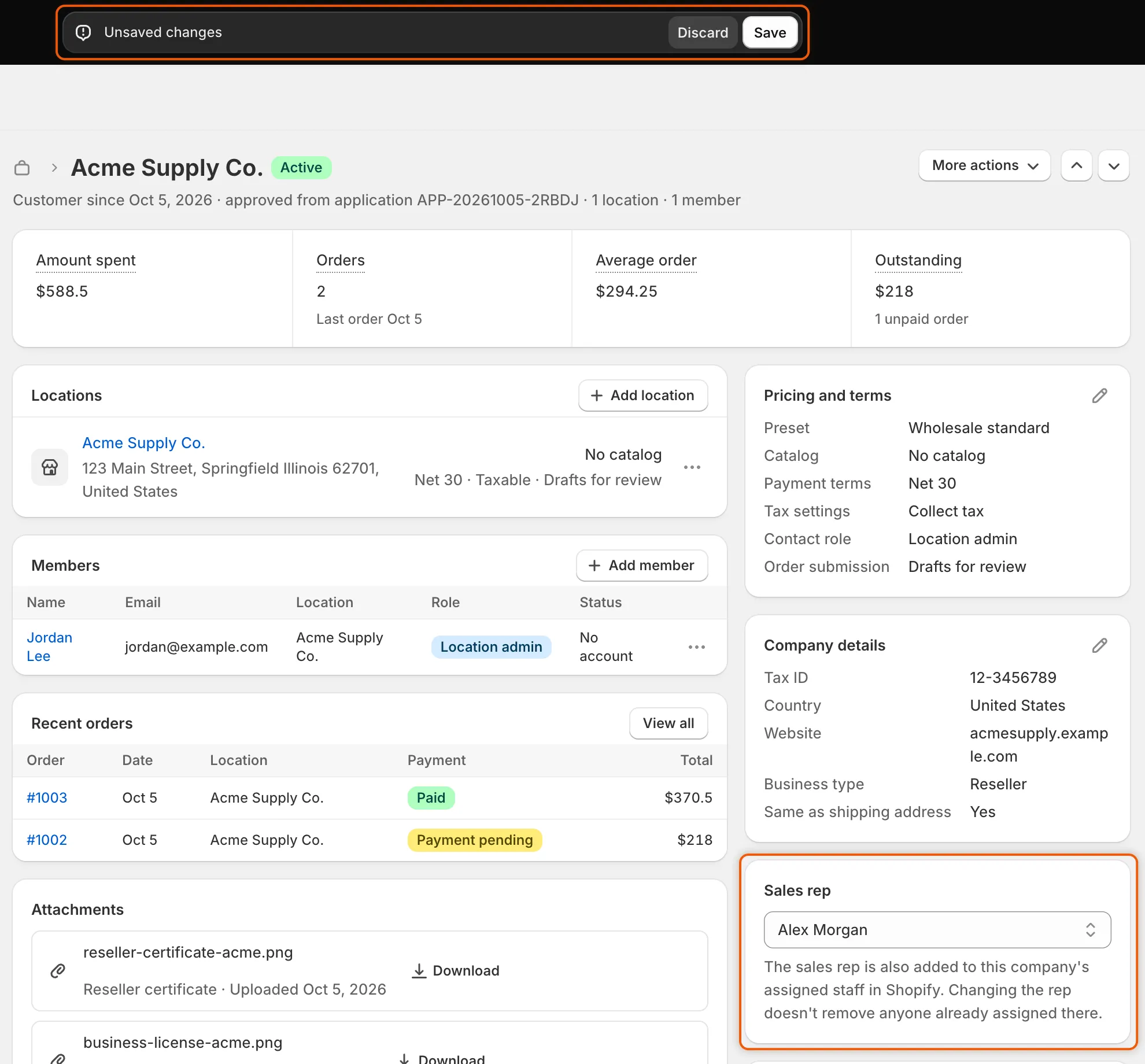
Le responsable commercial est enregistré, et ajouté au personnel assigné de l’entreprise dans Shopify, lorsque vous cliquez sur Save.
Données personnalisées et contact principal
Section intitulée « Données personnalisées et contact principal »- Custom data, pour une entreprise dans Shopify, liste par nom ses métachamps d’entreprise. Son menu … contient Edit values in Shopify et Add a field definition. La carte ne fait que les lire ; vous les modifiez dans Shopify.
- Main contact affiche le contact principal de l’entreprise dans Shopify, ou l’acheteur de la demande. Son menu … contient View customer, Change main contact et Email contact.
Historique et commentaires
Section intitulée « Historique et commentaires »La Timeline liste ce qui est arrivé à l’entreprise, du plus récent au plus ancien : changements de statut et de responsable commercial, décisions sur sa demande, et modifications de ses conditions et de ses réponses, chacun avec le nom de la personne à l’origine de l’action.
Pour laisser une note à votre équipe, saisissez-la dans Leave a comment… et cliquez sur Post. Seuls vous et les autres membres du personnel voyez les commentaires. Les acheteurs ne les voient jamais.
Enregistrer ou annuler vos modifications
Section intitulée « Enregistrer ou annuler vos modifications »Lorsque vous modifiez le statut, les conditions, les informations ou le responsable commercial, la barre d’enregistrement apparaît. Cliquez sur Save pour tout enregistrer en une fois. Un message Company saved le confirme. Cliquez sur Discard pour annuler toutes les modifications.
Si Shopify refuse une modification, une bannière rouge en explique la raison et la modification n’est pas enregistrée. Corrigez la cause, puis cliquez de nouveau sur Save.
Étapes suivantes
Section intitulée « Étapes suivantes »- Mettre une entreprise en pause ou la retirer du B2B : utilisez la carte Account status de cette page.
- Préréglages d’approbation : enregistrez les conditions que vous accordez le plus souvent.
- Équipe et rôles : ajoutez les personnes que vous voulez pouvoir choisir comme responsable commercial.