
Page libre-service de l'entreprise
Ajoutez à vos comptes clients une page où les acheteurs approuvés mettent à jour les informations de leur entreprise et gèrent les personnes qui commandent pour elle.
La page Company self-service est une page de vos comptes clients créée par Sami B2B Onboarding. Un acheteur approuvé l’ouvre pour mettre à jour les informations et les adresses de son entreprise, et un administrateur d’entreprise s’en sert pour ajouter des collègues, modifier ce qu’ils peuvent faire et les retirer. Les modifications concernant les personnes sont envoyées directement à l’entreprise Shopify, et chacune est enregistrée dans votre journal d’activité.
Ajouter la page aux comptes clients
Section intitulée « Ajouter la page aux comptes clients »-
Ouvrir l’éditeur de paiement et de comptes
Section intitulée « Ouvrir l’éditeur de paiement et de comptes »Dans l’application, accédez à Settings › Customer accounts. Dans la carte Extensions, cliquez sur Add blocks in Customer accounts. Shopify ouvre son éditeur de paiement et de comptes.
-
Ajouter Company self-service
Section intitulée « Ajouter Company self-service »Dans la liste des blocs d’application de l’éditeur, sous Sami B2B Onboarding, Company self-service a sa propre carte sous le groupe Company application. Cliquez sur + à côté, puis choisissez Accounts.
Liez ensuite la page au menu du compte : dans la note au-dessus des sections de la page, cliquez sur Add to menu, cliquez sur Save lorsque Shopify vous demande d’enregistrer vos modifications, puis cliquez sur Save dans Edit menu. Shopify nomme le lien Company self-service. Vous pouvez le renommer avant d’enregistrer, par exemple en Manage company, le titre de la page. Si vous ignorez la note, enregistrez vos modifications dans l’éditeur et ajoutez le lien plus tard dans l’admin Shopify, sous Contenu › Menus.
-
Vérifier l’état dans l’application
Section intitulée « Vérifier l’état dans l’application »De retour dans l’application, ouvrez Settings › Customer accounts et cliquez sur Refresh statuses (la flèche circulaire). Company self-service page affiche Active.
Les acheteurs accèdent aussi à la page depuis le bouton Manage company de la Page de demande d’entreprise et de la bannière de compte de la page Profile.
Contenu de la page
Section intitulée « Contenu de la page »La page a pour titre “Manage company”. De haut en bas, elle affiche :
- Une carte pour chaque formulaire de compte que vous avez activé : Company profile, Company location et Contact profile, sous les titres que vous leur avez donnés. Chaque carte liste ce que Shopify a en mémoire, par exemple la raison sociale et le site web, ou le nom, la ville et le pays de l’emplacement. Edit ouvre le formulaire dans une boîte de dialogue. Un acheteur administrateur de plusieurs emplacements choisit celui à modifier avec Location en haut de la boîte de dialogue. Sur la carte de l’emplacement, Add a location ouvre un formulaire d’emplacement vide lorsque vous l’autorisez.
- People on this account : toutes les personnes qui peuvent commander pour l’entreprise, avec leur e-mail, leur rôle à chaque emplacement (“Location admin · Main warehouse”) et les badges You et Administrator. À partir de six personnes, un champ Search people apparaît, ainsi qu’un filtre Location lorsque l’entreprise a plus d’un emplacement.
Un client connecté qui n’est contact d’aucune entreprise voit “Your account is not linked to a company yet…” et un bouton Apply for a business account vers la page Company application.
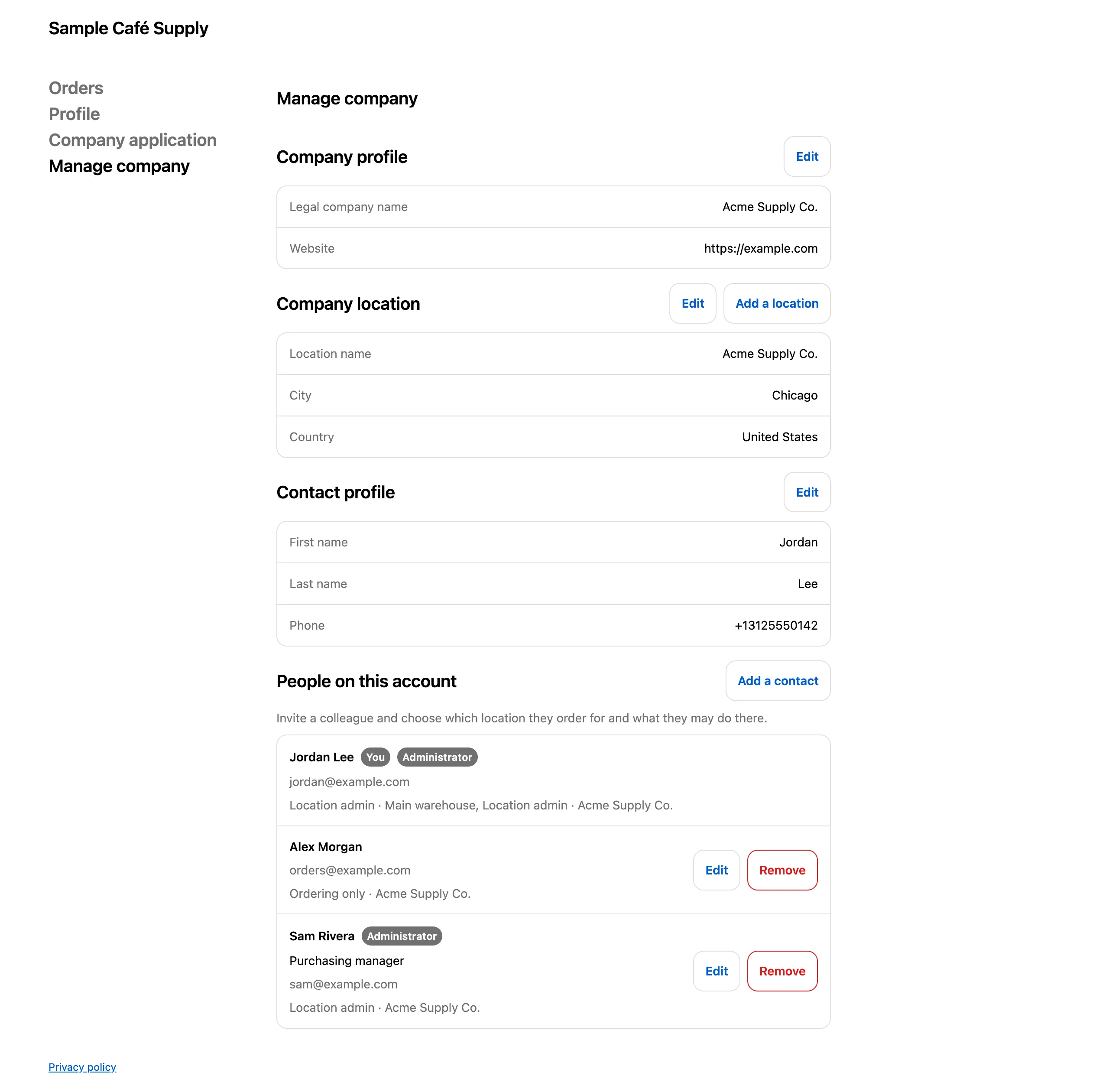
Les administrateurs d’entreprise gèrent ici leurs propres collaborateurs et voient les informations que vous avez enregistrées pour l’entreprise.
Ce que chaque acheteur peut faire
Section intitulée « Ce que chaque acheteur peut faire »Ce qu’un acheteur peut faire dépend de son rôle Shopify à chaque emplacement de l’entreprise. L’application considère le rôle Location admin comme administrateur.
| Tâche | Location admin | Autres rôles, comme Ordering only |
|---|---|---|
| Voir les informations et les personnes de l’entreprise | Oui | Oui |
| Modifier son propre Contact profile | Oui | Oui |
| Modifier Company profile | Oui | Non. La carte indique “Only a company admin can change these details.” |
| Modifier Company location | Pour les emplacements dont la personne est administratrice | Non |
| Ajouter un emplacement | Oui, lorsque vous l’autorisez dans le formulaire Company location | Non |
| Ajouter un collègue | Aux emplacements dont la personne est administratrice | Non |
| Modifier le rôle d’un collègue | Aux emplacements dont la personne est administratrice | Non |
| Modifier le nom ou le poste d’un collègue, ou le retirer | Lorsque la personne est administratrice de chaque emplacement où ce collègue travaille | Non |
Les modifications des formulaires de compte peuvent d’abord attendre votre approbation. Consultez Demandes de modification de compte. Les modifications concernant les personnes n’attendent jamais : elles sont envoyées directement à Shopify.
Comment un acheteur ajoute un collègue
Section intitulée « Comment un acheteur ajoute un collègue »-
Ouvrir l’invitation
Section intitulée « Ouvrir l’invitation »Sur la page Manage company, l’acheteur clique sur Add a contact. La boîte de dialogue Add someone s’ouvre.
-
Renseigner les informations du collègue
Section intitulée « Renseigner les informations du collègue »Il saisit l’Email du collègue et, facultativement, First name, Last name, Job title et Phone. Il choisit la Location pour laquelle le collègue commande (seuls les emplacements dont l’acheteur est administrateur sont listés) et un Role. Le rôle est d’abord réglé sur un rôle qui n’est pas administrateur, comme Ordering only.
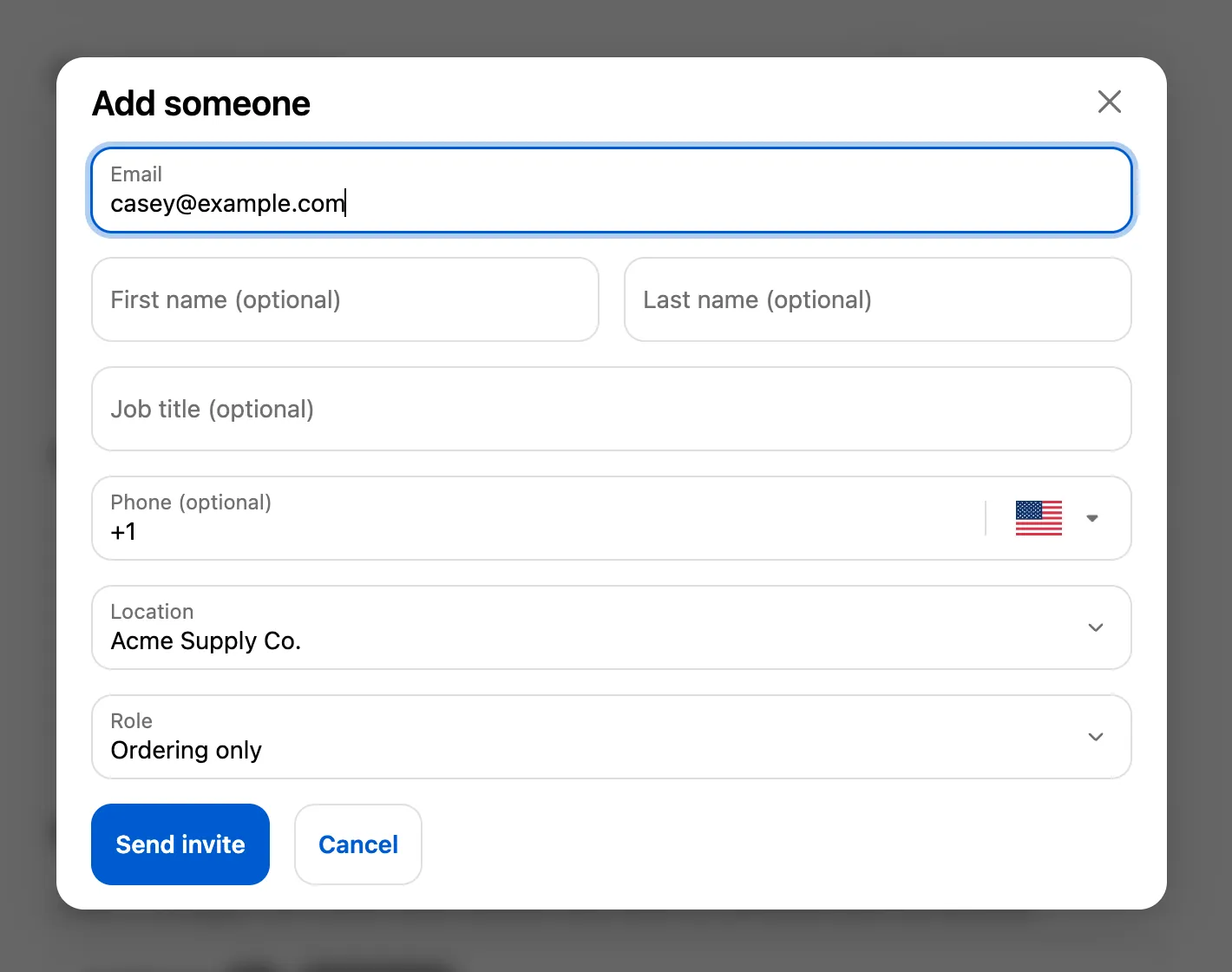
Le collègue obtient un rôle à l’un des emplacements de l’acheteur.
-
Envoyer l’invitation
Section intitulée « Envoyer l’invitation »Il clique sur Send invite. Shopify ajoute le collègue à l’entreprise avec ce rôle à cet emplacement. Le collègue apparaît dans la liste.
Le collègue reçoit l’e-mail Company contact invited (“You’ve been added to …”) indiquant où se connecter. Il est activé par défaut. Désactivez-le ou modifiez son texte dans Settings › Email. Consultez Modifier les modèles d’e-mail. Shopify lui-même n’envoie aucun e-mail.
Vous pouvez modifier les libellés des champs Add someone, et masquer les champs facultatifs, dans le formulaire de compte Company contact. Vos textes ne s’affichent que lorsque ce formulaire est activé. Tant qu’il est désactivé, la boîte de dialogue fonctionne quand même avec ses textes standard. Consultez Formulaires de compte.
Modifier ou retirer un collègue
Section intitulée « Modifier ou retirer un collègue »- Edit sur la ligne d’une personne ouvre une boîte de dialogue avec son nom et ses rôles. L’acheteur peut modifier le Role à un emplacement dont il est administrateur, ainsi que le prénom, le nom et le poste d’une personne dont il administre tous les emplacements. Save changes enregistre les deux.
- Remove demande une dernière confirmation : “… won’t be able to order for your company anymore.” Remove from company retire la personne de l’entreprise dans Shopify, à tous les emplacements.
Quelques règles s’appliquent à la liste :
- Personne ne peut se modifier ni se retirer soi-même : un administrateur d’entreprise ne peut donc pas se verrouiller l’accès. Les acheteurs modifient leur propre nom et téléphone dans Contact profile, lorsque vous activez ce formulaire.
- Les noms et les postes peuvent contenir jusqu’à 80 caractères.
Voir ce que les acheteurs ont modifié
Section intitulée « Voir ce que les acheteurs ont modifié »Chaque modification concernant les personnes est enregistrée dans Settings › Activity log, avec Buyer comme auteur :
- “Added [email protected] to Acme Supply Co.”
- “Changed the role of [email protected] at Acme Supply Co.”
- “Changed the name or job title of [email protected] at Acme Supply Co.”
- “Removed [email protected] from Acme Supply Co.”
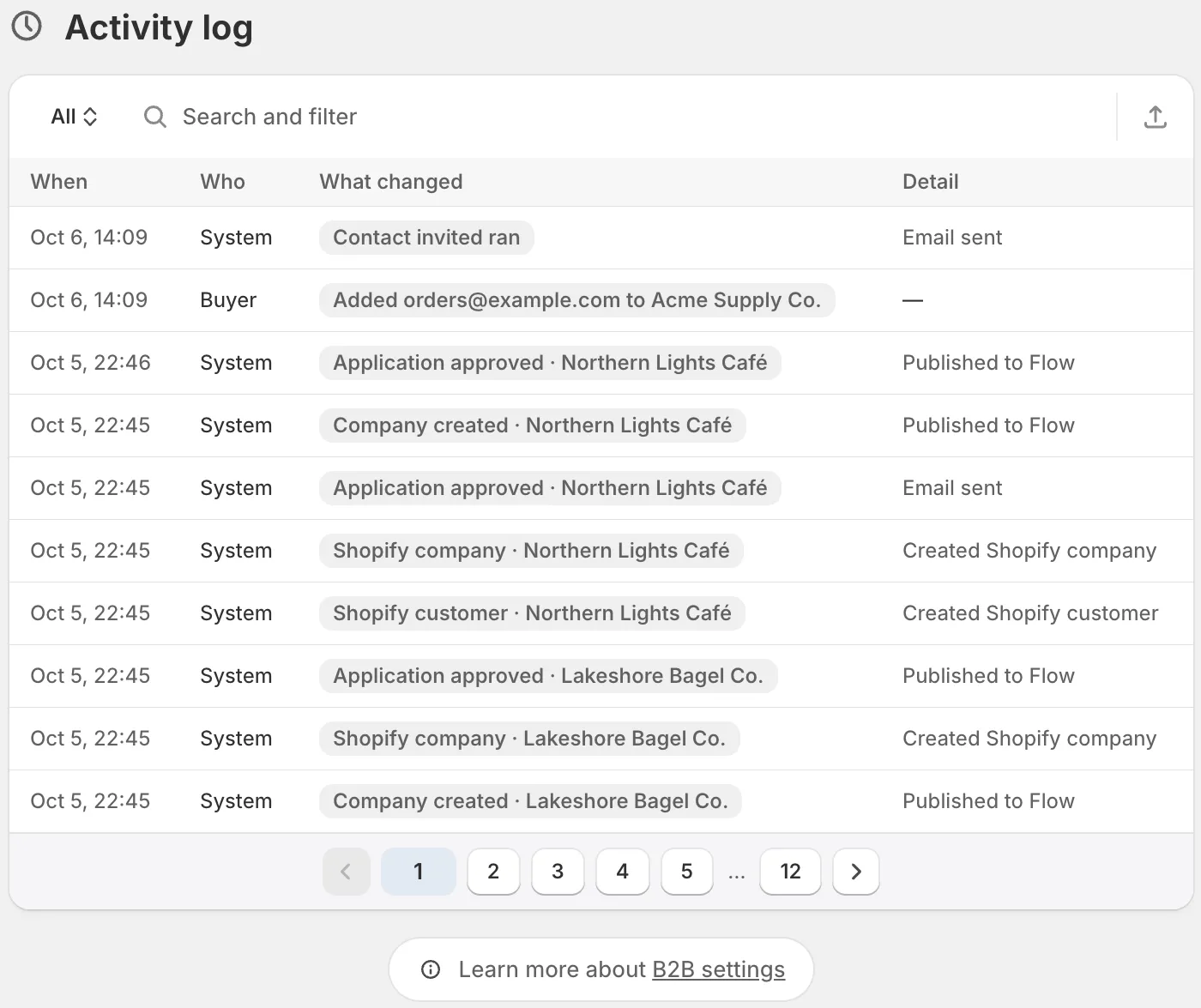
Les modifications que les acheteurs apportent aux personnes de leur entreprise apparaissent dans votre journal d’activité.
Modifier les textes
Section intitulée « Modifier les textes »Les titres, boutons et messages de la page se trouvent dans Settings › Translate. Ouvrez votre langue par défaut (Edit) ou une autre langue (Translate), choisissez Storefront messages et repérez la carte Customer account pages. Par exemple : Manage company heading, People on this account heading, Add contact button et Send invite button. Consultez Traduire.
Étapes suivantes
Section intitulée « Étapes suivantes »- Formulaires de compte : choisissez quelles informations de l’entreprise les acheteurs peuvent modifier ici.
- Demandes de modification de compte : approuvez les modifications qui vous attendent.
- Journal d’activité : suivez ce que modifient les acheteurs et votre équipe.