
Journal d'activité
Consultez tout ce qui s'est passé dans l'application, filtrez par type, personne et date, découvrez pourquoi un e-mail n'est pas arrivé et exportez le journal.
Settings › Activity log est l’historique complet de Sami B2B Onboarding dans votre boutique : chaque décision sur une demande, chaque e-mail et exécution d’automatisation, chaque import, ainsi que les modifications effectuées par votre équipe et par les personnes acheteuses. Les administrateurs et les personnes chargées de l’examen peuvent toutes l’ouvrir.
Lire le journal
Section intitulée « Lire le journal »Accédez à Settings et cliquez sur Activity log. L’activité la plus récente se trouve en haut, avec 10 lignes par page. Utilisez les flèches sous le tableau pour remonter plus loin.
| Colonne | Ce qu’elle affiche |
|---|---|
| When | La date et l’heure, par exemple « Oct 5, 14:30 ». |
| Who | Le nom du membre de l’équipe, Rule: suivi du nom de la règle, Buyer, ou System pour ce que l’application a fait d’elle-même. |
| What changed | Ce qui s’est passé, par exemple « Approved Acme Supply Co. » ou « Application received · Acme Supply Co. ». Les refus et les échecs sont en rouge. |
| Detail | Des précisions, comme le motif indiqué, le résultat d’un e-mail ou l’ancien et le nouveau statut. |
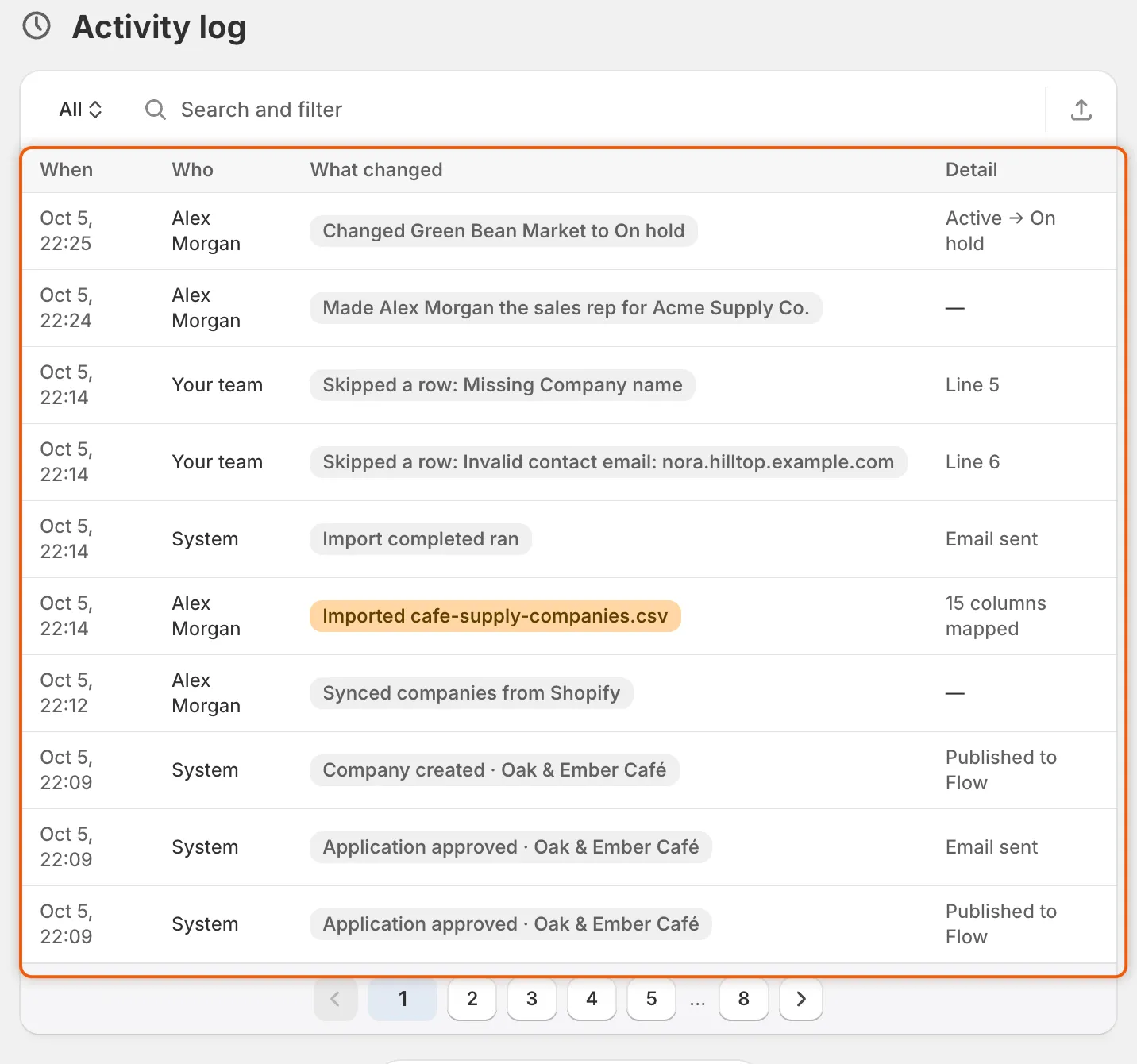
Chaque ligne indique quand c’est arrivé, qui l’a fait, ce qui a changé et le détail.
Filtrer le journal
Section intitulée « Filtrer le journal »La barre au-dessus du tableau propose quatre outils. Vous pouvez les combiner.
-
View. Cliquez sur le nom à gauche de la barre, All au départ, et choisissez une vue :
Vue Ce qu’elle liste All Tout. Applications Les nouvelles demandes, approbations, refus, demandes d’informations complémentaires, renvois, demandes clôturées et ce qu’ont fait vos règles. Emails Chaque e-mail et exécution d’automatisation avec son résultat, y compris les écritures de l’application dans Shopify et les e-mails de test, ainsi que des modifications comme des réponses modifiées, des conditions d’approbation, le statut d’une entreprise ou un doublon possible. Imports Les imports d’entreprises depuis des fichiers CSV, les synchronisations depuis Shopify et chaque ligne ignorée lors d’un import. -
Search. Saisissez votre texte dans la zone Search and filter. Elle trouve les noms d’entreprises, les noms des membres de l’équipe, les noms de règles, les noms de fichiers et les motifs.
-
Who. Cliquez dans la zone de recherche et choisissez Who, puis Your team, Automation rules, Buyers ou System.
-
When. Choisissez When, puis Last 7 days, Last 30 days, Last 90 days ou Last 12 months.
Un filtre que vous avez ajouté s’affiche dans la barre, par exemple « Who is Your team ». Cliquez dessus pour le modifier, ou sur son × pour le retirer. Si rien ne correspond, le tableau indique No activity matches. Cliquez sur Show all activity pour tout réinitialiser.
Ce qui est enregistré
Section intitulée « Ce qui est enregistré »| Type | Exemples |
|---|---|
| Demandes | « New application from Acme Supply Co. », « Approved Acme Supply Co. », « Requested information from Acme Supply Co. », « Closed Acme Supply Co.: the buyer didn’t answer » |
| Règles | « Rule “US with valid tax ID” approved it », « Rule “US with valid tax ID” matched » |
| E-mails et automatisations | Une ligne par e-mail ou automatisation envoyé par un événement, avec son résultat |
| E-mails de test | « Sent a test email », « Test email failed » avec le motif |
| Modifications de votre équipe | Réponses modifiées, conditions d’approbation enregistrées, statut d’une entreprise, responsable commercial, personne à qui une demande est attribuée |
| Vérifications | Entreprises en double possibles, vérifications du numéro fiscal |
| Modifications des personnes acheteuses | Contacts ajoutés, modifiés ou retirés de la page de leur entreprise dans le compte client |
| Imports | Chaque import CSV et synchronisation Shopify, et chaque ligne ignorée avec son motif |
| Conservation des données | « Applied data retention », avec le nombre de demandes expirées et le nombre de demandes supprimées |
Découvrir pourquoi un e-mail n’est pas arrivé
Section intitulée « Découvrir pourquoi un e-mail n’est pas arrivé »-
Ouvrir la vue Emails
Section intitulée « Ouvrir la vue Emails »Dans Settings › Activity log, cliquez sur All à gauche de la barre et choisissez Emails.
-
Rechercher l’entreprise
Section intitulée « Rechercher l’entreprise »Saisissez le nom de l’entreprise dans la zone Search and filter, par exemple
Acme Supply Co.. -
Trouver la ligne de l’événement
Section intitulée « Trouver la ligne de l’événement »Les lignes portent le nom de l’événement qui envoie l’e-mail, comme « Application approved · Acme Supply Co. » pour l’e-mail Account approved. Un événement qui envoie deux e-mails, l’un à la personne acheteuse et l’autre à votre équipe, a une ligne pour chacun.
-
Lire la colonne Detail
Section intitulée « Lire la colonne Detail »Detail indique Signification Que faire Email sent L’application a envoyé l’e-mail. Demandez à la personne de vérifier ses courriers indésirables, et vérifiez l’adresse e-mail de la demande. Not sent — this email is turned off. Turn it on in the form’s Email tab or in Settings › Email. La personne chargée de l’examen a demandé d’envoyer un e-mail à la personne acheteuse au sujet de sa décision, mais cet e-mail est désactivé. Activez-le. Consultez Modifier les modèles d’e-mail. Reviewer chose not to email the buyer La personne qui a pris la décision a choisi de ne pas envoyer d’e-mail. Tout est normal. No recipient address Il n’y avait aucune adresse de destination. Vérifiez l’adresse e-mail de la demande, ou les destinataires de votre équipe. Email not sent: the mail server didn’t accept it Votre serveur de messagerie l’a refusé. Vérifiez Settings › Email. Consultez Envoyer depuis votre propre adresse (SMTP). Email not sent Autre cause d’interruption. Contactez l’assistance en indiquant le nom de l’entreprise et l’heure figurant sur la ligne. 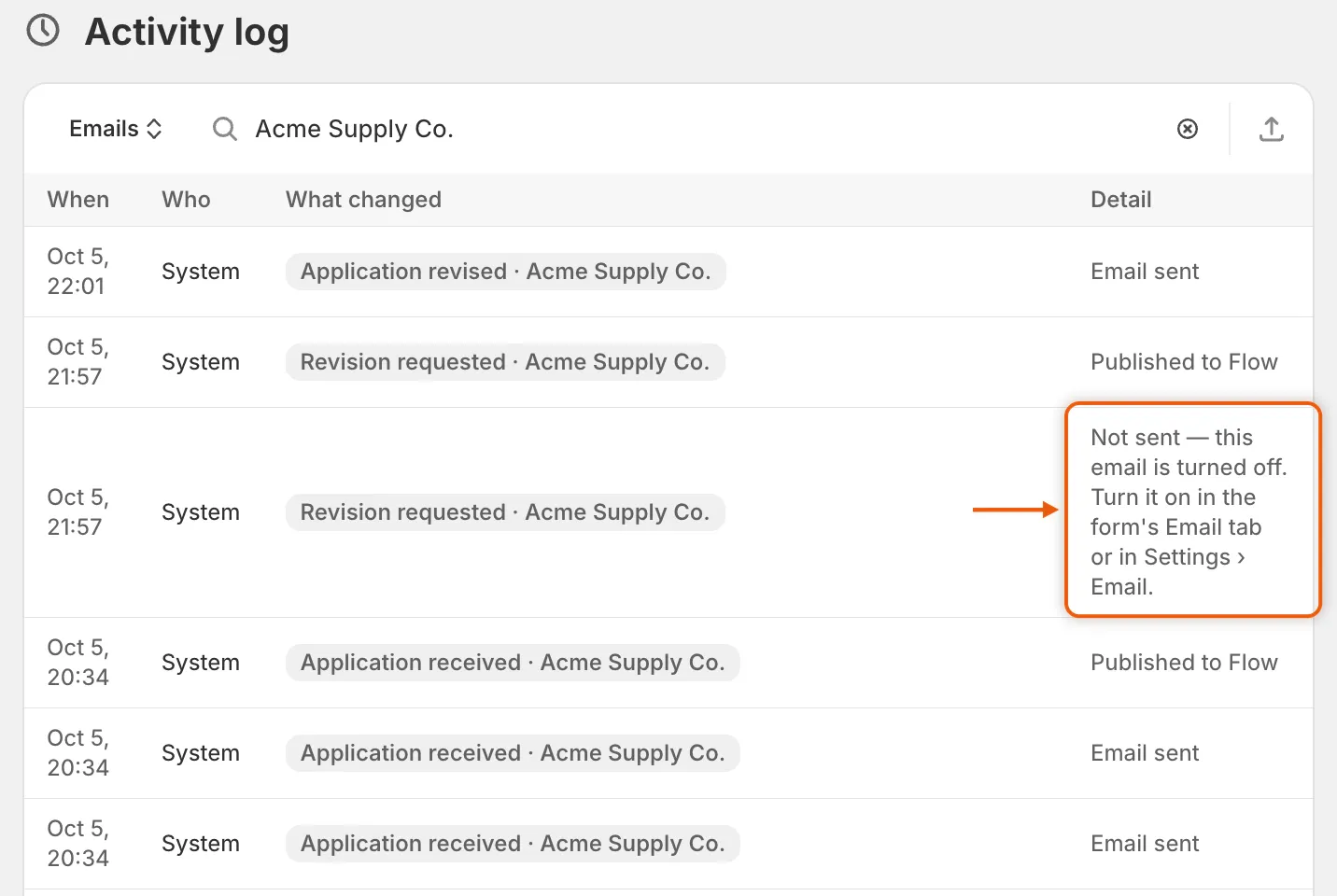
La colonne Detail indique si chaque e-mail est parti et, sinon, pourquoi.
S’il n’y a aucune ligne pour l’e-mail, vérifiez deux interrupteurs :
- L’interrupteur de l’événement sous Automation › Automations. Un événement désactivé n’envoie rien et ne laisse aucune ligne. Consultez Automatisations et Shopify Flow.
- L’interrupteur propre à l’e-mail, dans la section Email du générateur de formulaires ou dans Settings › Email › Store emails. Un e-mail désactivé ne laisse généralement pas de ligne non plus. La seule ligne que vous voyez est celle « Not sent » ci-dessus, lorsqu’une personne chargée de l’examen a demandé d’envoyer un e-mail à la personne acheteuse.
Exporter le journal
Section intitulée « Exporter le journal »-
Filtrer d’abord le journal
Section intitulée « Filtrer d’abord le journal »Réglez la vue, la recherche et les filtres sur les lignes souhaitées.
-
Ouvrir Export
Section intitulée « Ouvrir Export »Cliquez sur le bouton d’export (Export) à droite de la barre. La boîte de dialogue Export activity s’ouvre.
-
Choisir les lignes et le format
Section intitulée « Choisir les lignes et le format »Sous Export, choisissez Current page, All activity ou Matching your search. Matching your search exporte les lignes auxquelles vous avez restreint le journal. All activity exporte tout le journal, quels que soient les filtres. Sous File format, choisissez CSV for Excel, Numbers, or other spreadsheet programs ou Plain CSV file.
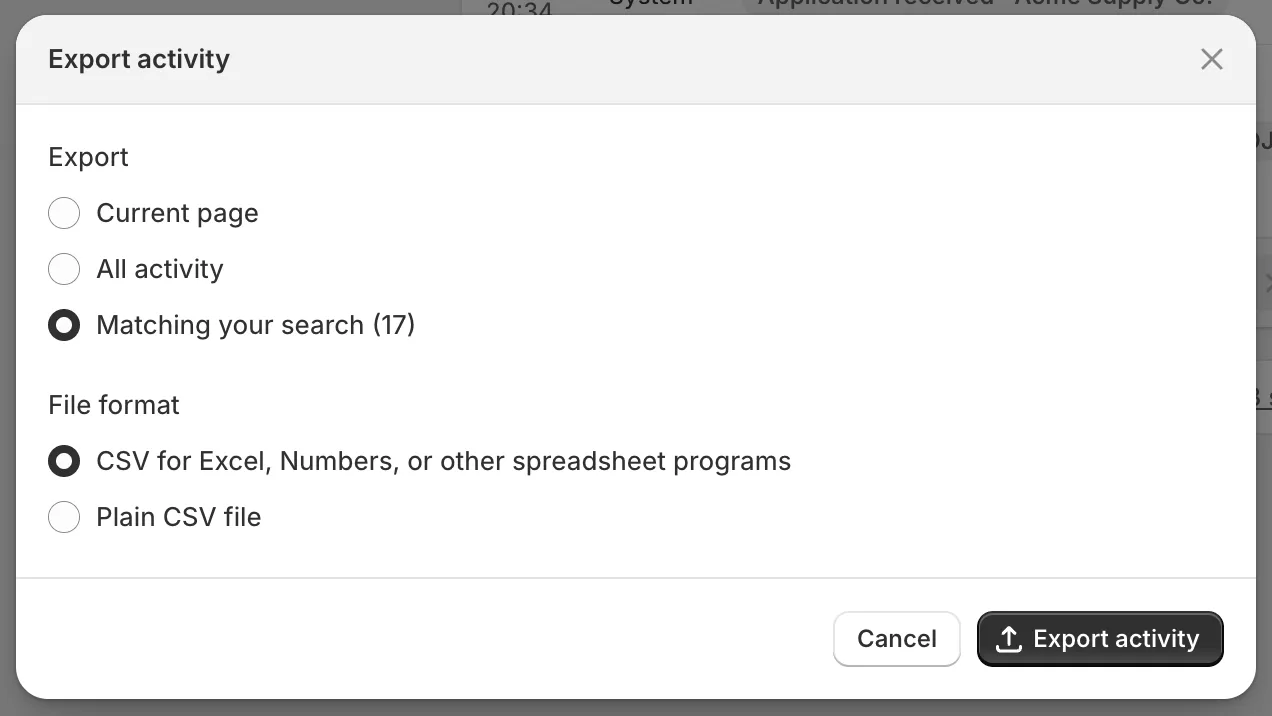
Exportez les lignes auxquelles vous avez restreint le journal, sous forme de fichier CSV pour votre tableur.
-
Télécharger
Section intitulée « Télécharger »Cliquez sur Export activity. Le fichier est téléchargé avec les colonnes When, Who, Type, Status, Company et Detail. Pour un e-mail, Detail indique aussi le nom de l’e-mail et l’adresse à laquelle il a été envoyé.
Étapes suivantes
Section intitulée « Étapes suivantes »- Modifier les modèles d’e-mail — activez un e-mail qui était désactivé.
- Envoyer depuis votre propre adresse (SMTP) — corrigez les e-mails refusés par votre serveur de messagerie.
- Équipe et rôles — voyez qui, dans votre équipe, a effectué une modification.
- Dépannage — d’autres solutions lorsque quelque chose ne fonctionne pas.