
Page de demande d'entreprise
Ajoutez à vos comptes clients une page où les acheteurs connectés ouvrent votre formulaire de demande et suivent leur demande.
La page Company application est une page de vos comptes clients créée par Sami B2B Onboarding. Un acheteur qui n’a pas encore fait de demande y trouve un bouton vers votre formulaire de demande. Un acheteur qui a déjà fait une demande voit où elle en est. Un acheteur qui achète déjà pour une entreprise est redirigé vers celle-ci.
La page n’affiche pas le formulaire lui-même. Son bouton ouvre la page propre du formulaire dans votre boutique, ce qui permet aux acheteurs de voir le formulaire exactement tel que vous l’avez conçu. Un acheteur connecté à son compte reste connecté dans votre boutique : la demande est donc enregistrée sous son compte.
Ajouter la page aux comptes clients
Section intitulée « Ajouter la page aux comptes clients »-
Choisir le formulaire que la page ouvre
Section intitulée « Choisir le formulaire que la page ouvre »Dans l’application, accédez à Settings › Customer accounts. Dans la carte Company application page, ouvrez Form :
- Default form (Wholesale application) suit votre formulaire par défaut. Si vous définissez ensuite un autre formulaire par défaut dans la page Forms, le bouton le suit.
- Choisissez un formulaire par son nom pour toujours ouvrir celui-là, même si vous changez de formulaire par défaut. Seuls les formulaires publiés sont listés.
Sous le champ, The button opens affiche l’adresse de la page de ce formulaire dans votre boutique. Cliquez dessus pour vérifier la page. Si vous avez modifié Form, cliquez sur Save dans la barre d’enregistrement.
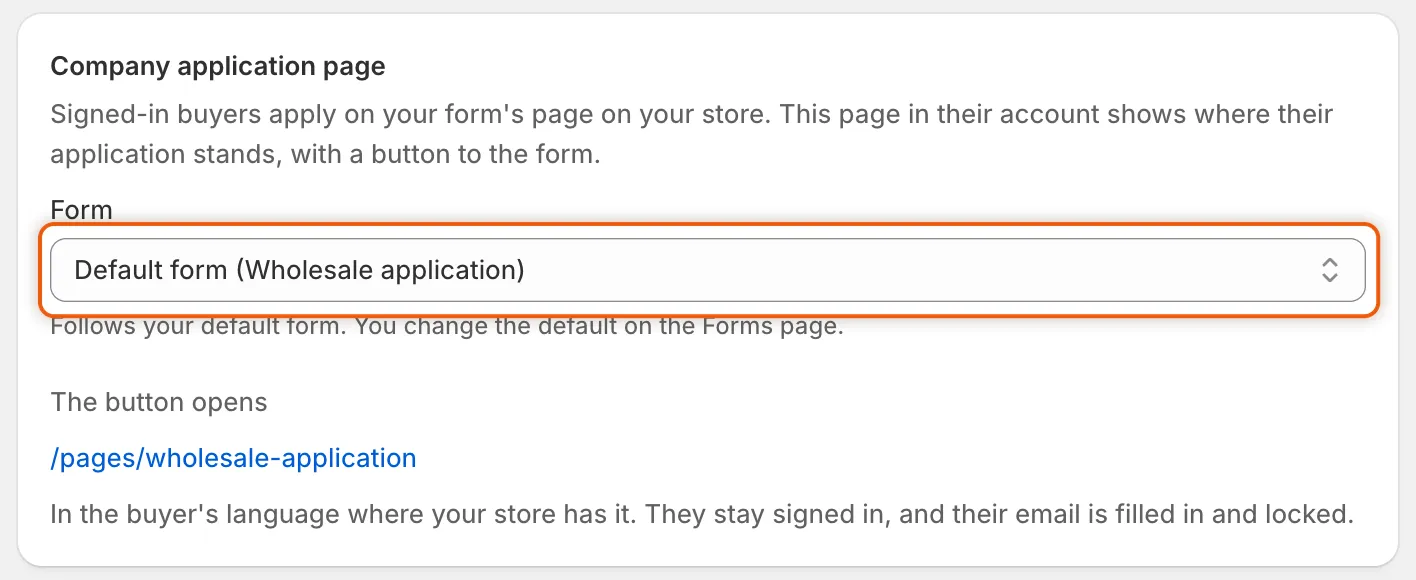
Le bouton de la page du compte ouvre cette adresse, dans la langue de l’acheteur si votre boutique la propose.
-
Ouvrir l’éditeur de paiement et de comptes
Section intitulée « Ouvrir l’éditeur de paiement et de comptes »Dans la carte Extensions au-dessus, cliquez sur Add blocks in Customer accounts. Shopify ouvre son éditeur de paiement et de comptes, sur la liste des blocs d’application.
-
Ajouter la page Company application
Section intitulée « Ajouter la page Company application »Dans la liste des blocs d’application de l’éditeur, sous Sami B2B Onboarding, cliquez sur + à côté de Company application et choisissez Accounts. La nouvelle page s’ouvre dans l’éditeur, avec une note indiquant que les clients ne peuvent pas y accéder tant qu’elle n’est pas dans un menu.
Dans la note, cliquez sur Add to menu. Si votre boutique n’a pas encore de menu de compte client, cliquez plutôt sur Create menu. Shopify vous demande d’abord d’enregistrer vos modifications : cliquez sur Save. Dans Edit menu, la page est listée sous le nom Company application. Cliquez sur Save pour ajouter le lien, afin que les acheteurs puissent ouvrir la page depuis leur compte. Si vous ignorez la note, enregistrez vos modifications dans l’éditeur et ajoutez le lien plus tard dans l’admin Shopify, sous Contenu › Menus.
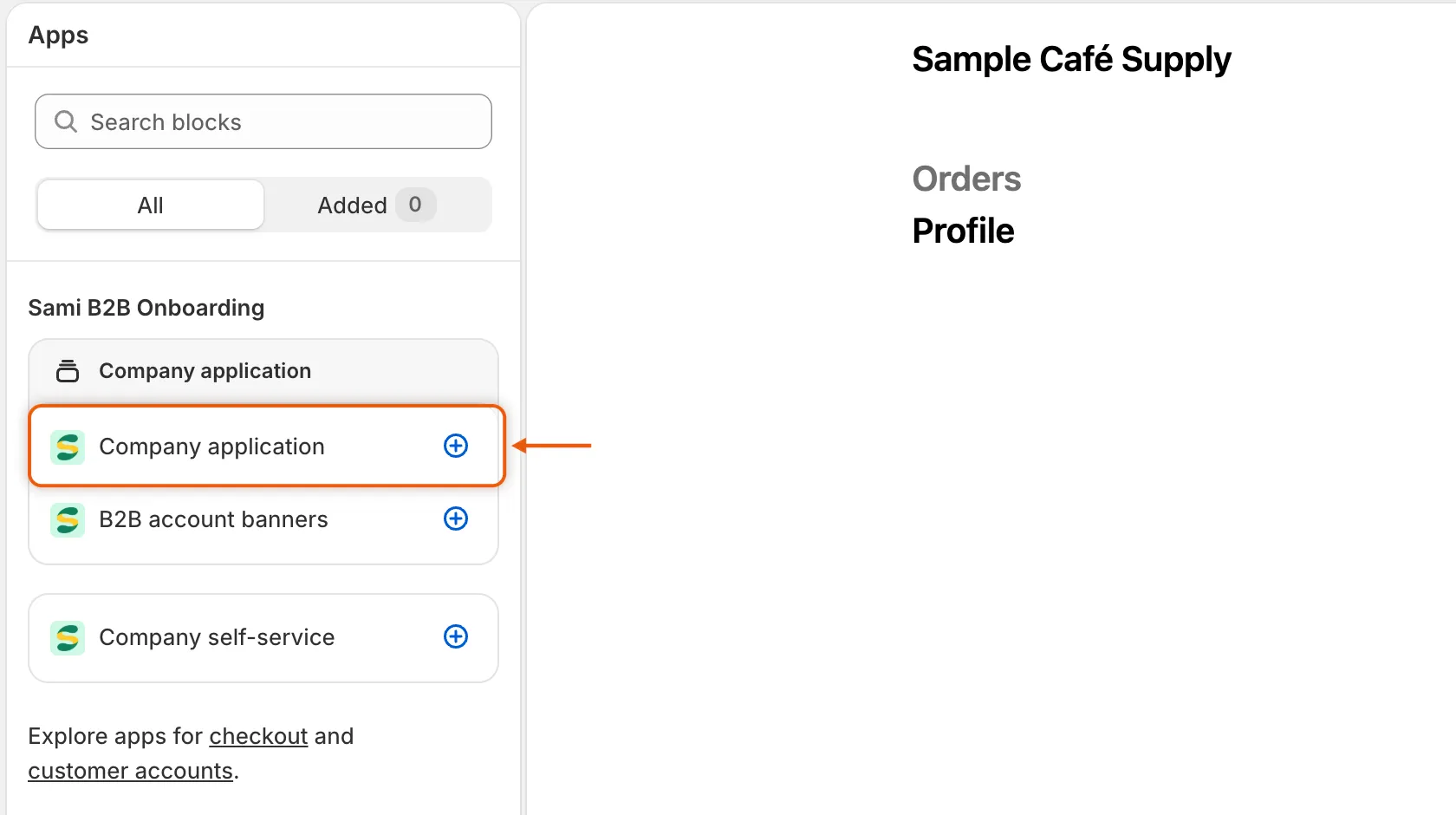
Cliquez sur + à côté de Company application, puis ajoutez la nouvelle page au menu du compte client.
-
Vérifier l’état dans l’application
Section intitulée « Vérifier l’état dans l’application »Retournez dans l’application, ouvrez Settings › Customer accounts et cliquez sur Refresh statuses (la flèche circulaire) dans la carte Extensions. Company application page affiche maintenant Active.
-
Voir la page comme un acheteur
Section intitulée « Voir la page comme un acheteur »Connectez-vous au compte client de votre boutique avec une adresse e-mail de test qui n’a pas fait de demande et n’est pas un contact d’entreprise. Ouvrez le menu du compte et choisissez la page que vous avez liée. Vous voyez le titre de votre formulaire, le message “Our application form is on our store. You stay signed in, and we’ll link your application to this account.” et un bouton Open the application form.
Ce que voient les acheteurs
Section intitulée « Ce que voient les acheteurs »La page change selon la situation de l’acheteur.
| La personne… | Titre de la page | Ce que la page affiche |
|---|---|---|
| N’a pas encore fait de demande | Le titre et la description de votre formulaire, ou “Apply for a business account” lorsque l’en-tête du formulaire est masqué dans le générateur | Le message ci-dessus et un bouton Open the application form. |
| A fait une demande, en cours d’examen | “Business account” | “Your application is being reviewed” avec “We’ll email you when it’s decided. Reference …”. |
| A reçu une demande d’informations complémentaires | “Business account” | “We need a little more from you” avec ce que vous avez demandé (“Please send us: …”), votre message, ou “Please check your email for what we still need.”, et un bouton Update your application. |
| A été refusée, avec Let them update it and send it again | “Business account” | “Your application wasn’t approved”, votre message ou “You can update your application and send it again.”, et un bouton Update your application. |
| A été refusée, demande clôturée | “Business account” | “Your application wasn’t approved” avec votre message ou “Get in touch if you think this was a mistake.” |
| A envoyé une mise à jour | “Business account” | “Thanks — we’re reviewing your update” avec “We’ll email you when it’s decided. Reference …”. |
| Est approuvée | “Business account” | “Your business account is open” avec “You can now order at your business prices.” |
| Achète déjà pour une entreprise | “Business account” | “Your business account is open” et “You already buy on behalf of Acme Supply Co.”, avec un bouton Manage company qui ouvre la Page libre-service de l’entreprise. |
Sous l’état de toute demande, un encadré liste le nom de l’entreprise, la référence et la date d’envoi par l’acheteur. Une demande envoyée en tant qu’invité s’affiche ici dès que la personne se connecte avec la même adresse e-mail.
Update your application ouvre la page de votre formulaire avec les réponses précédentes de l’acheteur préremplies et ce que vous avez demandé en haut. Consultez Demander des informations complémentaires.
Si aucun formulaire de demande n’est publié, ou si le formulaire n’a pas de page dans votre boutique, la page affiche “The application form isn’t available right now. Please contact the store.” Lorsqu’aucun formulaire n’est publié, la carte Company application page dans Settings vous en avertit aussi.
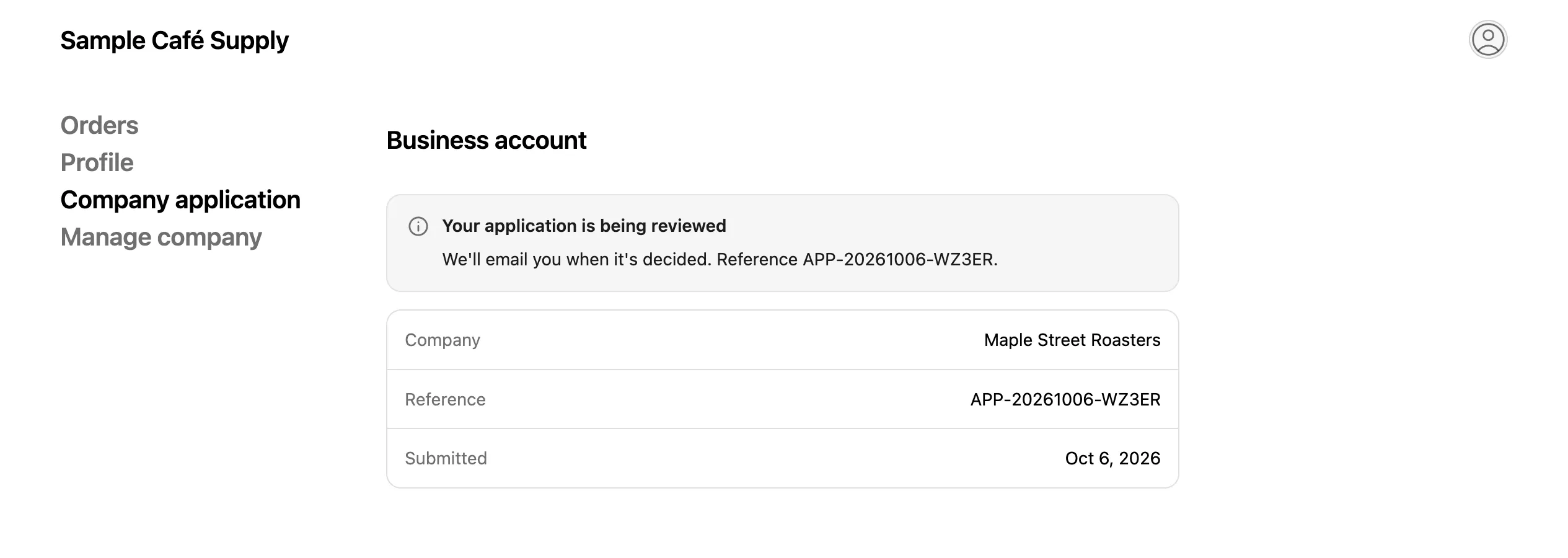
Une fois qu’un acheteur a fait sa demande, la page affiche où elle en est et la référence à indiquer s’il vous contacte.
Ce qui se passe sur la page du formulaire
Section intitulée « Ce qui se passe sur la page du formulaire »Lorsque l’acheteur clique sur Open the application form, la page de votre formulaire s’ouvre dans sa langue si votre boutique la propose. Comme il est connecté :
- Le formulaire indique “Signed in as … We’ll link this application to your account.”
- Son e-mail est prérempli à partir de son compte et ne peut pas être modifié. Le formulaire n’affiche aucun captcha.
- Après l’envoi, l’écran de remerciement comporte un bouton Go to your account, et la page de son compte affiche désormais la demande.
Un acheteur connecté qui a déjà fait une demande, ou qui achète déjà pour une entreprise, voit où il en est sur la page du formulaire au lieu d’un formulaire vierge. Consultez Après l’envoi par l’acheteur.
Modifier les textes
Section intitulée « Modifier les textes »Les phrases et les boutons de la page se trouvent dans Settings › Translate. Ouvrez votre langue par défaut (Edit) pour reformuler l’anglais, ou une autre langue (Translate) pour la traduire. Choisissez Storefront messages et repérez la carte Customer account pages. Les lignes de cette page comprennent Application page heading, Application page message, Open application form button et Application form unavailable. Les lignes commençant par “Status heading” et “Status message” sont partagées avec les bannières de compte.
Pour un acheteur qui n’a pas encore fait de demande, le titre de la page est le titre propre de votre formulaire. Modifiez-le dans le générateur de formulaires. Consultez Traduire.
Étapes suivantes
Section intitulée « Étapes suivantes »- Bannières de compte : invitez les acheteurs à faire une demande depuis leurs pages Orders et Profile.
- Page libre-service de l’entreprise : ajoutez la page qu’ouvre Manage company.
- Demander aux acheteurs de se connecter avant de faire une demande : acceptez uniquement les demandes des clients connectés.