
Envoyer depuis votre propre adresse (SMTP)
Envoyez les e-mails de l'application via votre propre serveur de messagerie pour que les personnes acheteuses voient votre adresse, testez la connexion et revenez en arrière si besoin.
Par défaut, Sami B2B Onboarding envoie ses e-mails via son propre service de messagerie, sous le nom de votre boutique. Si vous préférez que les personnes acheteuses voient votre propre adresse, comme [email protected], connectez votre propre serveur de messagerie (SMTP) dans Settings › Email.
Connecter votre serveur de messagerie
Section intitulée « Connecter votre serveur de messagerie »-
Ouvrir How your emails are sent
Section intitulée « Ouvrir How your emails are sent »Dans l’application, cliquez sur Settings, puis sur Email. La première carte est How your emails are sent.
-
Choisir votre fournisseur
Section intitulée « Choisir votre fournisseur »Ouvrez la liste Email service et choisissez votre fournisseur. L’application renseigne le serveur, le port et le chiffrement à votre place.
Fournisseur dans la liste Hôte SMTP Port Chiffrement Google (Gmail or Workspace) smtp.gmail.com465 SSL Outlook / Microsoft 365 smtp-mail.outlook.com587 TLS Brevo (formerly Sendinblue) smtp-relay.brevo.com587 TLS SendGrid smtp.sendgrid.net587 TLS Mailgun smtp.mailgun.org587 TLS Amazon SES email-smtp.us-east-1.amazonaws.com587 TLS Elastic Email smtp.elasticemail.com2525 TLS Netcore (Pepipost) smtp.netcorecloud.net587 TLS Zoho ZeptoMail smtp.zeptomail.com587 TLS Si votre fournisseur n’est pas listé, choisissez Another SMTP server et renseignez vous-même les champs. Si votre fournisseur vous a communiqué d’autres valeurs, par exemple une autre région pour Amazon SES, remplacez celles que l’application a renseignées.
-
Vérifier les informations du serveur
Section intitulée « Vérifier les informations du serveur »Sous Server credentials, vérifiez SMTP host, Port et Encryption. Encryption peut être SSL, TLS ou None. Le port 465 va généralement avec SSL et le port 587 avec TLS. Utilisez ce que votre fournisseur indique.
-
Saisir le nom d’utilisateur et le mot de passe
Section intitulée « Saisir le nom d’utilisateur et le mot de passe »Dans Username or email, saisissez l’adresse ou le nom d’utilisateur avec lequel votre boîte aux lettres se connecte. Dans Password, saisissez son mot de passe. Si vous avez choisi Google, le champ vous le rappelle : « Google needs an app password, not your account password. »
Une fois qu’un mot de passe est enregistré, le champ affiche des points à sa place. L’application n’affiche plus jamais votre mot de passe. Pour le modifier, saisissez le nouveau par-dessus les points. Pour les fournisseurs autres que Google, le champ indique aussi « A password is saved. Type a new one to replace it. »
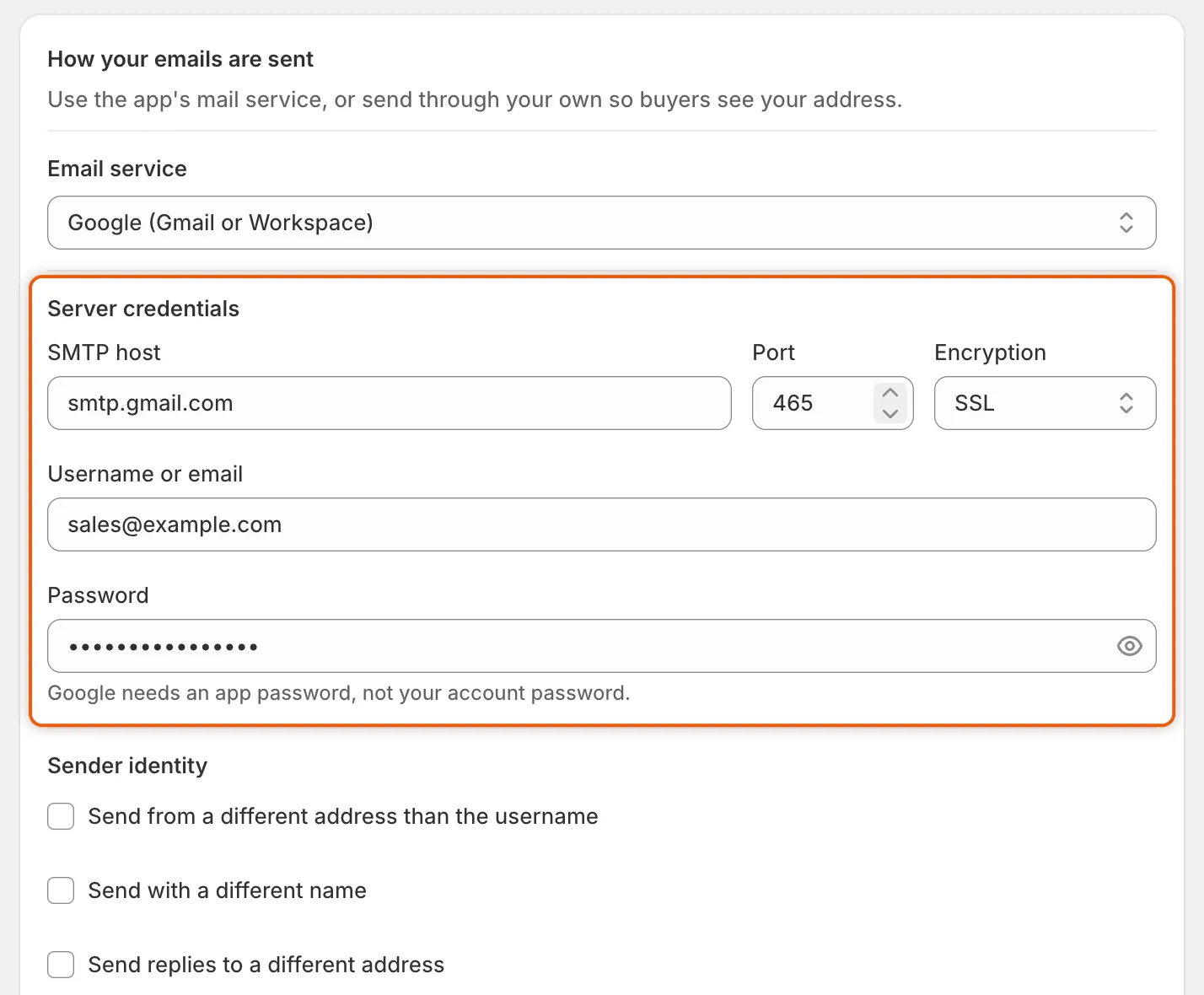
Le choix d’un fournisseur renseigne le serveur, le port et le chiffrement ; il ne vous reste qu’à ajouter le nom d’utilisateur et le mot de passe.
-
Définir l’apparence de vos e-mails pour le destinataire
Section intitulée « Définir l’apparence de vos e-mails pour le destinataire »Sous Sender identity, les e-mails sont envoyés depuis l’adresse du nom d’utilisateur, sauf si vous cochez une case :
Case Ce qu’elle ajoute À utiliser lorsque Send from a different address than the username From address : l’adresse que voient les personnes acheteuses. Votre fournisseur a vérifié cette adresse pour cette boîte aux lettres. Toute autre adresse est refusée par votre fournisseur. Send with a different name From name : le nom de l’expéditeur, comme le nom de votre boutique. Jusqu’à 100 caractères. Vous souhaitez qu’un nom s’affiche à la place de l’adresse seule. Send replies to a different address Reply-to address : l’adresse où arrivent les réponses des personnes acheteuses. Les réponses doivent arriver dans une autre boîte de réception, par exemple celle de votre équipe commerciale. Décochez une case pour cesser d’utiliser sa valeur.
-
Enregistrer
Section intitulée « Enregistrer »Cliquez sur Save dans la barre d’enregistrement. Si quelque chose manque ou semble incorrect, l’enregistrement s’arrête et le champ indique ce qu’il faut corriger, par exemple « Enter a port between 1 and 65535. » À partir de maintenant, chaque e-mail envoyé par l’application passe par votre serveur.
Envoyer un e-mail de test
Section intitulée « Envoyer un e-mail de test »Testez vos paramètres juste après les avoir enregistrés, pour le découvrir avant une personne acheteuse.
-
Saisir votre adresse
Section intitulée « Saisir votre adresse »En bas de How your emails are sent, sous Send a test, saisissez votre propre adresse e-mail.
-
Cliquer sur Send
Section intitulée « Cliquer sur Send »Cliquez sur Send. Un message « Test email sent » apparaît, et un e-mail dont l’objet est « Your B2B app email settings work » arrive dans votre boîte de réception. Il indique le serveur et l’expéditeur utilisés.
Si le serveur refuse, une bannière rouge indique pourquoi et ce qu’il faut vérifier :
Bannière Que vérifier « The mail server rejected that username or password. For Google you need an app password, not your account password. » Le nom d’utilisateur et le mot de passe. « The connection couldn’t be secured. Check the encryption setting matches the port your provider gave you. » Encryption et Port ensemble. « Couldn’t reach that server. Check the host name and port. » SMTP host et Port. « The mail server refused the test email. Check these settings with your email provider, or contact us and we’ll look into it. » Demandez à votre fournisseur, ou cliquez sur Contact support dans la bannière. 
Chaque test compte dans votre quota quotidien, indiqué sous le champ.
Vous pouvez envoyer 5 e-mails de test par jour, y compris ceux qui échouent. La note sous le champ indique combien vous en avez utilisé, par exemple « 2 of 5 test emails used today », et Send est grisé une fois la limite atteinte.
Vous pouvez aussi tester les paramètres avant de les enregistrer. Seul un test des paramètres enregistrés fait disparaître l’avertissement « haven’t been tested » décrit plus bas ; enregistrez donc d’abord, puis testez.
Lire la bannière d’état des e-mails
Section intitulée « Lire la bannière d’état des e-mails »Lorsque vous ouvrez Settings › Email, une bannière en haut peut vous avertir à propos de vos e-mails. L’absence de bannière signifie qu’il n’y a rien à corriger.
| Bannière | Signification | Que faire |
|---|---|---|
| These mail settings haven’t been tested | Votre propre serveur est enregistré, mais aucun test des paramètres enregistrés n’a abouti. Modifier l’hôte, le port ou le nom d’utilisateur la fait aussi réapparaître. | Envoyez un e-mail de test. |
| Emails are failing to send | Les e-mails les plus récents des 7 derniers jours ont été refusés par votre serveur de messagerie. La bannière indique combien se sont suivis et affiche le dernier motif. | Vérifiez vos paramètres auprès de votre fournisseur et envoyez un test. La bannière disparaît dès que le prochain vrai e-mail destiné à une personne acheteuse ou à votre équipe est envoyé. Un e-mail de test réussi ne la fait pas disparaître. |
| Your mail credentials can’t be read | L’application ne peut plus lire votre mot de passe enregistré. En attendant, les e-mails partent via le service de messagerie de l’application. | Saisissez de nouveau votre mot de passe SMTP et cliquez sur Save. |
La bannière est vérifiée à l’ouverture de la page. Après une correction, rouvrez Settings › Email pour la voir disparaître.
Revenir au service de messagerie de l’application
Section intitulée « Revenir au service de messagerie de l’application »-
Choisir le service de messagerie de l’application
Section intitulée « Choisir le service de messagerie de l’application »Dans Settings › Email, ouvrez la liste Email service et choisissez The app’s mail service.
-
Enregistrer
Section intitulée « Enregistrer »Cliquez sur Save dans la barre d’enregistrement.
Les e-mails repartent via le service de l’application, sous le nom de votre boutique, et les réponses sont envoyées à l’adresse e-mail de contact de votre boutique dans Shopify.
Étapes suivantes
Section intitulée « Étapes suivantes »- Choisir qui est notifié — décidez quelles personnes de votre équipe reçoivent chaque e-mail.
- Modifier les modèles d’e-mail — modifiez le contenu de chaque e-mail.
- Journal d’activité — consultez chaque e-mail envoyé par l’application et découvrez pourquoi l’un d’eux n’est pas parti.
- Contacter l’assistance — obtenez de l’aide lorsque votre serveur continue de refuser des e-mails.