
Clients Shopify existants
Choisissez ce que fait une approbation lorsque l'e-mail de la personne acheteuse appartient déjà à un client Shopify, et ajoutez des tags à chaque client approuvé par un formulaire.
De nombreuses personnes acheteuses de gros achètent déjà dans votre boutique en tant que clientes au détail. Lorsque vous approuvez leur demande, Sami B2B Onboarding retrouve ce client par e-mail au lieu d’en créer un second. Le panneau Shopify de chaque formulaire détermine si l’approbation conserve les informations du client ou les remplace par les réponses, et quels tags supplémentaires le client reçoit.
Quand l’application recherche le client
Section intitulée « Quand l’application recherche le client »Rien n’est écrit dans Shopify lorsqu’une personne acheteuse soumet sa demande. L’application écrit le client lorsque la demande est approuvée, que ce soit par une personne de votre équipe, par une règle ou par un workflow Shopify Flow. Elle fait de même lorsque vous ajoutez la personne acheteuse à une entreprise existante avec Add buyer.
À ce moment-là, l’application :
- Recherche un client Shopify ayant le même e-mail que la demande. Les majuscules et les minuscules n’ont pas d’importance, mais l’adresse entière doit correspondre.
- Crée un client à partir des réponses associées s’il n’y en a aucun.
- Applique If the customer already exists s’il y en a un.
- Marque le client comme approuvé dans les deux cas : le métachamp B2B approved est activé et le tag
b2b-approvedest ajouté.
Une personne acheteuse connectée à son compte client au moment de sa demande est déjà liée à ce compte. L’approuver utilise ce client et le marque comme approuvé, mais laisse ses informations telles quelles et n’ajoute aucun autre tag, quel que soit ce paramètre.
Choisir ce qui arrive à un client existant
Section intitulée « Choisir ce qui arrive à un client existant »-
Ouvrir le panneau Shopify
Section intitulée « Ouvrir le panneau Shopify »Allez dans Forms et cliquez sur Edit à côté du formulaire. Dans le rail à gauche, cliquez sur Integrations. Sous Connected apps, cliquez sur Manage sur la ligne Shopify.
Le panneau Shopify s’ouvre. Sa première section, Customer, liste les réponses qui remplissent le client, avec deux paramètres en dessous.
-
Choisir une option
Section intitulée « Choisir une option »Dans If the customer already exists, choisissez l’une des options du tableau ci-dessous.
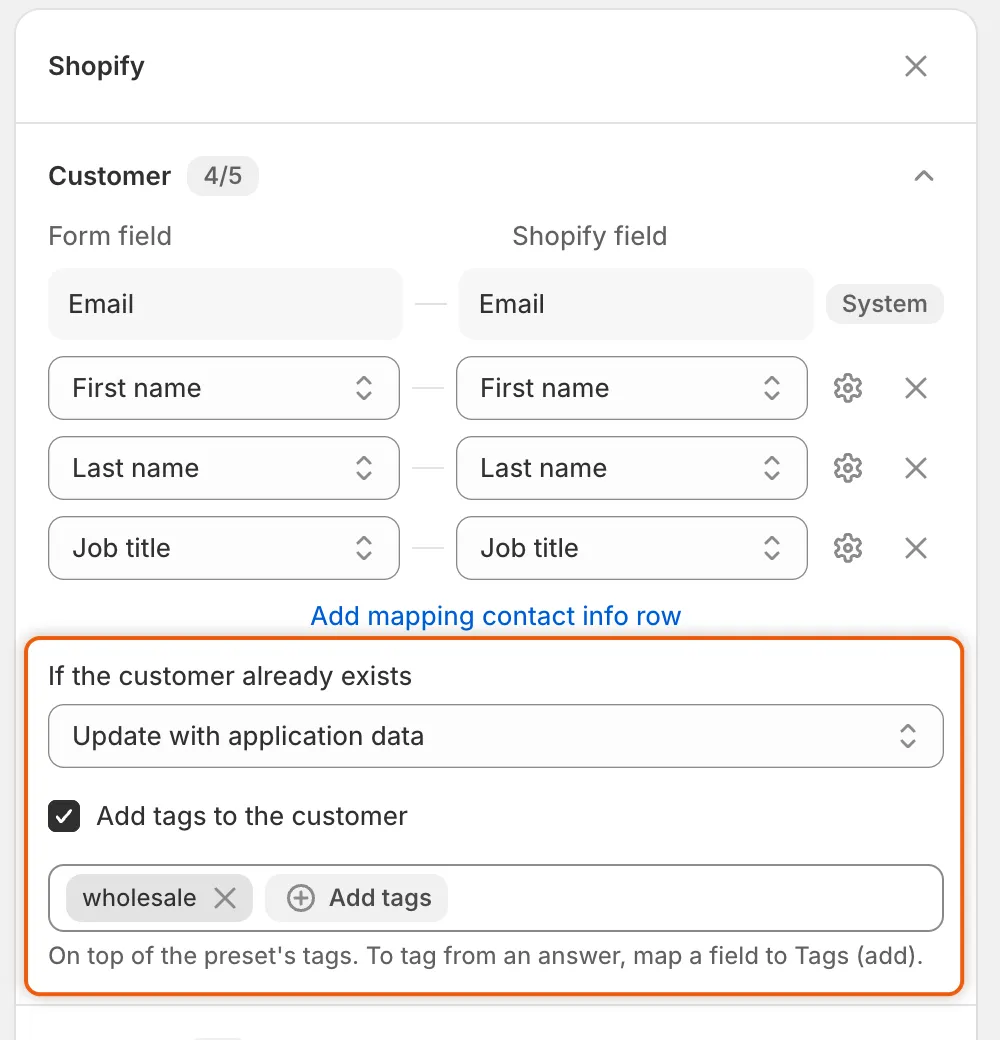
Ces deux paramètres, sous les lignes Customer, déterminent ce que l’approbation fait au client Shopify.
-
Enregistrer
Section intitulée « Enregistrer »Cliquez sur Save dans la barre d’enregistrement. Form saved s’affiche.
| Option | Ce que fait l’approbation pour un client qui existe déjà |
|---|---|
| Keep existing customer data (par défaut) | Lie la demande au client et ne change rien chez lui : ni son nom, ni son téléphone, ni ses tags, ni ses métachamps. Aucun tag n’est ajouté, pas même ceux du préréglage ou de ce panneau. Il reçoit seulement l’indicateur d’approbation et le tag b2b-approved. |
| Update with application data | Écrit le prénom, le nom, le téléphone et les métachamps client associés par-dessus ceux du client. Ajoute les tags du préréglage d’approbation, ceux de ce panneau et ceux issus des réponses, et conserve les tags que le client avait déjà. L’e-mail ne change pas. |
Un nouveau client reçoit toujours tout : les informations associées et tous les tags.
Si Shopify refuse uniquement le numéro de téléphone, par exemple à cause de son format, l’application enregistre le client sans lui. Le téléphone reste sur la demande.
Ajouter des tags à chaque client approuvé par ce formulaire
Section intitulée « Ajouter des tags à chaque client approuvé par ce formulaire »-
Activer les tags
Section intitulée « Activer les tags »Dans la section Customer du panneau Shopify, cochez Add tags to the customer. Un champ de tags apparaît.
-
Saisir les tags
Section intitulée « Saisir les tags »Saisissez un tag et appuyez sur
Enterou,. Le champ suggère des tags que les clients de votre boutique ont déjà. La note en dessous indique On top of the preset’s tags. To tag from an answer, map a field to Tags (add). -
Enregistrer
Section intitulée « Enregistrer »Cliquez sur Save dans la barre d’enregistrement.
Les tags sont ajoutés à chaque nouveau client approuvé par ce formulaire. Ils ne sont ajoutés aux clients existants qu’avec Update with application data. Pour taguer les personnes acheteuses selon leurs réponses, associez un champ à Tags (add) ou donnez à un choix ses propres tags client. Consultez Associer les réponses à Shopify.
Adresse de facturation distincte
Section intitulée « Adresse de facturation distincte »La section Company location du même panneau comporte une case Separate billing address. Elle détermine si le premier site de l’entreprise reçoit sa propre adresse de facturation.
- Désactivée : l’adresse de facturation est l’adresse de livraison. Seuls les champs de livraison sont listés pour l’association.
- Activée : les champs Billing · sont ajoutés à la liste, ce qui vous permet d’y associer les questions de facturation de votre formulaire.
Tant qu’un champ de facturation est associé, la case reste cochée et ne peut pas être décochée.
Ce que contient aussi le panneau Shopify
Section intitulée « Ce que contient aussi le panneau Shopify »| Section | Ce qu’elle contient |
|---|---|
| Customer | Les réponses qui remplissent l’e-mail, le nom, le téléphone, le poste et les tags du client, ainsi que les deux paramètres de cette page. |
| Company | Les réponses qui remplissent le nom, l’identifiant externe, la note et les tags de l’entreprise. |
| Company location | Les réponses qui remplissent l’adresse de livraison et de facturation du site. |
| Metafields | Les réponses enregistrées dans vos propres métachamps client ou entreprise. |
Une note en bas vous rappelle d’où vient le reste : Activation email: Settings → Email. Catalog, payment terms and role: the preset chosen at approval. L’e-mail d’approbation lui-même, Account approved, se modifie dans la section Email du créateur de formulaire. Consultez Modifier les modèles d’e-mail. Pour configurer l’association, consultez Associer les réponses à Shopify.
Vérifier ce qui s’est passé
Section intitulée « Vérifier ce qui s’est passé »Après l’approbation, ouvrez la demande dans Companies › Applications. Dans sa Timeline, cliquez sur l’entrée Shopify customer pour voir le résultat :
| Résultat | Signification |
|---|---|
| Created Shopify customer | Aucun client n’avait cet e-mail, l’application en a donc créé un. |
| Matched an existing Shopify customer and kept its data | Keep existing customer data a lié le client existant. |
| Updated the existing Shopify customer with the application data | Update with application data a écrit les réponses par-dessus les informations du client. |
| Shopify didn’t create the customer, or Shopify didn’t update the customer, suivi du motif de Shopify | Shopify a refusé la modification. Le motif indique quelle information il n’a pas acceptée. |
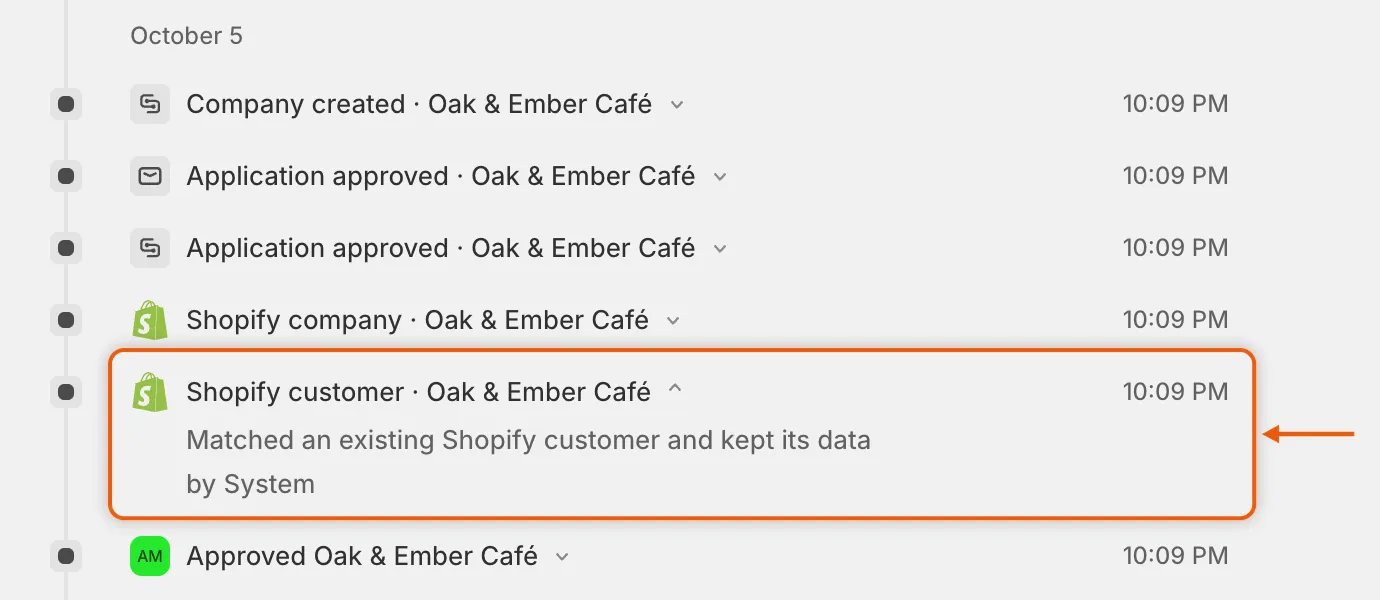
L’entrée Shopify customer indique si l’application a créé, conservé ou mis à jour le client.
Dans l’admin Shopify, allez dans Clients et ouvrez la fiche de la personne acheteuse. Le métachamp B2B approved est activé, et le tag b2b-approved est présent.
Étapes suivantes
Section intitulée « Étapes suivantes »- Associer les réponses à Shopify : choisissez les réponses qui remplissent le client, l’entreprise et son site.
- Préréglages d’approbation : définissez les tags, le catalogue et les conditions qu’une approbation accorde.
- Approuver une demande : découvrez tout ce que fait une approbation, étape par étape.
- Bloquer le paiement jusqu’à l’approbation : voyez comment l’indicateur d’approbation permet à la personne acheteuse de passer commande.