
Formulaires de compte
Choisissez ce que les acheteurs approuvés peuvent modifier concernant leur entreprise, ses emplacements et eux-mêmes, et quelles modifications attendent votre approbation.
Les formulaires de compte sont ceux que les acheteurs approuvés remplissent sur la Page libre-service de l’entreprise de leur compte client. Sami B2B Onboarding vous en propose quatre, chacun lié à un objet Shopify. Vous pouvez reformuler, réorganiser, redimensionner et masquer leurs champs, ajouter vos propres champs et décider quelles modifications attendent votre approbation.
| Formulaire | Ce qu’il contient | Enregistré dans Shopify sur | Modifications soumises à approbation, par défaut |
|---|---|---|---|
| Company profile | Legal company name, Tax ID, Website, Industry | L’entreprise | Activé |
| Company location | Location name, Tax registration ID, l’adresse de livraison, Same as shipping address et l’adresse de facturation | L’emplacement de l’entreprise | Activé |
| Company contact | Les champs de la boîte de dialogue Add someone que les acheteurs utilisent pour inviter un collègue : First name, Last name, Email, Job title, Phone, Role | Un nouveau contact d’entreprise (consultez Page libre-service de l’entreprise) | Non disponible |
| Contact profile | Les propres First name, Last name et Phone de l’acheteur | Sa fiche client | Désactivé |
Activer ou désactiver un formulaire
Section intitulée « Activer ou désactiver un formulaire »-
Ouvrir les formulaires de compte
Section intitulée « Ouvrir les formulaires de compte »Accédez à Forms dans l’application et faites défiler jusqu’à la carte Account forms. Chaque ligne affiche le nom du formulaire et son nombre de champs, avec « changes need approval » lorsqu’au moins un champ vous attend.
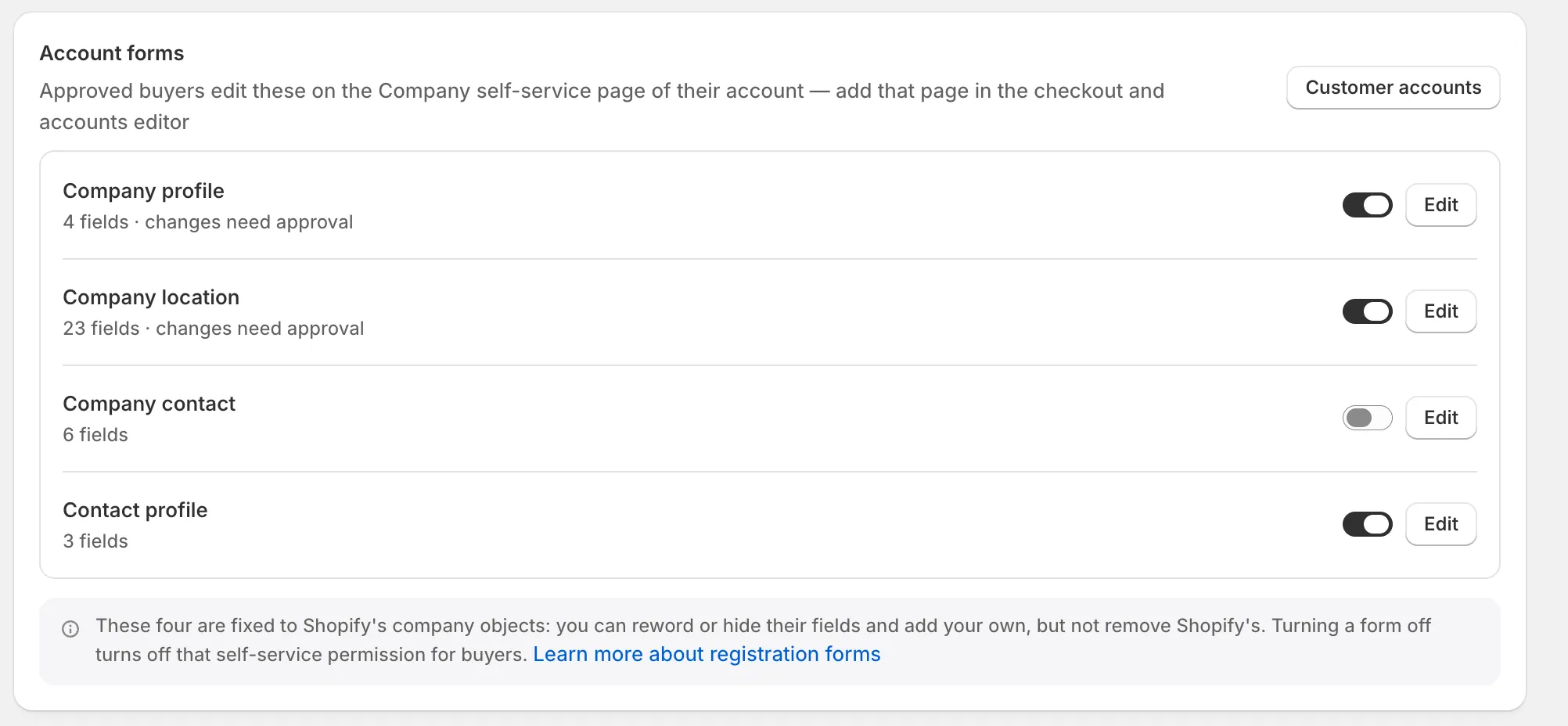
Activez un formulaire pour l’afficher aux acheteurs sur la page Company self-service.
-
Basculer l’interrupteur et enregistrer
Section intitulée « Basculer l’interrupteur et enregistrer »Activez ou désactivez l’interrupteur sur la ligne du formulaire, puis cliquez sur Save dans la barre d’enregistrement. « Account form saved » le confirme, ou « Account forms saved » si vous en avez modifié plusieurs.
Seuls les membres du personnel ayant le rôle d’administrateur peuvent modifier les formulaires de compte. Les relecteurs voient l’état On ou Off de chaque formulaire.
Modifier un formulaire de compte
Section intitulée « Modifier un formulaire de compte »Cet exemple modifie Company location. Les autres formulaires fonctionnent de la même manière.
-
Ouvrir l’éditeur
Section intitulée « Ouvrir l’éditeur »Dans la carte Account forms, cliquez sur Edit pour Company location, ou cliquez sur son nom. L’éditeur s’ouvre en plein écran : le panneau Elements à gauche, un aperçu du formulaire tel que les acheteurs le voient au centre. La barre d’outils affiche l’état On ou Off du formulaire.
-
Sélectionner un champ
Section intitulée « Sélectionner un champ »Cliquez sur un champ dans l’aperçu, par exemple Department or attention, ou cliquez dessus dans le panneau Elements. Ses paramètres s’ouvrent à côté de l’aperçu.
-
Modifier le champ
Section intitulée « Modifier le champ »Modifiez ce dont vous avez besoin. Le panneau ne propose que ce que ce champ accepte.
Section Paramètre Fonction Content Label, Placeholder, Help text Les mots que les acheteurs voient sur et sous le champ. Validation Required Les acheteurs doivent le remplir. Ceux qui l’ont laissé vide doivent le remplir avant de pouvoir enregistrer d’autres modifications. Validation Error message Affiché lorsque Required est activé : ce que lisent les acheteurs lorsqu’ils laissent le champ vide. Laissez vide pour utiliser le texte standard, par exemple “City is required”. Validation Limit characters Définit Min characters et Max characters pour les champs de texte. Layout Column width La part de la ligne occupée par le champ, sur 12. Les champs d’une même rangée partagent une ligne lorsqu’ils tiennent. Visibility Shown to buyers Désactivez-le pour masquer le champ. Approval Changes need approval La modification d’un acheteur sur ce champ attend dans Change requests au lieu d’être envoyée à Shopify. 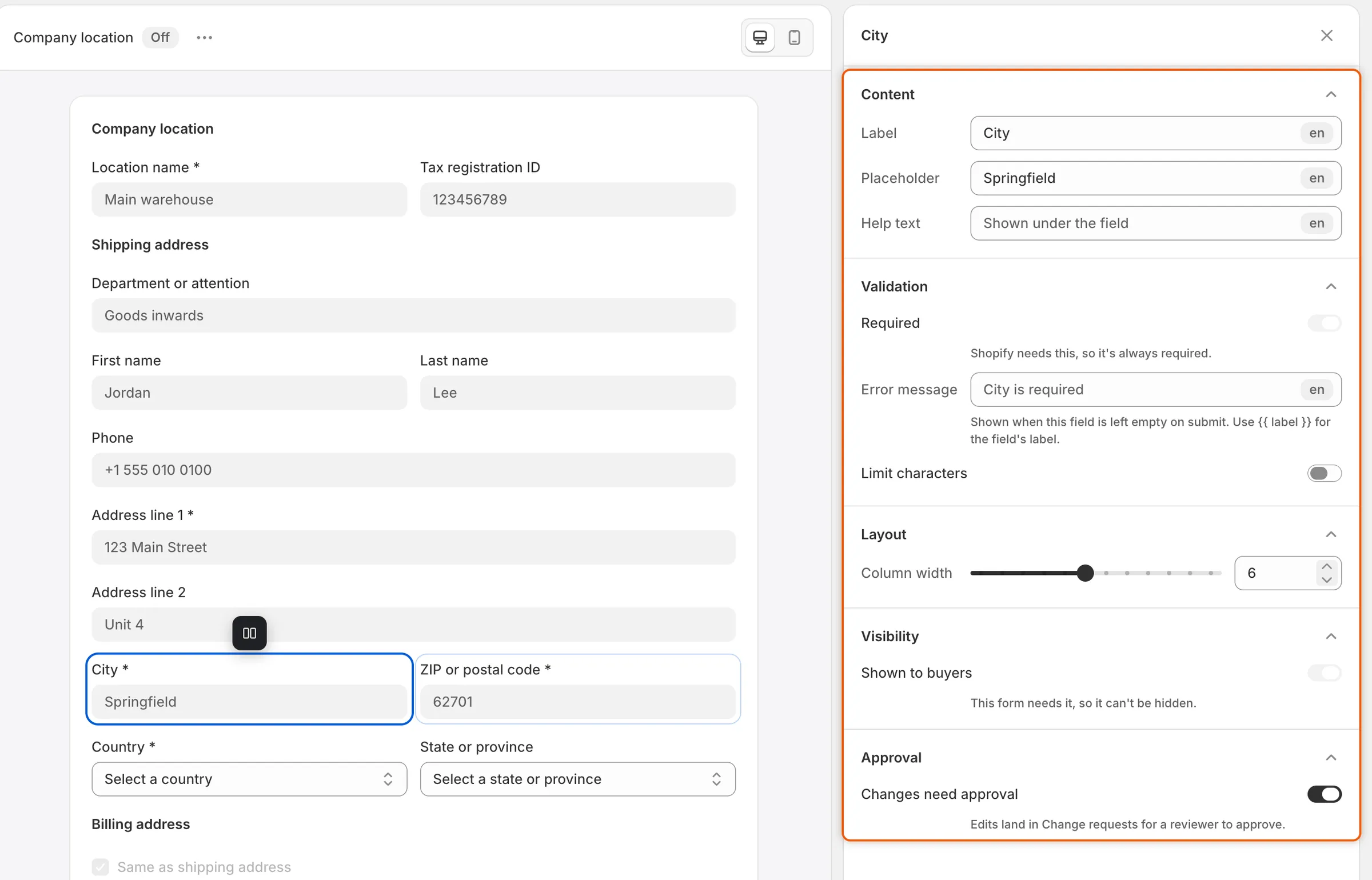
Chaque champ a son propre interrupteur Changes need approval : vous pouvez laisser les acheteurs corriger une faute de frappe dans un nom, tout en vérifiant une nouvelle adresse.
-
Déplacer les champs
Section intitulée « Déplacer les champs »Faites glisser les champs dans le panneau Elements pour changer leur ordre. Une rangée comme l’adresse de livraison se déplace en bloc. Certains ordres ne sont pas proposés : les champs d’une rangée restent ensemble, State or province reste après Country, et Same as shipping address reste au-dessus de l’adresse de facturation.
-
Modifier le titre et le bouton
Section intitulée « Modifier le titre et le bouton »Cliquez sur Header en haut du panneau Elements pour modifier le Heading et la Description que les acheteurs voient sur la carte. Cliquez sur Footer en bas pour modifier le Submit label, le bouton sur lequel les acheteurs appuient pour enregistrer. Il affiche « Save changes » tant que vous ne le modifiez pas.
-
Enregistrer
Section intitulée « Enregistrer »Cliquez sur Save dans la barre d’enregistrement. « Account form saved » le confirme. Les acheteurs voient la modification la prochaine fois qu’ils ouvrent la page.
Pour activer ou désactiver le formulaire depuis cet écran, ouvrez … (More actions) dans la barre d’outils et choisissez Turn on ou Turn off, puis enregistrez.
Ce que vous ne pouvez pas modifier
Section intitulée « Ce que vous ne pouvez pas modifier »Les champs fixes appartiennent aux objets d’entreprise de Shopify ; quelques éléments sont donc figés :
- Les champs de Shopify ne peuvent pas être supprimés. Masquez-les plutôt avec Shown to buyers. Les champs masqués restent dans le panneau Elements, grisés. Pour en afficher un de nouveau, réactivez Shown to buyers, ou sélectionnez-le sous Hidden fields dans Add field.
- Les champs dont Shopify a besoin sont toujours obligatoires et ne peuvent pas être masqués, comme Legal company name, Location name et Address line 1. Leur panneau indique « Shopify needs this, so it’s always required. »
- Same as shipping address ne peut être ni masqué ni rendu obligatoire. Les acheteurs ne voient l’adresse de facturation que lorsque la case est décochée.
- Company contact n’accepte que des libellés et des textes indicatifs, ainsi que le masquage des champs facultatifs. Email et Role s’affichent toujours. Il n’a ni titre, ni libellé de bouton, ni texte d’aide, ni largeurs, ni approbation, et son ordre est fixe. Vos textes n’atteignent la boîte de dialogue Add someone que lorsque le formulaire est activé.
Ajouter votre propre champ
Section intitulée « Ajouter votre propre champ »Vous pouvez ajouter des champs à Company profile, Company location et Contact profile. Chacun est enregistré sous forme de métachamp sur l’entreprise, l’emplacement de l’entreprise ou le client.
-
Ajouter le champ
Section intitulée « Ajouter le champ »Dans l’éditeur, cliquez sur Add field dans le panneau Elements, ou sur + (Add a field) à la fin de l’aperçu. Sous Basic fields, choisissez Short text, Long text, Number, Dropdown, Checkbox ou Date. Donnez-lui un Label.
-
Choisir où il est enregistré
Section intitulée « Choisir où il est enregistré »Dans la section Stored in Shopify du champ, ouvrez Metafield :
- New metafield en crée un à l’enregistrement, nommé d’après le libellé. Renommez d’abord le champ si vous voulez un autre nom.
- Ou choisissez l’une des définitions de métachamp de votre boutique qui correspond au type du champ.
Pour créer une définition avec vos propres paramètres, cliquez sur Create a metafield definition. Le formulaire de Shopify pour une nouvelle définition de métachamp s’ouvre. La note sous le bouton indique quel type choisir. Lorsque vous enregistrez la définition là-bas et qu’elle convient au champ, le champ l’utilise.
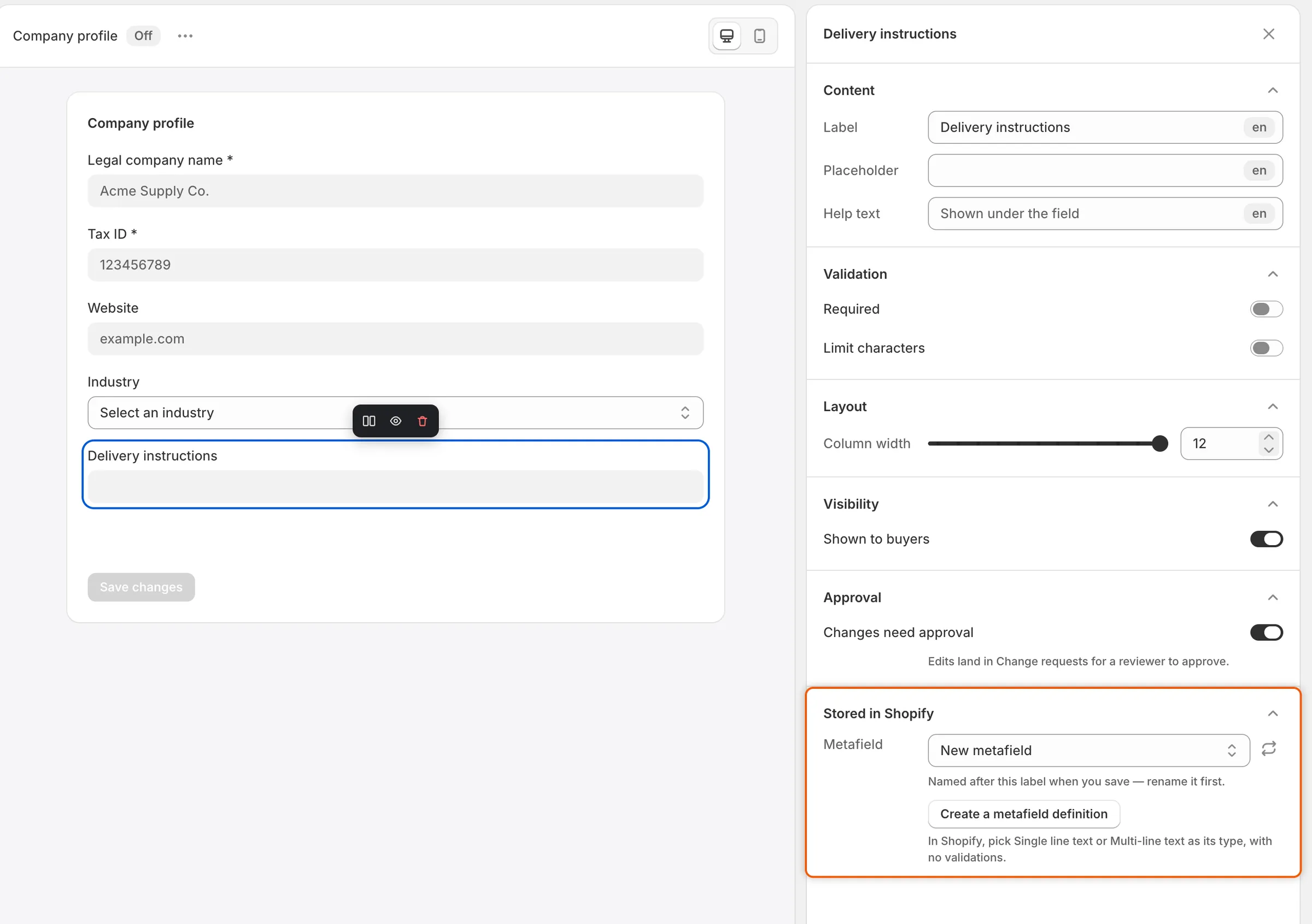
Votre propre champ est enregistré sous forme de métachamp, nouveau ou déjà présent dans votre boutique.
-
Enregistrer
Section intitulée « Enregistrer »Cliquez sur Save dans la barre d’enregistrement. Une fois enregistré, le panneau du champ indique où sont conservées ses réponses, avec un lien View in Shopify vers vos définitions de métachamps.
Pour retirer l’un de vos champs, sélectionnez-le et cliquez sur Remove field, puis enregistrez. Les réponses déjà données par les acheteurs restent dans Shopify. Si quelqu’un modifie ou supprime la définition du métachamp dans Shopify, l’éditeur affiche « Metafields changed in Shopify » et vous indique le champ à corriger.
Permettre aux acheteurs d’ajouter des emplacements
Section intitulée « Permettre aux acheteurs d’ajouter des emplacements »Le formulaire Company location a une section Settings dans la colonne de l’éditeur, sous New locations :
- Buyers can add locations affiche un bouton Add a location aux administrateurs d’entreprise sur la page libre-service. Un nouvel emplacement copie les catalogues, les conditions de paiement et les paramètres de paiement et de taxes du premier emplacement de votre entreprise, et l’acheteur en devient l’administrateur.
- New locations need approval conserve chaque nouvel emplacement dans Change requests jusqu’à votre approbation. Vous pouvez aussi modifier ce paramètre dans Settings › Application rules › New locations. Consultez Règles de demande.
Les deux sont activés par défaut. Enregistrez le formulaire pour conserver une modification.
Traduire un formulaire de compte
Section intitulée « Traduire un formulaire de compte »Ouvrez Settings › Translate, choisissez une langue et sélectionnez le formulaire sous Account forms. Consultez Traduire.
Étapes suivantes
Section intitulée « Étapes suivantes »- Page libre-service de l’entreprise : ajoutez la page où les acheteurs remplissent ces formulaires.
- Demandes de modification de compte : statuez sur les modifications qui nécessitent votre approbation.
- Règles de demande : choisissez si les nouveaux emplacements vous attendent.