
Après l'envoi par l'acheteur
Choisissez l'écran de remerciement ou la page que voient les acheteurs après l'envoi, et découvrez où va chaque demande.
Quand un acheteur envoie votre formulaire, Sami B2B Onboarding enregistre la demande pour votre équipe et affiche à l’acheteur soit un écran de remerciement, soit une autre page de votre choix. Cette page présente les deux options, les e-mails envoyés et ce que voient les personnes connectées.
Ce qui se passe quand un acheteur envoie le formulaire
Section intitulée « Ce qui se passe quand un acheteur envoie le formulaire »- La demande est enregistrée. Elle apparaît dans Companies › Applications avec le statut Pending, sous Needs your action. Consultez Examiner une demande.
- Des e-mails sont envoyés. L’acheteur reçoit l’e-mail Application received et votre équipe reçoit l’e-mail New application. Les deux sont activés par défaut. Vous pouvez désactiver chacun d’eux pour un formulaire dans la section Email du générateur. Consultez Modifier les modèles d’e-mail.
- Les règles s’exécutent. Si vous avez configuré des règles, l’une d’elles peut approuver ou refuser la demande, demander des informations complémentaires, l’attribuer ou la signaler immédiatement. Consultez Règles de décision pour les demandes.
- L’acheteur voit ce que vous avez choisi dans After submit : un écran de remerciement, ou une autre page.
Rien n’est encore créé dans Shopify. Le client et l’entreprise sont créés à l’approbation de la demande.
Afficher un message de remerciement
Section intitulée « Afficher un message de remerciement »L’écran de remerciement remplace le formulaire sur la même page. C’est l’option par défaut.
-
Ouvrir After submit
Section intitulée « Ouvrir After submit »Accédez à Forms et cliquez sur Edit à côté du formulaire. Dans le rail de gauche, cliquez sur After submit.
-
Choisir le message de remerciement
Section intitulée « Choisir le message de remerciement »Sous When a buyer submits, choisissez Show a thank-you message. Tant que ce panneau est ouvert, l’aperçu affiche l’écran de remerciement à la place du formulaire.
-
Rédiger le titre et le message
Section intitulée « Rédiger le titre et le message »Saisissez le texte dans Heading et Message. Utilisez la barre d’outils au-dessus de chaque zone pour mettre le texte en forme, par exemple pour ajouter du gras ou un lien.
Le formulaire Wholesale application commence avec Thank you et « We have your application and will email you once it has been reviewed. » Un nouveau formulaire commence avec Thank you et « We have received your application and will be in touch. »
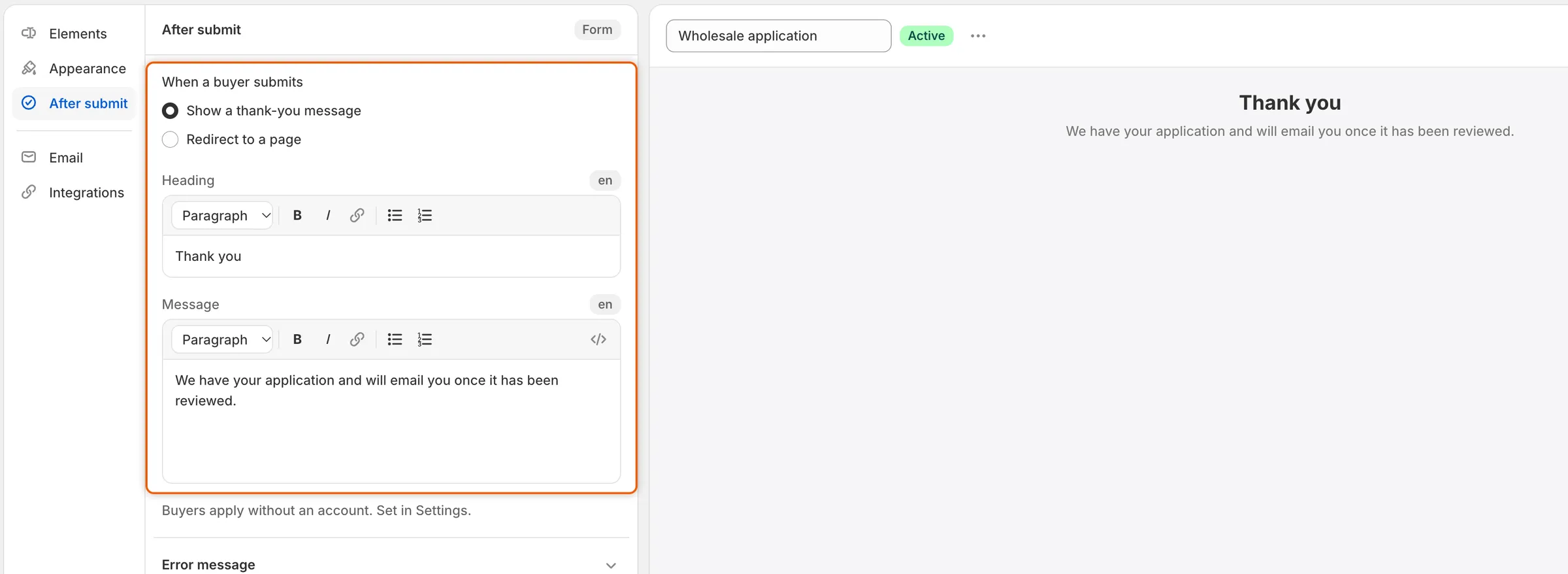
Tant que After submit est ouvert, l’aperçu affiche l’écran de remerciement que verront vos acheteurs.
-
Enregistrer et tester
Section intitulée « Enregistrer et tester »Cliquez sur Save dans la barre d’enregistrement. Ouvrez le formulaire dans votre boutique, remplissez-le et envoyez-le. Le formulaire est remplacé par votre titre et votre message.
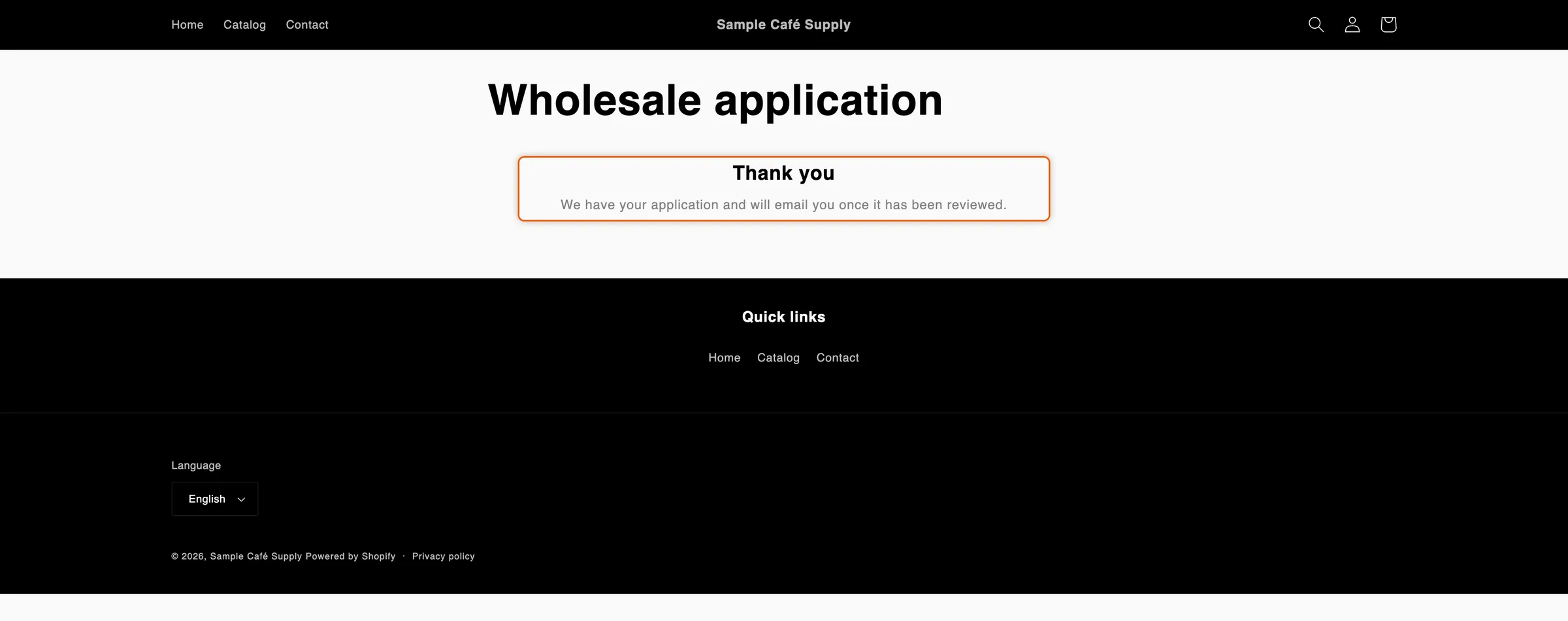
Après l’envoi par un acheteur, votre message de remerciement prend la place du formulaire.
Pour afficher le titre et le message dans d’autres langues, traduisez-les dans Traduire.
Rediriger les acheteurs vers une autre page
Section intitulée « Rediriger les acheteurs vers une autre page »Utilisez une redirection quand vous avez une page à vous à afficher ensuite, comme une page de remerciement avec votre catalogue de vente en gros ou vos coordonnées.
-
Choisir Redirect to a page
Section intitulée « Choisir Redirect to a page »Dans After submit, sous When a buyer submits, choisissez Redirect to a page.
-
Saisir l’adresse
Section intitulée « Saisir l’adresse »Dans Redirect URL, saisissez :
- une page de votre boutique, qui commence par
/, par exemple/pages/thank-you, ou - une adresse web complète, par exemple
https://example.com/wholesale.
Tout le reste, comme
example.com/wholesalesanshttps://devant, est refusé à l’enregistrement, avec le message « Enter a web address that starts with https:// or a page on your store that starts with /. » - une page de votre boutique, qui commence par
-
Enregistrer et tester
Section intitulée « Enregistrer et tester »Cliquez sur Save dans la barre d’enregistrement. Envoyez le formulaire dans votre boutique : une fois la demande envoyée, le navigateur ouvre la page que vous avez saisie.
Si vous choisissez Redirect to a page mais laissez Redirect URL vide, les acheteurs restent sur la page du formulaire et voient l’écran de remerciement.
Modifier les messages d’erreur
Section intitulée « Modifier les messages d’erreur »Le panneau After submit contient aussi Error message, le texte que lisent les acheteurs quand une réponse est manquante ou ne convient pas. Cliquez sur Error message pour l’ouvrir. Il y a une zone par message, comme Required, Invalid email, Min characters et Captcha.
Laissez une zone vide pour conserver le texte qui y est affiché. Dans votre propre texte, {{ label }} devient le libellé du champ, et {{ min }} et {{ max }} la limite que l’acheteur n’a pas respectée. Par exemple : Please fill in {{ label }}.
Ce que voient les personnes connectées
Section intitulée « Ce que voient les personnes connectées »Quand un acheteur est connecté à son compte client, le formulaire sait qui il est, et chaque personne peut envoyer une seule candidature.
| La personne cliente | Ce qu’elle voit à la place d’un formulaire vide |
|---|---|
| N’a pas encore postulé | Le formulaire, avec « Signed in as … We’ll link this application to your account. » Son e-mail est repris de son compte et ne peut pas être modifié, et il n’y a pas de captcha. Après l’envoi, l’écran de remerciement ajoute un bouton Go to your account. |
| A postulé et attend une décision | Your application is being reviewed, avec la référence de sa demande, et Go to your account. |
| On lui a demandé des informations complémentaires | We need a little more from you, avec Update your application, qui ouvre ses réponses pour les modifier et les renvoyer. |
| Refusée | Your application wasn’t approved. Si vous avez refusé la demande avec Let them update it and send it again, Update your application est ajouté. |
| Approuvée | Your business account is open, avec Go to your account. |
| Achète déjà pour une entreprise | You already have a business account, avec le nom de l’entreprise et Go to your account. Cet avis ne s’affiche que lorsque le formulaire provient du bloc de l’éditeur de thème. Sur la page de formulaire créée par l’application, ou avec le code d’intégration, la personne voit le formulaire, mais son envoi est refusé. |
Si une personne connectée qui a déjà postulé, ou qui achète pour une entreprise, envoie quand même le formulaire, par exemple depuis une page laissée ouverte, la demande est refusée. Un visiteur non connecté ne se distingue pas des autres : le formulaire reste donc ouvert pour lui.
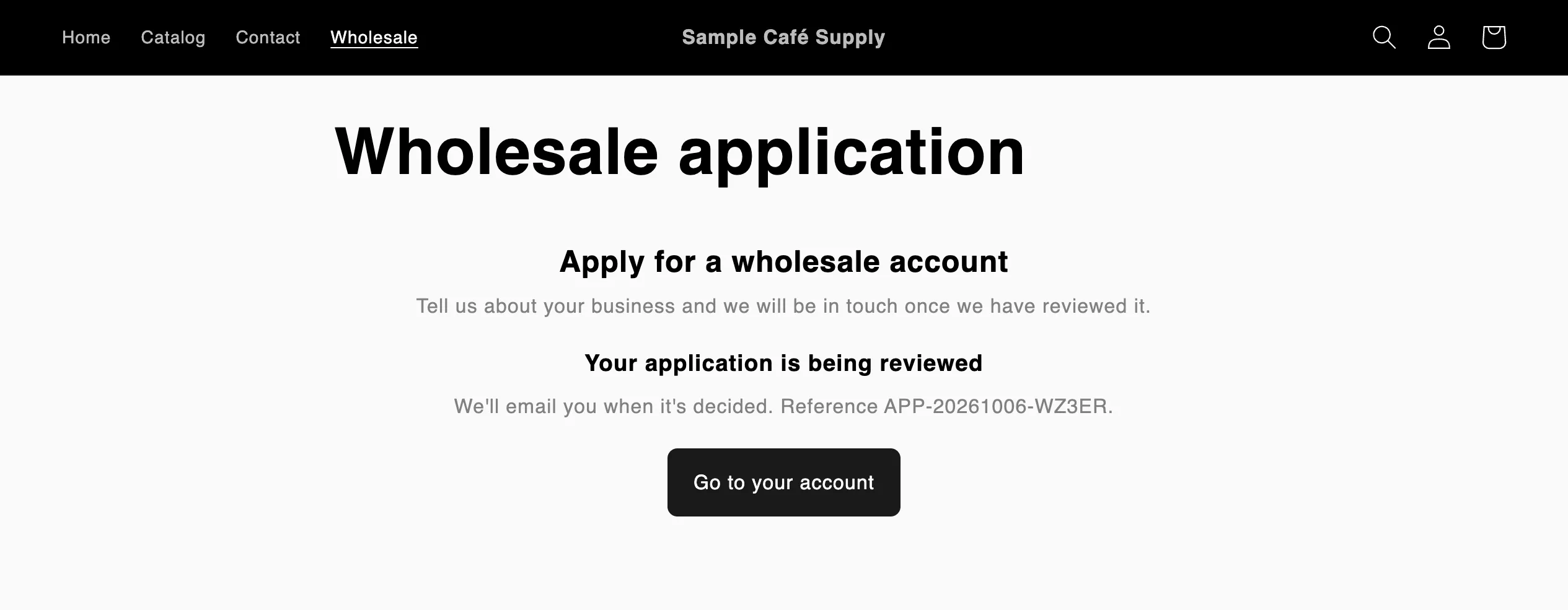
Une personne connectée qui a déjà postulé voit où en est sa demande au lieu d’un nouveau formulaire.
Vous pouvez reformuler tous ces messages dans Traduire. Pour demander à chaque acheteur de se connecter avant de voir le formulaire, consultez Demander aux acheteurs de se connecter avant de postuler.
Étapes suivantes
Section intitulée « Étapes suivantes »- Examiner une demande : ouvrez les demandes envoyées par les acheteurs.
- Modifier les modèles d’e-mail : modifiez l’e-mail Application received que reçoit l’acheteur.
- Choisir qui est notifié : choisissez qui, dans votre équipe, reçoit l’e-mail New application.
- Ajouter un formulaire à votre boutique : placez le formulaire là où les acheteurs peuvent le trouver.