
Automatisations et Shopify Flow
Choisissez les événements de demande qui envoient des e-mails et des déclencheurs Shopify Flow, et créez des workflows Flow qui approuvent, rejettent ou questionnent les demandes.
Chaque fois qu’une demande change d’état, Sami B2B Onboarding déclenche un événement : reçue, révisée, approuvée, rejetée, etc. Dans l’onglet Automations, chaque événement dispose d’un interrupteur. Cet interrupteur contrôle les e-mails que l’application envoie pour cet événement et le déclencheur Shopify Flow qu’elle publie. Dans Shopify Flow, vous pouvez lancer vos propres workflows à partir de ces déclencheurs et utiliser les actions de l’application pour approuver, rejeter ou demander des informations complémentaires.
Les événements
Section intitulée « Les événements »| Événement | Quand il se déclenche | E-mails envoyés |
|---|---|---|
| Application received | Lorsqu’une personne acheteuse soumet une demande | Application received (à la personne acheteuse), New application (à votre équipe) |
| Application revised | Lorsqu’une personne acheteuse répond à une demande d’informations | Buyer resubmitted (à votre équipe) |
| Application approved | Lorsqu’une demande est approuvée, par une personne, une règle ou une action Flow | Account approved (à la personne acheteuse) |
| Revision requested | Lorsque vous demandez des informations complémentaires à une personne acheteuse | More information needed (à la personne acheteuse) |
| Application rejected | Lorsqu’une demande est rejetée | Application declined (à la personne acheteuse) |
| Company created | Lorsqu’une approbation crée l’entreprise dans Shopify | Aucun. Seul un déclencheur Shopify Flow est publié. |
Les six événements sont activés à l’installation de l’application.
Activer ou désactiver un événement
Section intitulée « Activer ou désactiver un événement »-
Ouvrir l’onglet Automations
Section intitulée « Ouvrir l’onglet Automations »Dans l’admin Shopify, ouvrez Sami B2B Onboarding, cliquez sur Automation dans le menu de l’application, puis sur l’onglet Automations.
La carte Triggers liste les six événements. Chaque ligne indique :
- Le nom de l’événement et le moment où il se déclenche.
- Ce qu’il fait, par exemple « Emails: Application received (to the buyer), New application (to your team) · Publishes a Shopify Flow trigger ».
- Le nombre d’exécutions ce mois-ci : No runs, 1 run this month ou « 12 runs this month ». Chaque e-mail et chaque déclencheur Flow envoyé par l’événement, ou que l’événement a tenté d’envoyer, compte comme une exécution.
-
Actionner l’interrupteur
Section intitulée « Actionner l’interrupteur »Désactivez ou activez l’interrupteur à la fin de la ligne. Le compteur de l’onglet indique combien d’événements sont activés.
-
Enregistrer
Section intitulée « Enregistrer »Cliquez sur Save dans la barre d’enregistrement. Le message Automation saved s’affiche.
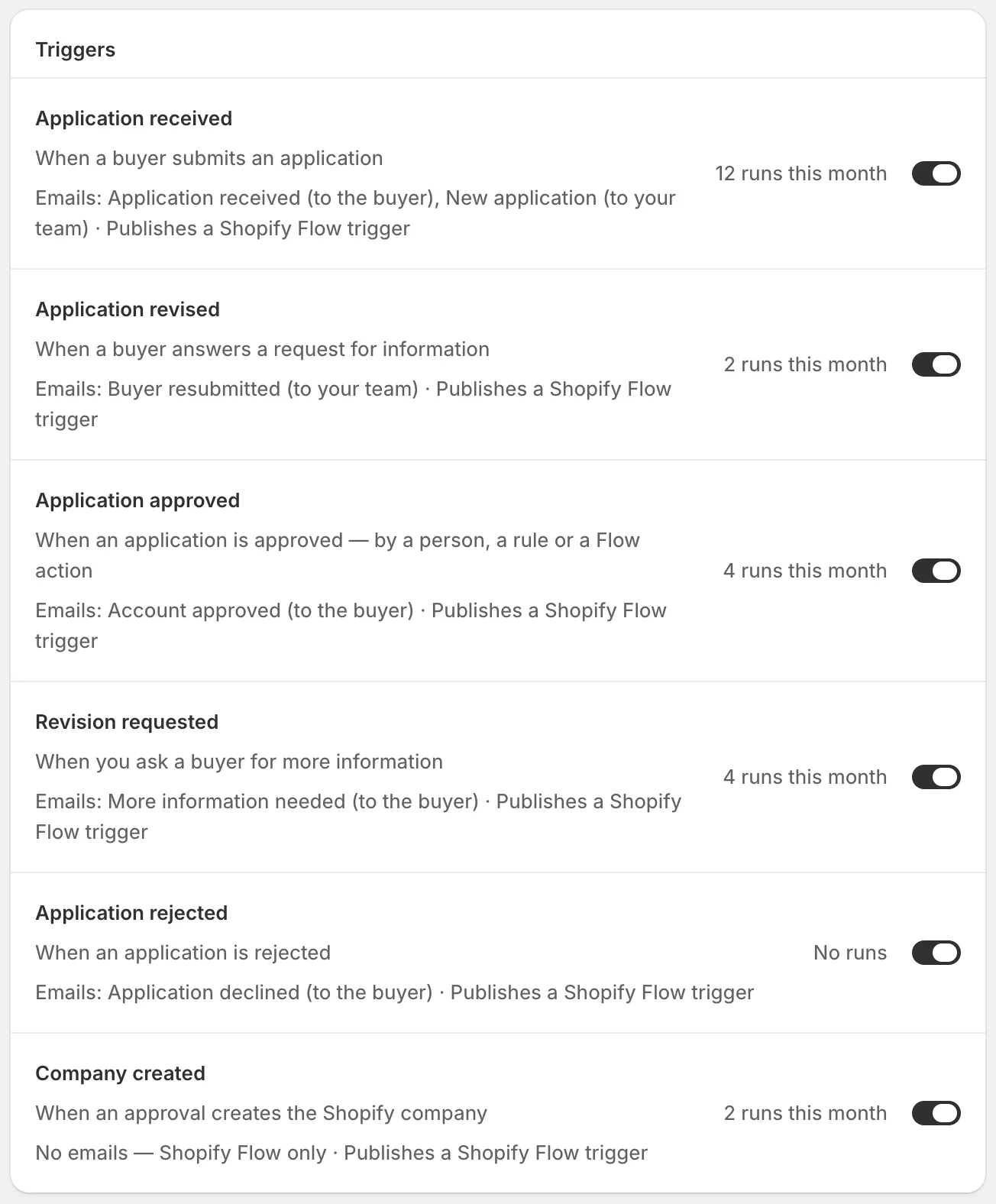
Chaque ligne indique les e-mails que l’événement envoie et le nombre d’exécutions ce mois-ci.
Un e-mail n’est envoyé que si son événement est activé et que l’e-mail lui-même est activé. Chaque e-mail de demande dispose de son propre interrupteur dans la section Email du créateur de formulaire : vous l’activez ou le désactivez formulaire par formulaire. L’e-mail Application declined est désactivé par défaut, de sorte que les personnes acheteuses ne sont pas informées d’un rejet tant que vous ne l’activez pas. Consultez Modifier les modèles d’e-mail. Les e-mails « à votre équipe » sont envoyés aux personnes indiquées dans Choisir qui est notifié.
Voir ce qui a été exécuté
Section intitulée « Voir ce qui a été exécuté »La carte Recent runs, à droite de l’onglet Automations, affiche les cinq dernières actions envoyées ou écrites par l’application, de la plus récente à la plus ancienne : e-mails, déclencheurs Shopify Flow et mises à jour du client et de l’entreprise Shopify de la personne acheteuse. Chaque ligne indique l’événement et l’entreprise, puis le résultat et l’heure, par exemple « Application received · Acme Supply Co. » et « Email sent ». Le point est vert en cas de réussite et rouge en cas d’échec.
Cliquez sur View all pour ouvrir Settings › Activity log dans sa vue Emails, avec l’historique complet. Consultez Journal d’activité.
La carte Shopify Flow
Section intitulée « La carte Shopify Flow »La carte Shopify Flow se trouve au-dessus de Recent runs. Son badge indique comment s’est déroulé le dernier déclencheur :
| Badge | Signification |
|---|---|
| Triggers available | Les déclencheurs sont prêts, et rien n’a encore été publié. Le premier événement de demande en enverra un. |
| Published et une heure, par exemple « Published 2 hours ago » | Le dernier déclencheur a atteint Shopify Flow. La carte le nomme ainsi que l’entreprise, par exemple « Last trigger: Application received · Acme Supply Co. » |
| Publish failed et une heure | Shopify Flow n’a pas accepté le dernier déclencheur. La carte affiche la raison. |
| Not connected | Les déclencheurs Shopify Flow ne sont pas encore connectés à cette boutique. Les interrupteurs ne contrôlent que les e-mails. |
Tant que le badge n’indique pas Not connected, la carte liste aussi les actions qu’un workflow peut exécuter et comprend un bouton Open Shopify Flow qui ouvre Shopify Flow dans un nouvel onglet.
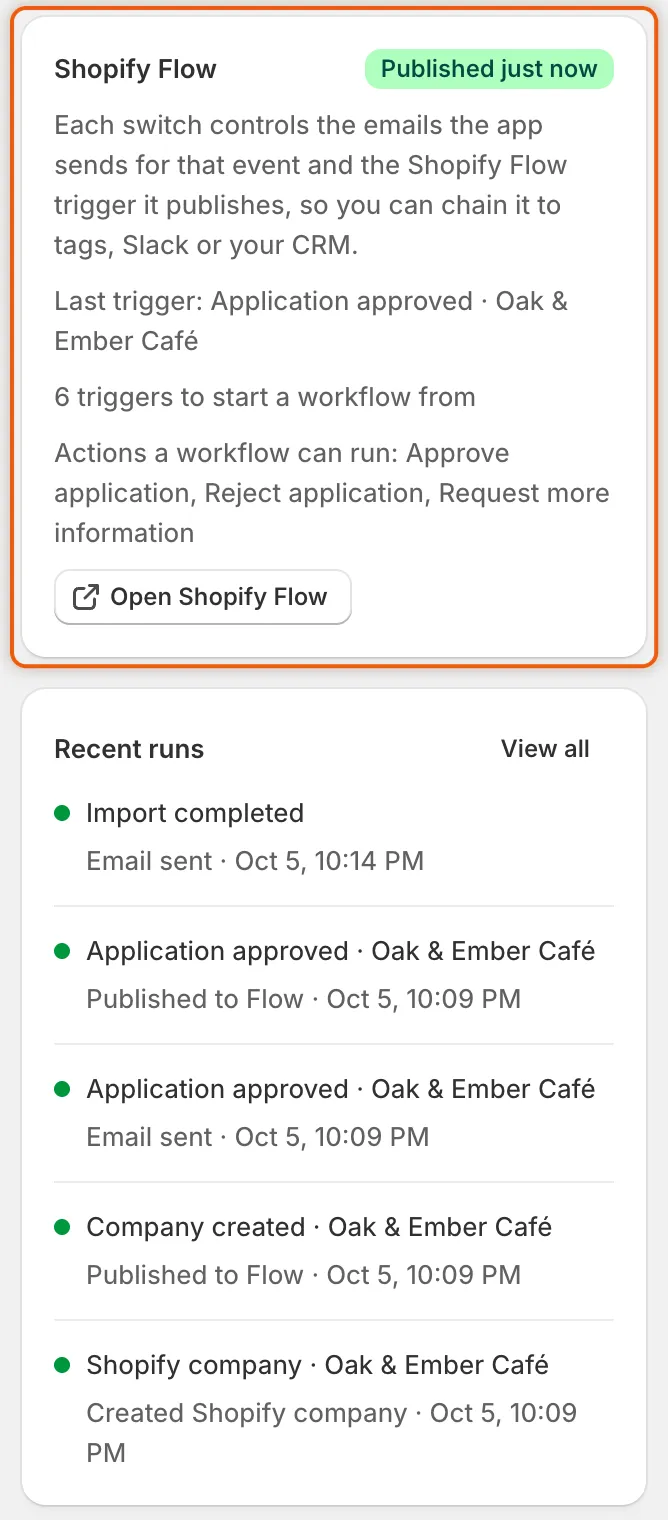
Le badge indique comment s’est déroulé le dernier déclencheur, et Open Shopify Flow vous mène directement à Flow.
Ce que l’application met à disposition de Shopify Flow
Section intitulée « Ce que l’application met à disposition de Shopify Flow »Dans Shopify Flow, les déclencheurs et les actions de l’application sont listés sous Sami B2B Onboarding.
Déclencheurs. Il existe un déclencheur pour chaque événement ci-dessus, avec le même nom. Chaque déclencheur transmet les informations suivantes sur la demande :
| Information | Contenu |
|---|---|
| Application ID | Le numéro de la demande dans l’application. Utilisez-le dans les actions Flow de l’application. |
| Reference | La référence de la demande que voit votre équipe sur la demande. |
| Company name, Contact name, Contact email | Issus des réponses de la personne acheteuse. |
| Country | Le code pays à deux lettres de la personne acheteuse, par exemple US. |
| Status | Le statut de la demande. |
| Admin URL | Un lien vers la demande dans l’application, pour les messages à votre équipe. |
Le déclencheur Company created transmet aussi l’entreprise Shopify, afin qu’un workflow puisse la lire et lui appliquer les actions d’entreprise propres à Shopify Flow. Il n’est publié que lorsque l’approbation a créé une entreprise dans Shopify.
Actions. Un workflow peut statuer sur une demande comme le ferait une personne chargée de l’examen. Les mêmes e-mails et événements suivent.
| Action | Champs | Ce qu’elle fait |
|---|---|---|
| Approve application | Application (obligatoire), Preset name | Approuve la demande, crée l’entreprise Shopify avec les conditions du préréglage et envoie un e-mail à la personne acheteuse. |
| Reject application | Application (obligatoire), Reason | Rejette la demande. Le motif est indiqué à la personne acheteuse dans l’e-mail de refus. |
| Request more information | Application (obligatoire), Message to the buyer | Demande des informations complémentaires à la personne acheteuse, avec votre message dans l’e-mail. La demande reste en attente jusqu’à sa réponse. |
Dans Application, utilisez l’Application ID du déclencheur (la variable applicationId) ou collez la référence affichée sur la demande. Saisissez Preset name exactement comme le préréglage est nommé dans l’application. Si vous laissez ce champ vide, la demande est approuvée sans les conditions d’un préréglage. Le préréglage par défaut n’est pas utilisé.
Créer un workflow : approuver les demandes des États-Unis
Section intitulée « Créer un workflow : approuver les demandes des États-Unis »Ce workflow approuve toutes les demandes provenant des États-Unis avec le préréglage Wholesale standard.
-
Vérifier que l’événement est activé
Section intitulée « Vérifier que l’événement est activé »Dans Automation › Automations, assurez-vous que Application received est activé. Le badge de la carte Shopify Flow ne doit pas indiquer Not connected. Si vous n’avez pas encore Shopify Flow, installez-le d’abord depuis Shopify. Consultez Shopify Flow dans le Centre d’aide Shopify.
-
Démarrer un workflow à partir du déclencheur de l’application
Section intitulée « Démarrer un workflow à partir du déclencheur de l’application »Cliquez sur Open Shopify Flow sur la carte. Dans Shopify Flow, cliquez sur Créer un workflow, puis sur Sélectionner un déclencheur. Recherchez
Application receivedet choisissez celui de Sami B2B Onboarding. -
Ajouter une condition
Section intitulée « Ajouter une condition »Après le déclencheur, ajoutez une condition. Cliquez sur Ajouter une variable et choisissez
country, conservez Égal à, puis saisissezUS. Shopify Flow enregistre le workflow au fur et à mesure. -
Ajouter l’action Approve application
Section intitulée « Ajouter l’action Approve application »Sur la branche « vrai » de la condition, ajoutez une action. Recherchez
Approve applicationet choisissez celle de Sami B2B Onboarding. Renseignez ensuite ses champs :- Application : cliquez sur Ajouter une variable sous le champ et choisissez
applicationId. Le champ affiche alors{{applicationId}}. - Preset name : saisissez
Wholesale standard.
- Application : cliquez sur Ajouter une variable sous le champ et choisissez
-
Activer le workflow
Section intitulée « Activer le workflow »Cliquez sur Activer le workflow. Shopify Flow l’exécute désormais pour chaque nouvelle demande.
-
Le tester
Section intitulée « Le tester »Soumettez une demande depuis votre vitrine au nom d’Acme Supply Co., avec United States comme pays. Une fois le workflow exécuté, le statut de la demande dans Companies › Applications indique Approved, et Jordan Lee reçoit l’e-mail Account approved. L’exécution du workflow apparaît dans l’historique des exécutions de Shopify Flow.
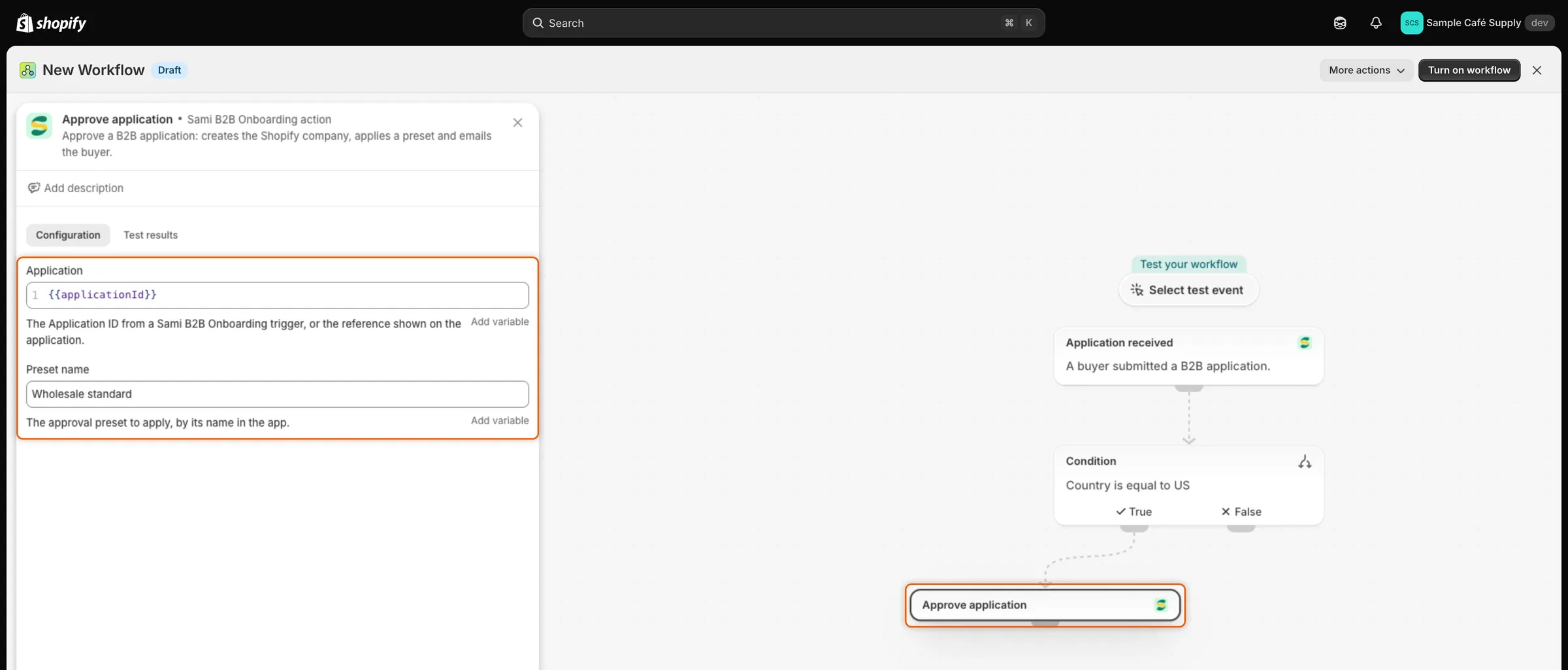
Le workflow transmet l’Application ID du déclencheur à l’action Approve application.
Quand une action Flow ne peut pas s’exécuter
Section intitulée « Quand une action Flow ne peut pas s’exécuter »Une étape qui ne peut pas s’exécuter échoue dans l’exécution du workflow dans Shopify Flow, avec l’un de ces messages :
| Message | Cause | Que faire |
|---|---|---|
| No application matches that ID or reference. | Le champ Application est vide ou incorrect. | Utilisez la variable applicationId du déclencheur. |
| This application was already decided (…). | Elle a été approuvée, rejetée ou fermée avant l’exécution de l’étape. | Rien, ou vérifiez quelle règle a statué. |
| Can’t approve until these answers are filled in: … | Une réponse obligatoire associée à Shopify est vide. | Demandez-la à la personne acheteuse ou renseignez-la sur la demande. |
| No preset is named “…”. | Preset name ne correspond à aucun préréglage. | Corrigez le nom ou renommez le préréglage. |
Si l’étape demande la décision que la demande a déjà, par exemple approuver une demande approuvée, elle signale Already done. et n’échoue pas.
Étapes suivantes
Section intitulée « Étapes suivantes »- Modifier les modèles d’e-mail : activez les e-mails et modifiez leur contenu.
- Règles qui statuent sur les demandes : statuez sur les demandes dans l’application, sans Flow.
- Webhooks (Zapier, Make, n8n) : envoyez les événements de demande à d’autres outils.
- Journal d’activité : consultez chaque e-mail et chaque déclencheur envoyé par l’application.