
Associer les réponses à Shopify
Choisissez le client, l'entreprise, l'adresse et le métachamp Shopify que chaque réponse renseigne lorsque vous approuvez une demande.
L’association indique à Sami B2B Onboarding où chaque réponse de votre formulaire doit aller. Lorsque vous approuvez une demande, l’application s’en sert pour créer le client et l’entreprise Shopify avec les informations de la personne acheteuse déjà remplies, de sorte que personne n’a à les ressaisir.
Ce que fait l’association
Section intitulée « Ce que fait l’association »- Elle renseigne la demande. Les champs associés au nom de l’entreprise, au prénom et au nom de la personne acheteuse, et à l’e-mail donnent à chaque demande son nom d’entreprise, son nom de contact et son e-mail dans Companies › Applications. Les e-mails que l’application envoie à la personne acheteuse sont adressés à cet e-mail.
- Elle renseigne Shopify lors de l’approbation. Rien n’est écrit dans Shopify lorsqu’une personne acheteuse envoie sa demande. Lorsque vous, ou une règle, approuvez la demande, l’application crée le client (ou retrouve celui qui a le même e-mail), puis crée l’entreprise et son premier établissement à partir des réponses associées.
- Elle classe les documents. Les fichiers téléversés depuis les champs de document sont classés par type de document. Voir Classement des fichiers comme documents.
Le catalogue, les conditions de paiement et le rôle du contact ne viennent pas du formulaire. Ils viennent du préréglage d’approbation que vous choisissez lors de l’approbation. Voir Préréglages d’approbation.
Ouvrir le panneau Shopify
Section intitulée « Ouvrir le panneau Shopify »-
Ouvrir le formulaire
Section intitulée « Ouvrir le formulaire »Accédez à Forms et cliquez sur Edit à côté du formulaire. Le générateur s’ouvre.
-
Ouvrir Integrations
Section intitulée « Ouvrir Integrations »Dans le rail à gauche, cliquez sur Integrations. Sous Connected apps, cliquez sur Manage sur la ligne Shopify.
Le panneau Shopify s’ouvre avec quatre sections : Customer, Company, Company location et Metafields. Le badge à côté du titre de chaque section indique combien de ses champs Shopify ont une réponse associée, par exemple 4/5. Le badge devient vert lorsque tous en ont une.
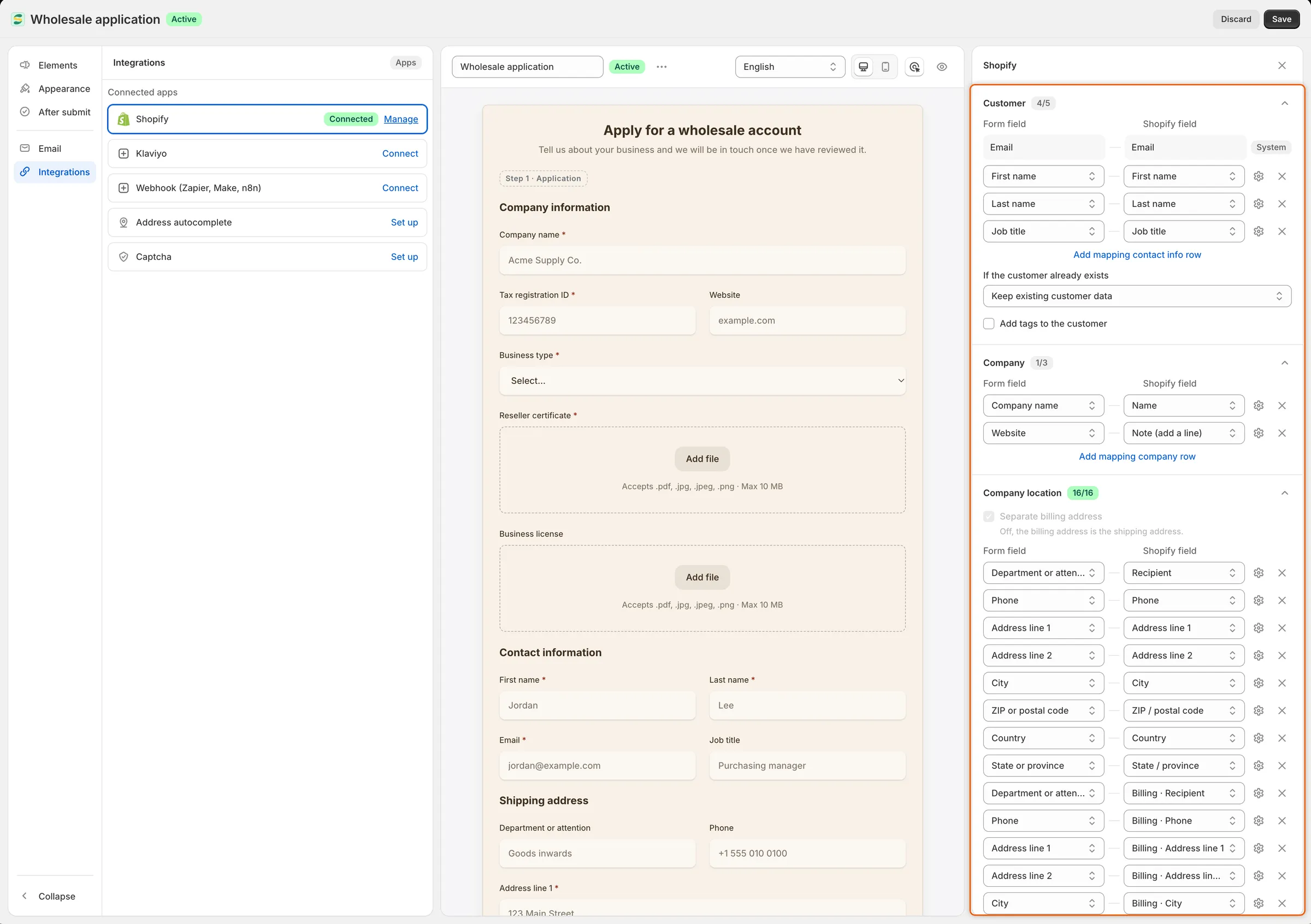
Chaque ligne associe un champ de votre formulaire au champ Shopify que sa réponse renseigne.
Ce que le formulaire par défaut associe déjà
Section intitulée « Ce que le formulaire par défaut associe déjà »Le formulaire Wholesale application que l’application crée à l’installation est déjà associé : son approbation vous donne donc une entreprise complète, sans aucune configuration.
| Champ du formulaire | Section | Champ Shopify |
|---|---|---|
| Company name | Company | Name |
| Website | Company | Note (add a line) |
| First name | Customer | First name |
| Last name | Customer | Last name |
| Customer | Email (marqué System) | |
| Job title | Customer | Job title |
| Department or attention | Company location | Recipient |
| Phone | Company location | Phone |
| Address line 1, Address line 2 | Company location | Address line 1, Address line 2 |
| City | Company location | City |
| ZIP or postal code | Company location | ZIP / postal code |
| Country | Company location | Country |
| State or province | Company location | State / province |
Les champs de l’adresse de facturation sont associés de la même façon, aux champs Billing ·.
Deux champs ne sont pas associés, volontairement :
- Tax registration ID n’a pas besoin d’association. Lors de l’approbation, l’application ajoute le numéro fiscal de la personne acheteuse à l’établissement de l’entreprise comme numéro d’immatriculation fiscale.
- Same as shipping address masque les champs de facturation lorsque la personne acheteuse la coche. Sans adresse de facturation, l’établissement de l’entreprise utilise aussi l’adresse de livraison pour la facturation.
Associer un champ
Section intitulée « Associer un champ »-
Ajouter une ligne dans la bonne section
Section intitulée « Ajouter une ligne dans la bonne section »Choisissez la section du champ Shopify : Customer pour la personne acheteuse, Company pour l’entreprise, Company location pour ses adresses. En bas de cette section, cliquez sur Add mapping contact info row, Add mapping company row ou Add mapping address row.
Une nouvelle ligne apparaît avec deux listes déroulantes : Form field à gauche et Shopify field à droite.
-
Choisir le champ du formulaire
Section intitulée « Choisir le champ du formulaire »Dans la liste de gauche, choisissez la question de votre formulaire. Un champ déjà associé ailleurs l’indique après son nom, par exemple Website — now Company · Note (add a line). Le choisir remplace cette association par la nouvelle.
-
Choisir le champ Shopify
Section intitulée « Choisir le champ Shopify »Dans la liste de droite, choisissez où va la réponse. La liste n’affiche que les champs Shopify capables de contenir ce type de réponse, et elle exclut ceux qu’une autre ligne renseigne déjà. Dès que les deux listes sont renseignées, la ligne fait partie de l’association.
-
Choisir ce qui se passe lorsque la réponse est vide (facultatif)
Section intitulée « Choisir ce qui se passe lorsque la réponse est vide (facultatif) »Cliquez sur le bouton de paramètres près de la fin de la ligne, juste avant le X. Voir Quand une réponse est vide.
-
Enregistrer
Section intitulée « Enregistrer »Cliquez sur Save dans la barre d’enregistrement. Le générateur vérifie d’abord l’association. Voir Vérifications avant l’enregistrement du formulaire.
Pour modifier une ligne, choisissez un autre champ ou un autre champ Shopify dans celle-ci. Pour supprimer une ligne, cliquez sur le X à son extrémité.
Champs Shopify auxquels vous pouvez associer
Section intitulée « Champs Shopify auxquels vous pouvez associer »| Section | Champ Shopify | Ce que la réponse renseigne |
|---|---|---|
| Customer | Email (System) | L’e-mail du client Shopify, et l’adresse à laquelle sont envoyés les e-mails destinés à la personne acheteuse. Cette ligne est fixe : elle affiche le champ e-mail de votre formulaire, ou Add the email field lorsque le formulaire n’en a pas. |
| Customer | First name, Last name, Phone | Le nom et le numéro de téléphone du client Shopify. |
| Customer | Job title | En général non enregistré dans Shopify. Le poste n’arrive au contact de l’entreprise que lorsque l’application n’a pas pu créer le client au préalable. La réponse reste toujours sur la demande. |
| Customer | Tags (add) | Ajoute la réponse comme tags sur le client Shopify, lorsque l’application crée le client ou met à jour un client existant avec Update with application data. Plusieurs champs peuvent le partager. |
| Company | Name | Le nom de l’entreprise Shopify et le nom d’entreprise de la demande. Chaque formulaire a besoin d’un champ ici. |
| Company | External ID | L’identifiant externe de l’entreprise dans Shopify. |
| Company | Note | La note de l’entreprise dans Shopify. |
| Company | Note (add a line) | Ajoute à la note de l’entreprise une ligne du type « question : réponse ». Plusieurs champs peuvent le partager, et toute réponse convient, même un fichier téléversé (sous la forme du nom du fichier). |
| Company location | Recipient, Address line 1, Address line 2, City, State / province, ZIP / postal code, Country, Phone | L’adresse de livraison du premier établissement de l’entreprise. Le Phone de livraison est aussi le téléphone de l’établissement. |
| Company location | Billing · les mêmes éléments | L’adresse de facturation de l’établissement. Affichée lorsque Separate billing address est activé. |
| Metafields | Customer · ou Company · et le nom de la définition | Ce métachamp sur le client ou l’entreprise Shopify. Voir Associer une réponse à un métachamp. |
La section Company liste aussi Tags (add), mais les réponses qui y sont associées ne sont pas enregistrées dans Shopify. Pour appliquer des tags à la personne acheteuse à partir d’une réponse, utilisez Tags (add) sous Customer.
L’établissement de l’entreprise n’est créé que lorsque l’adresse de livraison comporte au moins Address line 1 et un pays. Une adresse de facturation sans ces éléments est ignorée, et l’établissement utilise l’adresse de livraison pour la facturation.
Toutes les réponses ne conviennent pas à tous les champs Shopify :
- Une réponse unique, comme un texte, un nombre, une date ou un seul choix, convient aux champs ci-dessus.
- Plusieurs choix (Checkboxes, ou un Dropdown avec Allow multiple choices) conviennent à Note, Note (add a line), aux Tags (add) du client et aux métachamps de type liste ou multiligne.
- Une case à cocher unique est enregistrée comme Yes ou No. Elle convient à Note, Note (add a line) et aux métachamps de type vrai ou faux ou multiligne.
- Un File upload ne convient qu’à Note (add a line). Pour classer le fichier comme un document, utilisez plutôt un champ de document.
Pour appliquer des tags aux personnes acheteuses selon l’option qu’elles choisissent, donnez à cette option des Customer tags dans les options du champ. Voir Créer votre formulaire.
Quand une réponse est vide
Section intitulée « Quand une réponse est vide »Cliquez sur le bouton de paramètres près de la fin d’une ligne associée, juste avant le X. Le panneau If the answer is empty s’ouvre à côté de la liste.
| Option | Ce qui se passe |
|---|---|
| Leave the Shopify field unset | Rien n’est écrit dans ce champ Shopify. C’est le comportement par défaut. |
| Use a default value | Le texte que vous saisissez dans Default value est écrit à la place, par exemple Not provided. La ligne indique alors If empty: uses “Not provided”. Pour un champ à plusieurs options, séparez les valeurs par des virgules. |
| Don’t allow approval | La demande ne peut pas être approuvée tant que quelqu’un n’a pas renseigné la réponse. La ligne indique If empty: approval waits until it’s filled in. |
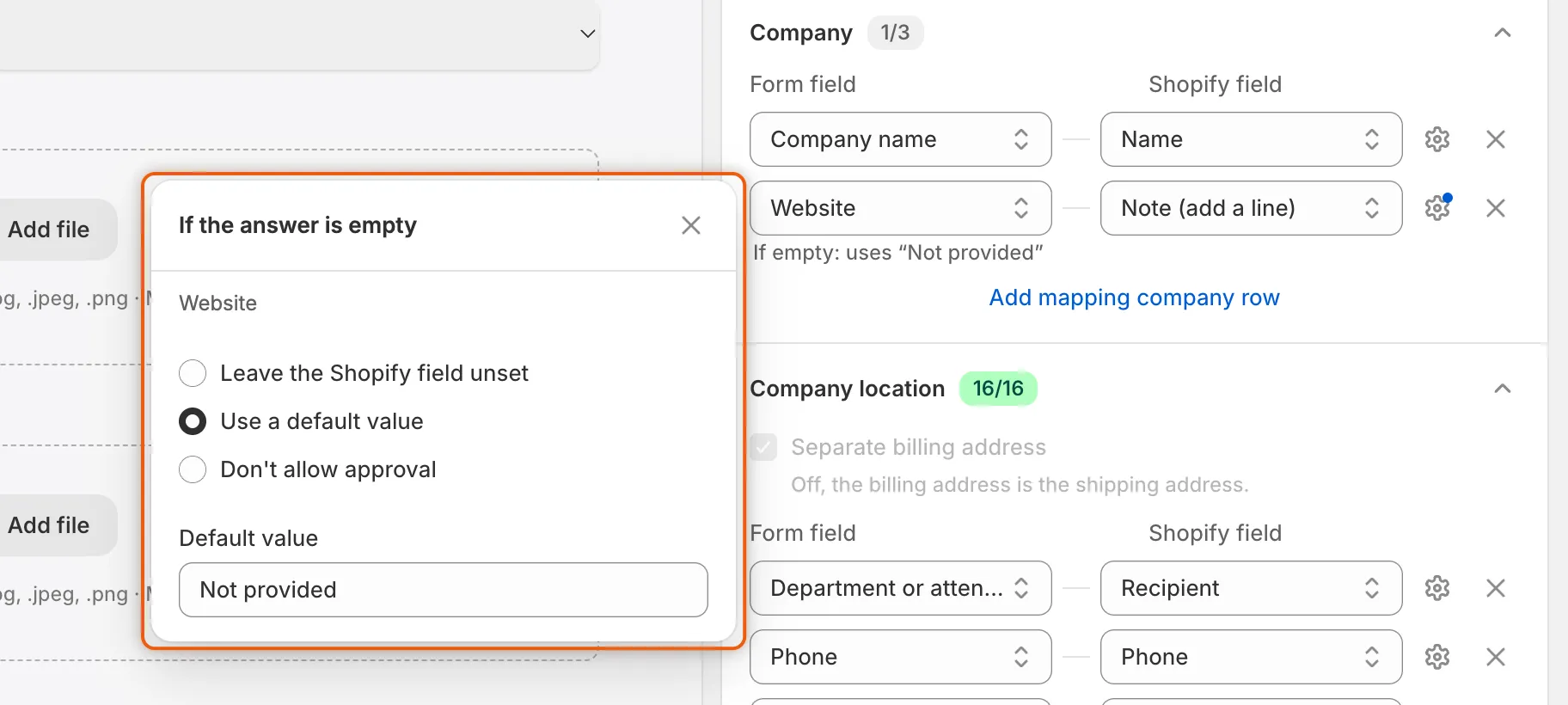
Choisissez ce que Shopify reçoit lorsque la personne acheteuse laisse cette réponse vide.
Avec Don’t allow approval, une demande dont cette réponse est vide affiche Required answers avec Missing: et le nom du champ dans sa carte Decision readiness. Son approbation est refusée, avec la liste des réponses manquantes. Une règle qui l’aurait approuvée la laisse plutôt dans la file d’attente. Renseignez la réponse dans la demande (le crayon Edit answers sur sa carte de réponses), puis approuvez. Voir Examiner une demande.
Paramètres du client
Section intitulée « Paramètres du client »Sous les lignes Customer :
| Paramètre | Ce qu’il fait |
|---|---|
| If the customer already exists | L’application recherche un client Shopify avec l’e-mail de la personne acheteuse. Keep existing customer data (par défaut) associe la demande à ce client et ne change rien d’autre le concernant. Update with application data écrit par-dessus ses données le nom, le téléphone, les tags et les métachamps de client associés, et conserve les tags qu’il avait déjà. Dans les deux cas, l’approbation marque le client comme approuvé. |
| Add tags to the customer | Cochez-le et saisissez un ou plusieurs tags. Ils sont ajoutés, en plus de ceux du préréglage d’approbation, lorsque l’application crée le client ou met à jour un client existant avec Update with application data. Pour appliquer des tags à partir d’une réponse, associez un champ à Tags (add). |
Une demande envoyée par un client connecté est déjà liée au compte de ce client : l’approuver ne modifie donc pas ses données de client. Cela le marque tout de même comme approuvé.
Adresse de facturation
Section intitulée « Adresse de facturation »Dans Company location, Separate billing address détermine si des champs de facturation sont proposés. Désactivé, l’adresse de facturation est l’adresse de livraison et seuls les champs de livraison sont listés. Activé, les champs Billing · sont ajoutés. Tant qu’un champ de facturation est associé, la case reste cochée.
Associer une réponse à un métachamp
Section intitulée « Associer une réponse à un métachamp »Utilisez un métachamp pour une réponse qui n’a pas de champ Shopify propre, comme le nombre de cafés que gère la personne acheteuse. La section Metafields liste les définitions de métachamps de client et d’entreprise de votre boutique dans lesquelles une réponse peut être enregistrée. S’il n’y en a aucune, elle indique No definitions in this store yet.
-
Ajouter une ligne de métachamp
Section intitulée « Ajouter une ligne de métachamp »Dans la section Metafields, cliquez sur Add mapping metafield row.
-
Choisir le champ et le métachamp
Section intitulée « Choisir le champ et le métachamp »Dans Form field, choisissez la question. Dans Shopify field, choisissez la définition. Chacune est libellée Customer · ou Company · suivi de son nom, afin que vous voyiez sur quel objet elle est enregistrée.
-
Enregistrer
Section intitulée « Enregistrer »Cliquez sur Save dans la barre d’enregistrement. Lors de l’approbation, la réponse est enregistrée dans ce métachamp sur le client ou sur l’entreprise.
Créer une définition pour une réponse
Section intitulée « Créer une définition pour une réponse »Lorsque la bonne définition n’existe pas encore, créez-la depuis le panneau.
-
Ouvrir le panneau
Section intitulée « Ouvrir le panneau »En bas de la section Metafields, cliquez sur Create a definition for an answer. Le panneau Create a metafield definition s’ouvre.
-
Le remplir
Section intitulée « Le remplir »- Answer to store : le champ dont la réponse est enregistrée. Si ce champ est déjà associé, la zone indique que son association passe à la nouvelle définition.
- Store it on the : Customer ou Company.
- Definition name : rempli avec le libellé du champ. Modifiez-le si vous le souhaitez.
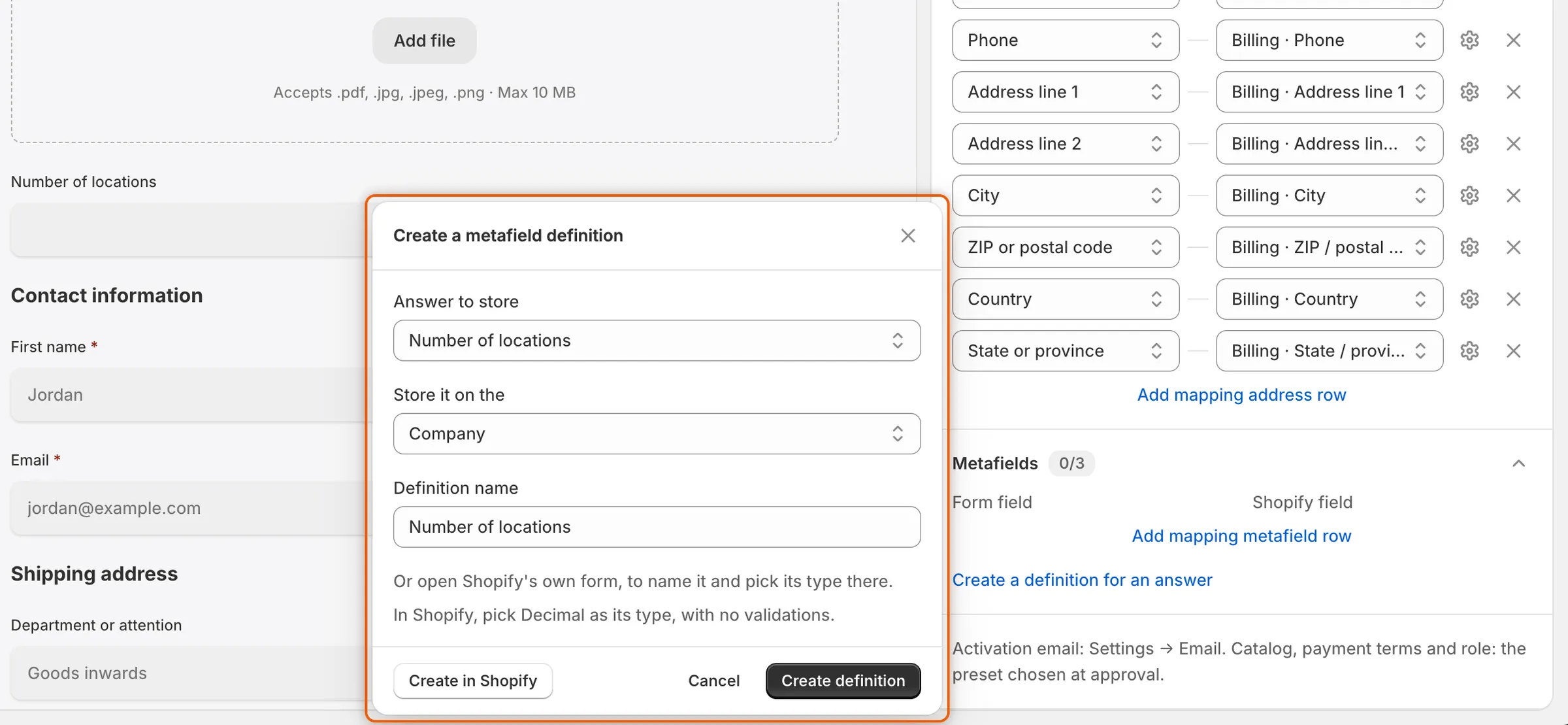
L’application peut créer une définition de métachamp adaptée à la réponse et y associer le champ en une seule étape.
-
La créer
Section intitulée « La créer »Cliquez sur Create definition. L’application crée la définition dans Shopify avec un type adapté à la réponse, y associe le champ et affiche Definition created. Cliquez sur Save dans la barre d’enregistrement pour conserver l’association.
Le type choisi par l’application :
| Champ du formulaire | Type de métachamp |
|---|---|
| Checkboxes, ou un Dropdown avec Allow multiple choices | Une liste de texte sur une seule ligne |
| Une Checkbox unique | Vrai ou faux |
| Number | Décimal |
| Long text | Texte multiligne |
| Tout autre champ | Texte sur une seule ligne |
Pour nommer la définition et choisir son type vous-même, cliquez plutôt sur Create in Shopify. Le formulaire de Shopify s’ouvre, et le panneau vous indique quel type choisir pour cette réponse. Lorsque vous enregistrez le formulaire de Shopify, le champ est associé à la nouvelle définition si sa réponse convient. Dans le cas contraire, le panneau indique « This field can’t be kept under the metafield you created. Check its type and validations in Shopify. »
Un champ File upload ne peut pas être enregistré dans un métachamp.
Métachamps proposés
Section intitulée « Métachamps proposés »Une définition n’est listée que si toutes les conditions suivantes sont réunies :
- Son type en est un dans lequel une réponse peut être écrite : texte sur une seule ligne, texte multiligne, décimal, date, vrai ou faux, ou liste de texte sur une seule ligne.
- L’application a le droit d’y écrire. Les définitions qui appartiennent à une autre application, ou à Shopify lui-même, ne sont pas proposées.
- La réponse convient à son type et à ses règles de validation. Une définition dotée d’une règle comme une limite de caractères, un motif ou une plage n’est pas proposée. La seule exception est une liste de valeurs autorisées qui contient chaque option d’un champ Dropdown, Radio buttons ou Checkboxes.
| Champ du formulaire | Types de métachamp adaptés |
|---|---|
| Short text, Email, Phone, un Dropdown à choix unique, Radio buttons | Texte sur une seule ligne, texte multiligne |
| Long text | Texte multiligne |
| Number | Décimal, texte sur une seule ligne, texte multiligne |
| Date and time avec Asks for défini sur Date | Date, texte sur une seule ligne, texte multiligne |
| Checkboxes, un Dropdown à choix multiples | Liste de texte sur une seule ligne, texte multiligne |
| Une Checkbox unique | Vrai ou faux, texte multiligne |
Avertissements sur les métachamps associés
Section intitulée « Avertissements sur les métachamps associés »Si une définition change dans Shopify après que vous l’avez associée, le générateur vous avertit à trois endroits. Les avertissements ne vous empêchent pas d’enregistrer.
- Une bannière au-dessus de l’aperçu : Shopify may refuse some mapped answers, avec un bouton Open Shopify mapping.
- Un badge Check mappings sur la ligne Shopify dans Integrations.
- Une note sous la ligne, qui indique ce qui ne va pas :
| Note | Que faire |
|---|---|
| Ce métachamp n’existe plus dans Shopify : Shopify refuse donc cette réponse lors de l’approbation d’une demande. | Associez le champ à une autre définition, ou supprimez la ligne. |
| Cette application ne peut pas écrire dans ce métachamp : la réponse n’y est donc jamais enregistrée. | Associez le champ à une définition qui vous appartient. |
| Ce métachamp accepte un autre type de réponse : Shopify peut donc refuser celle-ci lors de l’approbation d’une demande. | Changez le type de la définition dans Shopify, ou choisissez une autre définition. |
| Ce métachamp a dans Shopify des règles que cette réponse ne peut pas respecter : Shopify peut donc la refuser lors de l’approbation d’une demande. | Supprimez les règles de validation de la définition dans Shopify, ou choisissez une autre définition. |
Vérifications avant l’enregistrement du formulaire
Section intitulée « Vérifications avant l’enregistrement du formulaire »Le générateur refuse d’enregistrer, et liste le problème dans une bannière, tant que :
- Le formulaire n’a pas exactement un champ d’e-mail de la personne candidate (le champ de la ligne Email marqué System), et qu’il n’est pas masqué : Add the applicant’s email field., Only one field can be the applicant’s email., The email field can’t be hidden.
- Un champ n’est pas associé au nom de l’entreprise : Map a field to Company · Name.
- Deux champs renseignent le même champ Shopify, par exemple “Company name” and “Website” are mapped to the same Shopify field. Note (add a line) et Tags (add) font exception : un nombre quelconque de champs peuvent les partager.
Cliquez sur un problème dans la bannière pour ouvrir le panneau Shopify.
Classement des fichiers comme documents
Section intitulée « Classement des fichiers comme documents »Pour classer un fichier téléversé comme un document, ajoutez le champ depuis Add field › Document fields : Business license, Tax certificate, Tax registration ou Reseller certificate. Lorsque la personne acheteuse envoie sa demande, chaque fichier téléversé depuis l’un de ces champs est classé sous ce type de document. Vous le retrouvez sur la demande et sous Companies › Documents. Un fichier téléversé depuis un champ File upload ordinaire reste avec les réponses de la demande.
Étapes suivantes
Section intitulée « Étapes suivantes »- Créer votre formulaire — ajoutez les champs que vous souhaitez associer, et donnez à chaque option ses propres tags client.
- Approuver une demande — voyez le client et l’entreprise que l’association crée.
- Préréglages d’approbation — définissez le catalogue, les conditions de paiement et le rôle qu’une approbation applique.
- Documents — examinez les fichiers envoyés par les personnes acheteuses depuis les champs de document.