
Utiliser la page de formulaire créée par l'application
Retrouvez la page créée par l'application pour votre formulaire, ajoutez-la au menu de votre boutique et vérifiez-la sur la vitrine.
Pour chaque formulaire de candidature, Sami B2B Onboarding crée dans votre boutique en ligne une page qui contient le formulaire. C’est le moyen le plus rapide de recevoir des candidatures : copiez le lien de la page, ajoutez-le au menu de votre boutique, et les acheteurs peuvent postuler.
La page créée par l’application
Section intitulée « La page créée par l’application »- Quand. Le formulaire Wholesale application créé par l’application à l’installation obtient sa page lors de l’installation. Un formulaire que vous créez obtient sa page lors de sa première sauvegarde.
- Où. La page figure dans Boutique en ligne › Pages, avec le nom du formulaire comme titre. Son adresse est
/pages/suivi d’un identifiant (handle) construit à partir du nom du formulaire, par exemple/pages/wholesale-application. Un formulaire que vous créez reçoit un court code à la fin de son identifiant, par exemple/pages/reseller-application-x7k2. - Une page existante. Si votre boutique contient déjà une page à cette adresse, l’application l’utilise au lieu d’en créer une seconde. Elle n’ajoute le formulaire que si la page est vide, et laisse sinon le contenu tel quel. Dans ce cas, la page n’a pas de formulaire tant que vous n’en ajoutez pas un : collez le code d’intégration du formulaire dans la page, comme décrit dans Coller le code d’intégration.
- Visible ou masquée. La page est visible sur votre boutique tant que le formulaire est publié (Active dans Forms), et masquée tant qu’il est en Draft.
L’identifiant peut différer de ce que vous attendez : copiez toujours le lien depuis Forms plutôt que de le saisir.

La page de l’application pour chaque formulaire est une page normale de la boutique en ligne, intitulée du nom du formulaire.
Copier le lien de la page
Section intitulée « Copier le lien de la page »-
Trouver le formulaire
Section intitulée « Trouver le formulaire »Dans l’application, accédez à Forms. Sous Application forms, chaque ligne indique le nombre d’étapes et de champs du formulaire, puis l’adresse de sa page, par exemple
/pages/wholesale-application. -
Copier le lien
Section intitulée « Copier le lien »Cliquez sur Copy link à côté de l’adresse. Un message Link copied s’affiche, et l’adresse complète de la page est prête à être collée.
Le même lien se trouve dans le créateur : ouvrez le formulaire, cliquez sur … (More actions) dans la barre d’outils et choisissez Copy public link.
Ajouter la page au menu de votre boutique
Section intitulée « Ajouter la page au menu de votre boutique »-
Ouvrir vos menus
Section intitulée « Ouvrir vos menus »Dans votre admin Shopify, accédez à Boutique en ligne › Navigation (les versions plus récentes de l’admin l’appellent Contenu › Menus) et cliquez sur le menu souhaité, par exemple Menu principal.
-
Ajouter un élément de menu
Section intitulée « Ajouter un élément de menu »Sous Éléments de menu, cliquez sur Ajouter un élément de menu. Une nouvelle ligne s’ouvre dans la liste. Dans Libellé, saisissez le texte que verront les acheteurs, par exemple
Wholesale. -
Le lier à la page du formulaire
Section intitulée « Le lier à la page du formulaire »Cliquez sur Lien, choisissez Pages, puis sélectionnez la page portant le nom de votre formulaire, par exemple Wholesale application. Vous pouvez aussi coller le lien copié depuis Forms.
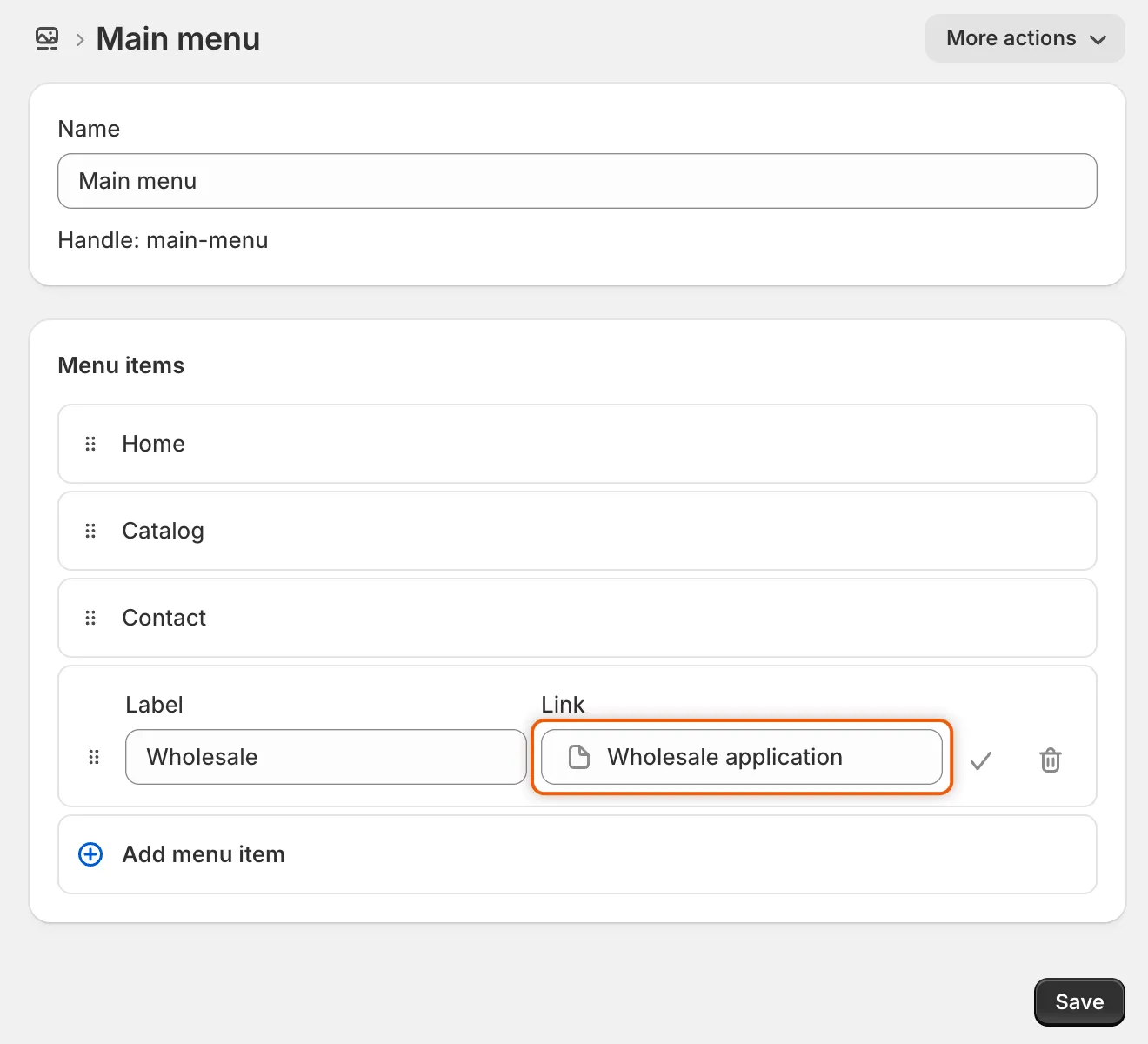
Liez l’élément de menu à la page qui porte le nom de votre formulaire.
-
Enregistrer le menu
Section intitulée « Enregistrer le menu »Cliquez sur la coche à côté du nouvel élément, puis sur Enregistrer.
Vérifier sur votre boutique
Section intitulée « Vérifier sur votre boutique »-
Ouvrir votre boutique en tant que visiteur
Section intitulée « Ouvrir votre boutique en tant que visiteur »Ouvrez votre boutique dans une fenêtre de navigation privée pour la voir comme un acheteur non connecté. Un client connecté qui a déjà postulé voit un message à propos de sa candidature au lieu du formulaire.
-
Ouvrir la page
Section intitulée « Ouvrir la page »Cliquez sur le nouvel élément Wholesale de votre menu. La page s’ouvre avec votre formulaire. Pendant le chargement du formulaire, un contour clair apparaît à sa place.
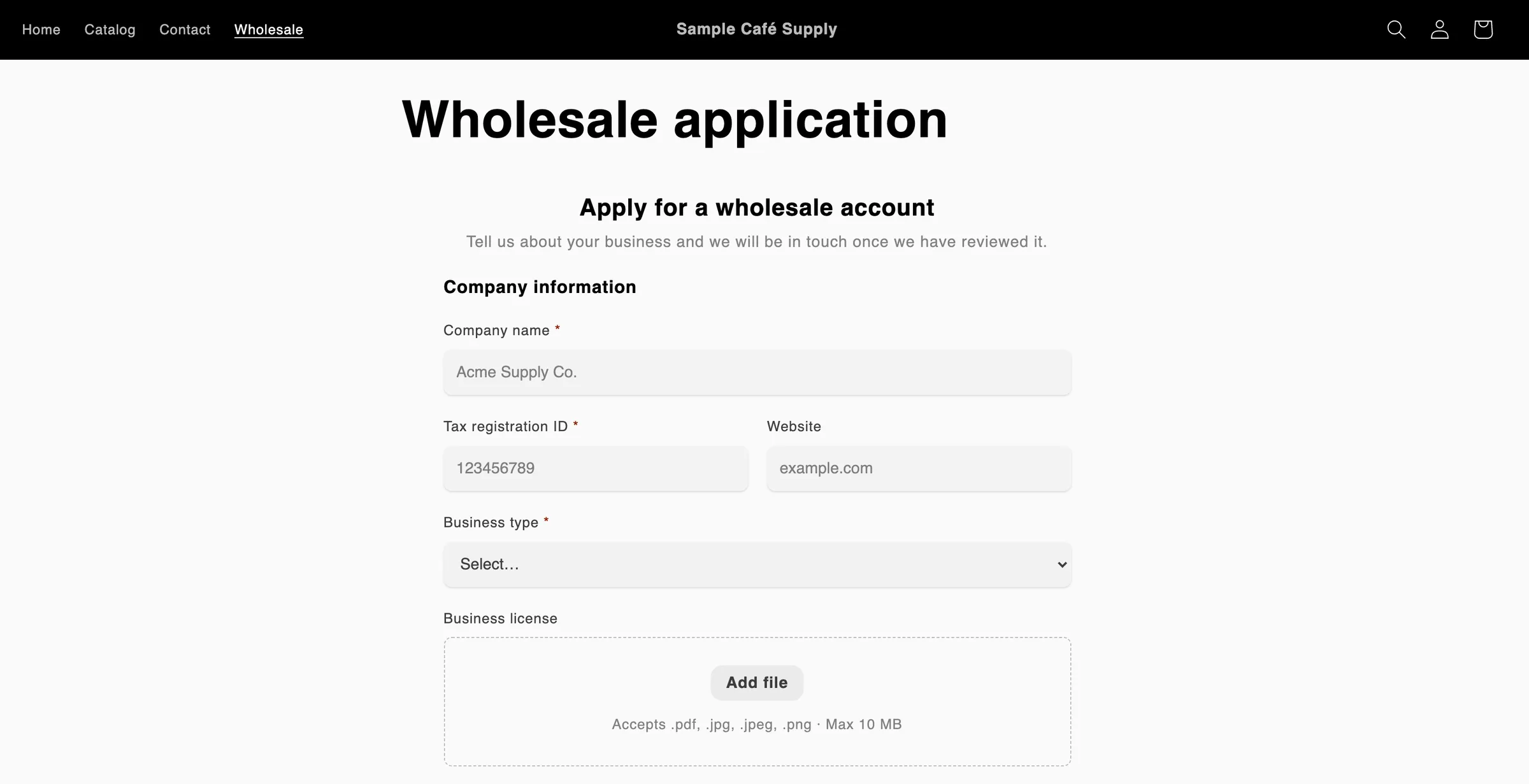
Wholesale, le nouveau dernier élément de votre menu principal, ouvre la page créée par l’application avec votre formulaire.
En cas de problème :
- La page « Introuvable » de votre boutique s’ouvre. Le formulaire est en Draft, sa page est donc masquée. Accédez à Forms, cliquez sur … (More actions) sur sa ligne et choisissez Publish.
- La page n’affiche aucun formulaire. Vérifiez que l’intégration d’application est activée.
- La page indique This form is not available right now. Vérifiez que le formulaire est Active dans Forms, puis rechargez la page.
Lorsque vous modifiez le formulaire
Section intitulée « Lorsque vous modifiez le formulaire »| Vous | Ce qui arrive à la page |
|---|---|
| Renommez le formulaire et enregistrez | Le titre de la page prend le nouveau nom. Son adresse reste la même, votre élément de menu et les liens partagés continuent donc de fonctionner. |
| Annulez la publication du formulaire | La page est masquée. Toute personne qui ouvre son lien arrive sur la page « Introuvable » de votre boutique. |
| Le publiez à nouveau | La page est de nouveau visible, à la même adresse. |
| Supprimez le formulaire | La page est masquée, pas supprimée : ce que vous y avez écrit est conservé. Supprimez-la vous-même dans Boutique en ligne › Pages si vous n’en avez plus besoin. |
| Supprimez la page dans Shopify | L’application crée une nouvelle page à la même adresse la prochaine fois que vous renommez, publiez ou dépubliez le formulaire. |
Si vous verrouillez votre boutique, les pages de tous les formulaires publiés restent accessibles aux visiteurs, et le lien de candidature du verrouillage mène à la page de votre formulaire par défaut. Consultez Verrouiller la boutique.
Étapes suivantes
Section intitulée « Étapes suivantes »- Ajouter le bloc de formulaire dans l’éditeur de thème — affichez le formulaire dans une page que vous concevez, entre d’autres sections.
- Coller le code d’intégration — placez le formulaire dans un créateur de pages ou une section personnalisée.
- Verrouiller la boutique — gardez la boutique privée tant que le formulaire reste accessible.