
Demander des informations complémentaires
Demandez à la personne acheteuse un document ou une information manquante, puis examinez la demande lorsqu'elle la renvoie.
Lorsqu’il manque quelque chose dans une demande, demandez-le à la personne acheteuse plutôt que de la refuser. Sami B2B Onboarding lui envoie par e-mail un lien privé vers sa demande, et remet la demande dans votre file d’attente dès qu’elle répond.
Envoyer une demande
Section intitulée « Envoyer une demande »-
Ouvrir la boîte de dialogue de demande
Section intitulée « Ouvrir la boîte de dialogue de demande »Utilisez l’une de ces méthodes :
- Dans l’onglet Applications, cliquez sur … à la fin de la ligne et choisissez Request info.
- Dans le volet d’examen rapide, cliquez sur Request info, ou appuyez sur
E. - Sur la page complète de la demande, cliquez sur More actions › Request info.
La boîte de dialogue Request more information s’ouvre.
-
Choisir ce que la personne doit ajouter
Section intitulée « Choisir ce que la personne doit ajouter »Cochez au moins un des éléments suivants : Business license, Tax ID, Warehouse address et Website. L’e-mail de la personne acheteuse liste chaque élément que vous cochez.
-
Rédiger votre message
Section intitulée « Rédiger votre message »Message to the buyer commence par « Thanks for applying. Before we can approve your account, please upload the missing items above. » Modifiez-le pour indiquer précisément ce dont vous avez besoin. La barre d’outils propose le gras, l’italique et les liens.
-
L’envoyer
Section intitulée « L’envoyer »Cliquez sur Send request. Le message « Information requested » confirme l’opération. Le statut passe à Needs info, la demande est déplacée dans la vue Waiting on buyer, et la chronologie affiche « Requested information from Acme Supply Co. »
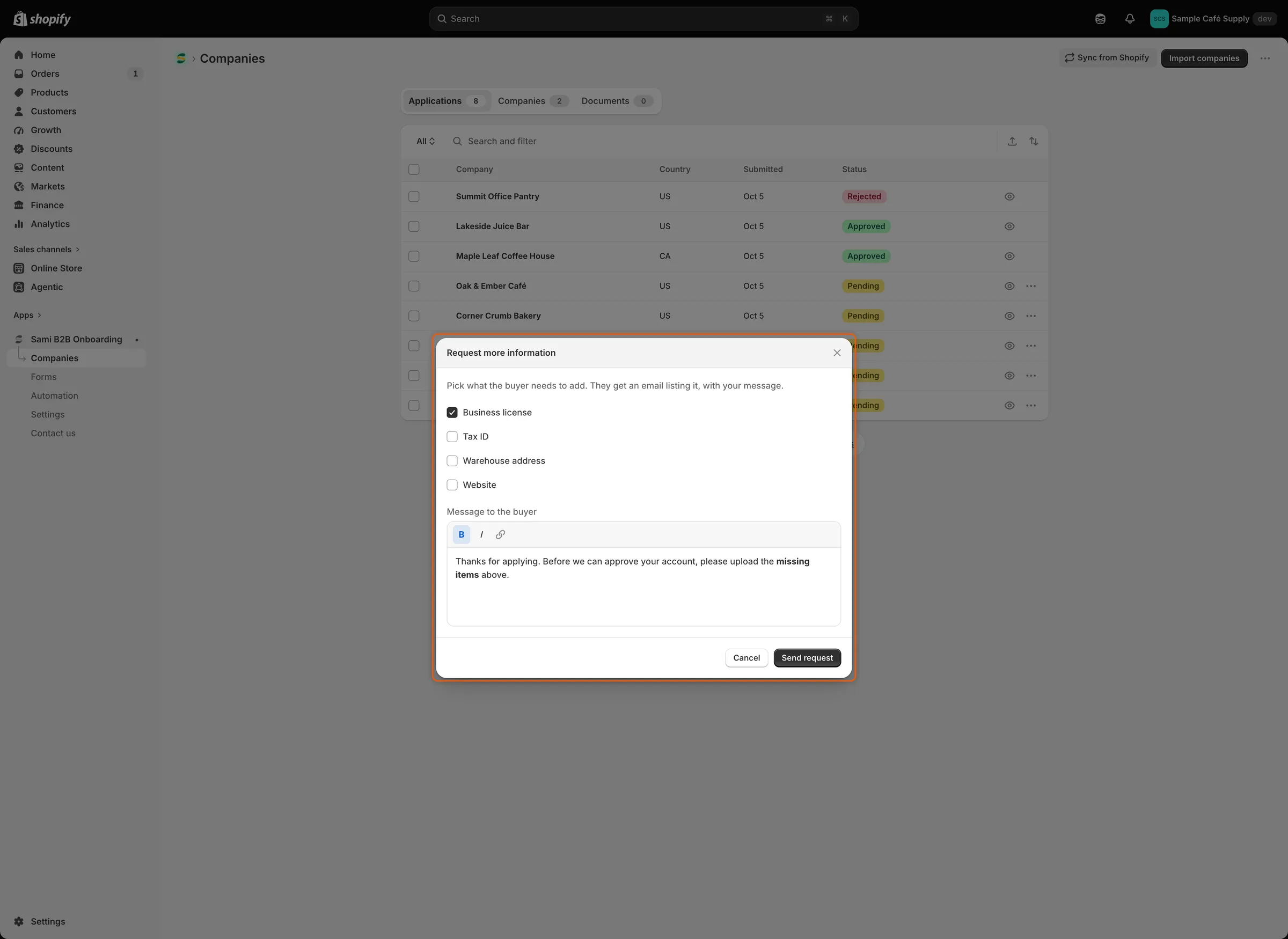
Cochez ce que la personne doit ajouter et rédigez un court message ; les deux figurent dans son e-mail.
Ce que reçoit la personne
Section intitulée « Ce que reçoit la personne »La personne acheteuse reçoit l’e-mail More information needed (« We need a few more details »). Il liste les éléments que vous avez cochés et votre message, avec un bouton Update my application. Une note lui demande d’utiliser ce lien plutôt que de déposer une nouvelle demande, afin de conserver sa place dans votre file d’attente.
L’e-mail est envoyé lorsque More information needed est activé dans la section Email du générateur de formulaires et que Revision requested est activé sous Automation › Automations. Les deux sont activés par défaut. Pour modifier son texte, consultez Modifier les modèles d’e-mail.
Update my application ouvre la page de votre formulaire avec les réponses de la personne déjà remplies. Un encadré en haut indique « We need a little more from you », liste ce que vous avez demandé (« Please send us: Business license. ») et affiche votre message. La personne modifie ce qui est nécessaire, ajoute des fichiers et renvoie le formulaire. Le lien est propre à cette demande.
Une personne connectée à son compte client y voit aussi la demande, avec un bouton Update your application. Consultez Page de demande de l’entreprise.
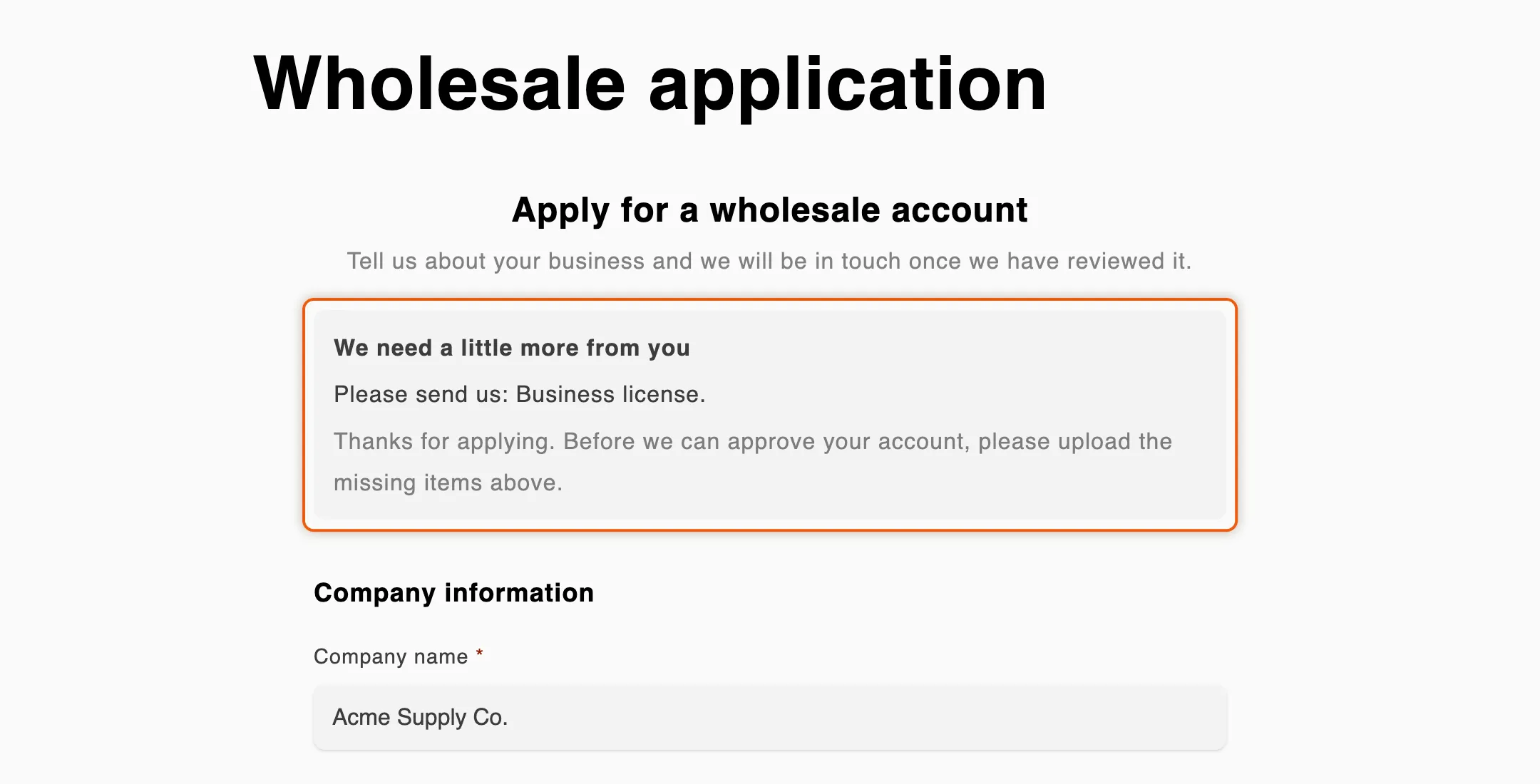
La personne voit ce que vous avez demandé au-dessus de ses propres réponses, et renvoie la même demande.
Lorsque la personne renvoie la demande
Section intitulée « Lorsque la personne renvoie la demande »- Le statut passe à Resubmitted et la demande revient dans Needs your action.
- Les réponses de la demande sont mises à jour. Les nouveaux fichiers apparaissent sous Attachments et dans l’onglet Documents.
- Votre équipe reçoit l’e-mail Buyer resubmitted (« Acme Supply Co. sent the information you asked for »). Son bouton Review changes ouvre la demande ; son bouton Approve l’ouvre avec la boîte de dialogue d’approbation prête, sans jamais approuver de lui-même. L’e-mail est envoyé lorsqu’il est activé dans la section Email du générateur de formulaires et que Application revised est activé sous Automation › Automations, comme c’est le cas par défaut. Choisissez qui le reçoit dans Choisir qui est notifié.
- La chronologie affiche une entrée Application revised pour cet e-mail.
Examinez ensuite de nouveau la demande et décidez : approuvez-la, refusez-la ou envoyez une autre demande.
Comment les règles traitent une demande renvoyée
Section intitulée « Comment les règles traitent une demande renvoyée »Cela dépend de qui a demandé les informations :
- Une personne de votre équipe a fait la demande. La décision reste à votre équipe. Vos règles et la vérification du numéro fiscal s’exécutent toujours et leurs résultats figurent dans la chronologie. Une règle qui aurait tranché le signale, par exemple « The rule would approve it, but a person asked for this information, so it’s theirs to decide ». Elles n’approuvent pas, ne refusent pas et ne redemandent rien à la personne acheteuse. Les règles qui attribuent ou signalent agissent toujours, mais une demande qui a déjà une personne en charge de l’examen la conserve.
- Une règle ou un workflow Shopify Flow a fait la demande. Les règles et la vérification du numéro fiscal peuvent traiter la demande renvoyée, comme elles le feraient pour une nouvelle demande.
Consultez Règles qui traitent les demandes et Vérifications du numéro fiscal.
Si la personne ne répond pas
Section intitulée « Si la personne ne répond pas »Pendant que vous attendez, vous pouvez toujours approuver ou refuser la demande, ou envoyer une autre demande.
Si rien ne se passe sur la demande pendant une durée définie, l’application la clôt avec le statut Abandoned et le lien de la personne cesse de fonctionner. La chronologie affiche « Closed Acme Supply Co.: the buyer didn’t answer ». Définissez cette durée dans Settings › Application rules › Data retention › Abandoned applications : Expire after 30 days (par défaut), Expire after 14 days ou Never expire. Les demandes abandonnées sont ensuite supprimées selon le même calendrier que les demandes refusées ; consultez Règles des demandes.
Étapes suivantes
Section intitulée « Étapes suivantes »- Examiner une demande — vérifiez ce que la personne a renvoyé.
- Modifier les modèles d’e-mail — reformulez l’e-mail More information needed.
- Automatisations et Shopify Flow — demandez des informations depuis un workflow Flow.