
Traduire
Traduisez vos formulaires, les e-mails destinés aux personnes acheteuses et les messages de la vitrine dans chaque langue de votre boutique, et reformulez l'anglais par défaut.
Settings › Translate est l’endroit où vous traduisez tout ce que lit une personne acheteuse de la part de Sami B2B Onboarding : les questions, les boutons et l’écran de remerciement de chaque formulaire, ses e-mails destinés aux personnes acheteuses, et les messages que la boutique affiche autour. Vous travaillez une langue à la fois, pour tous les formulaires en même temps. Seuls les administrateurs peuvent l’ouvrir.
Vos langues
Section intitulée « Vos langues »Allez dans Settings et cliquez sur Translate. La carte Languages liste :
- Votre langue par défaut en premier, marquée Default language, avec un bouton Edit. C’est là que vous reformulez l’anglais standard de l’application. Consultez Modifier le texte par défaut.
- Chaque langue que vous avez ajoutée, avec le nombre de textes rédigés, par exemple « 86 translated », ou No translations, et un bouton Translate.
La colonne Status affiche Published ou Not published, comme dans les paramètres de langue de Shopify.
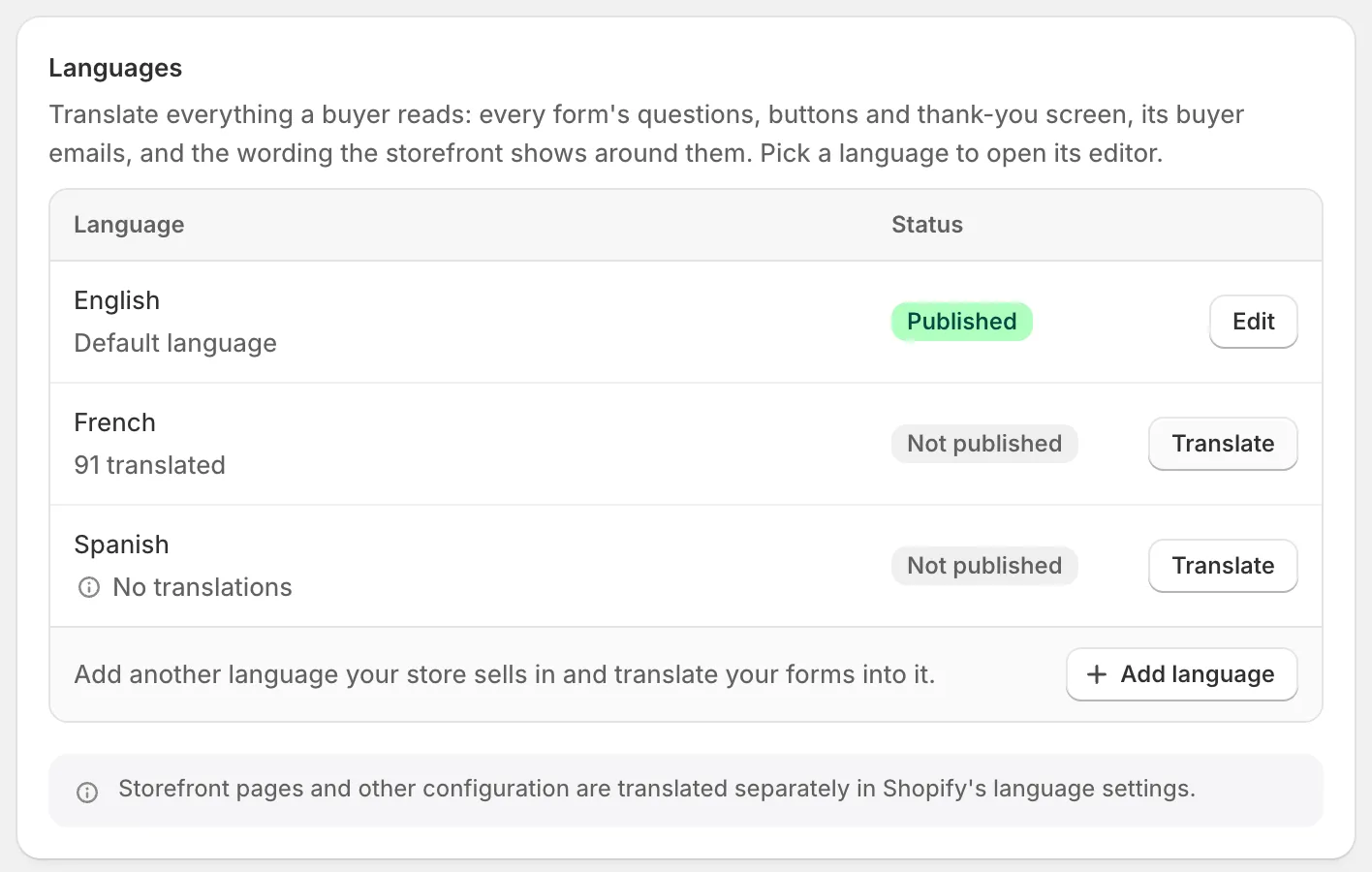
Chaque langue indique l’avancement de la traduction et si elle est publiée dans Shopify.
Ajouter une langue
Section intitulée « Ajouter une langue »-
Ouvrir la boîte de dialogue
Section intitulée « Ouvrir la boîte de dialogue »Dans Settings › Translate, cliquez sur Add language sous le tableau.
-
Choisir la langue
Section intitulée « Choisir la langue »Dans la boîte de dialogue, choisissez la langue dans Language. Seules les langues ajoutées à votre boutique dans Shopify sont proposées.
-
L’ajouter
Section intitulée « L’ajouter »Cliquez sur Add. Un message « Language added » apparaît et la langue rejoint le tableau.
Si toutes les langues de votre boutique sont déjà dans le tableau, le bouton est remplacé par « Every language your store sells in has been added. »
Traduire une langue
Section intitulée « Traduire une langue »-
Ouvrir la langue
Section intitulée « Ouvrir la langue »Cliquez sur Translate à côté de la langue. Son éditeur s’ouvre par-dessus Settings, avec un titre tel que French translation.
-
Choisir ce qu’il faut traduire
Section intitulée « Choisir ce qu’il faut traduire »La liste à gauche comporte trois groupes :
- Storefront : Storefront messages, les textes qui n’appartiennent à aucun formulaire en particulier.
- Application forms : un élément par formulaire, comme Wholesale application.
- Account forms : les formulaires que les personnes acheteuses remplissent depuis leur compte client.
Chaque élément affiche sa progression, comme Not translated ou « 12 of 87 ». Utilisez Search items pour en trouver un par son nom. Pour passer à une autre langue, cliquez sur Translating French en haut de la liste et choisissez-la.
-
Saisir vos traductions
Section intitulée « Saisir vos traductions »Chaque carte comporte trois colonnes : Field nomme le texte, Reference affiche son contenu dans votre langue par défaut, et la dernière colonne est celle où vous saisissez la traduction. Laissez un champ vide et les personnes acheteuses voient le texte de référence.
Pour un formulaire, les textes sont répartis dans des onglets. Le nombre affiché sur un onglet correspond à ce qu’il reste à faire.
Onglet Contenu Form L’en-tête, le nom, le titre et la description de chaque page, ainsi que le libellé, le texte indicatif, le texte d’aide, les options et le message d’obligation de chaque champ. Buttons Continue, Submit, Back et Reset, ainsi que la note sous les boutons. After submit Le titre et le message de remerciement, ainsi que les messages d’erreur du formulaire. Emails Chaque e-mail destiné aux personnes acheteuses qui est activé pour ce formulaire : son objet et son corps. Cliquez sur Start from the original sous un corps vide pour copier la mise en forme, puis traduisez les mots qu’elle contient. 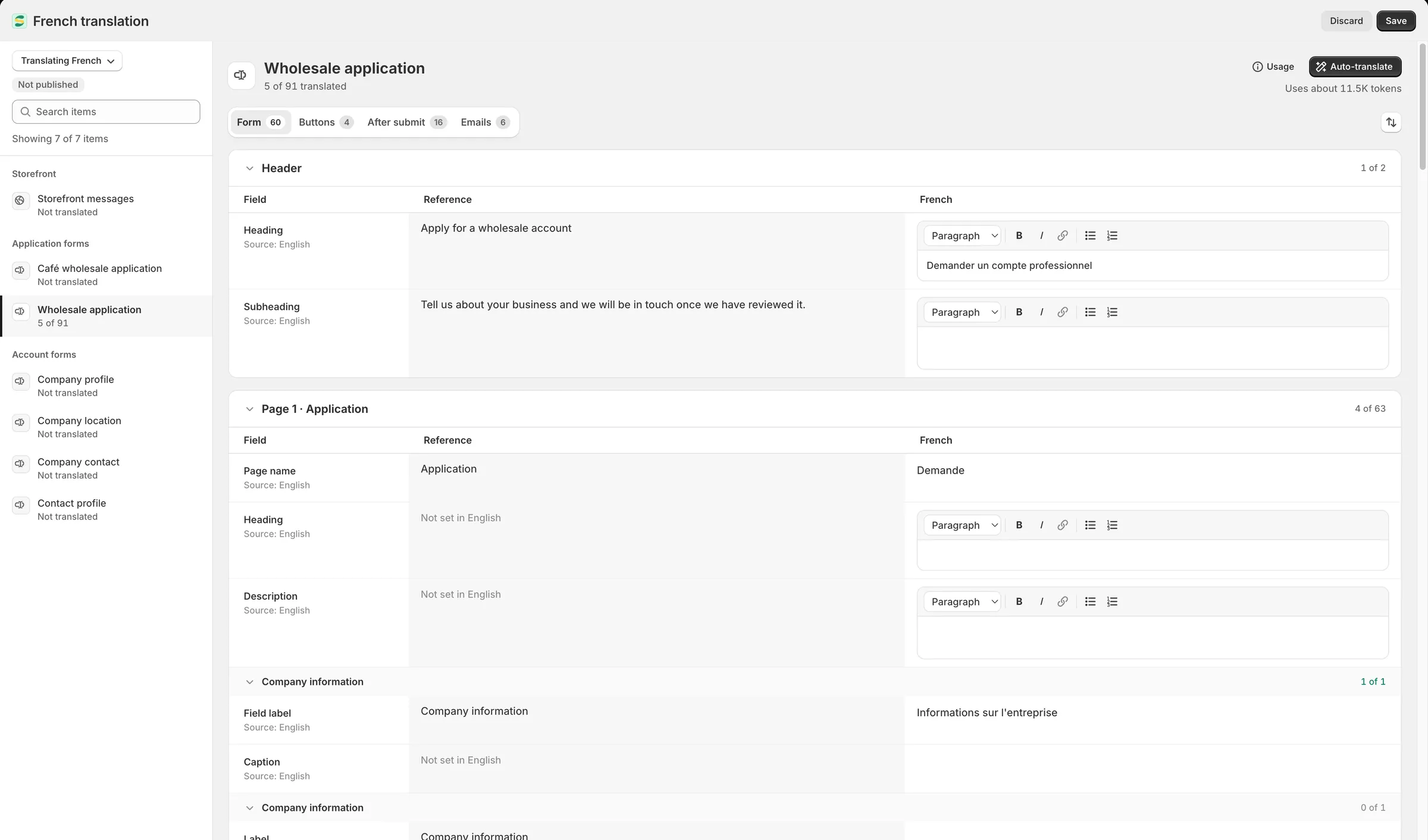
Saisissez chaque traduction à côté de son texte de référence. Les lignes vides affichent votre texte par défaut aux personnes acheteuses.
-
Enregistrer
Section intitulée « Enregistrer »Cliquez sur Save dans la barre d’enregistrement. Un seul enregistrement couvre tous les éléments que vous avez modifiés dans cette langue. Un message « Translations saved » apparaît. Si vous changez de langue avec des modifications non enregistrées, l’application vous le demande d’abord.
Pour voir ce qu’il reste à faire, cliquez sur le bouton de tri à côté des onglets et choisissez Untranslated first. Les pages, champs et lignes qui ont encore du travail remontent en haut. Translated first et Form order sont les autres choix.
Messages de la vitrine
Section intitulée « Messages de la vitrine »Storefront messages regroupe les textes lus par les personnes acheteuses qui n’appartiennent à aucun formulaire en particulier. Si un formulaire a sa propre traduction du même texte, les personnes acheteuses voient celle du formulaire.
| Carte | Contenu |
|---|---|
| Form | Les textes autour de chaque formulaire, comme le message de chargement, les boutons de téléversement de fichiers, l’invitation à se connecter et les avis que voient les clients connectés, comme Application under review heading. |
| Error messages | Les messages que voient les personnes acheteuses lorsqu’une réponse manque ou ne convient pas, pour tout formulaire qui conserve le texte standard. |
| Store access | Le texte affiché à la place des prix masqués, l’invitation de verrouillage de la boutique et le message d’attente d’approbation. |
| Server messages | Les messages envoyés lorsqu’un envoi ou un téléversement est refusé, comme Company already has an account ou Upload too large. |
| Emails | Les mots que l’application insère dans les e-mails destinés aux personnes acheteuses, comme les noms des éléments demandés et les motifs donnés par les règles et les vérifications du numéro fiscal. |
| Customer account pages | La page de la demande, la page de l’entreprise et les bannières dans le compte client. |
| Checkout | Checkout blocked et Company on hold, les messages qui bloquent le paiement. |
Le texte de référence de Hidden price text est le Replacement text que vous définissez dans Settings › Access.
Traduire avec Auto-translate
Section intitulée « Traduire avec Auto-translate »Auto-translate rédige des brouillons de traduction pour l’élément affiché à l’aide de l’IA. Il remplit les lignes vides ou marquées Outdated, dans tous les onglets d’un formulaire, et ne touche pas aux lignes que vous avez déjà traduites.
-
Vérifier l’estimation
Section intitulée « Vérifier l’estimation »Ouvrez l’élément. Sous Auto-translate, l’éditeur estime le coût, par exemple « Uses about 3,200 tokens ». Le texte que vous avez déjà traduit ailleurs dans cette langue est réutilisé sans consommer de jetons : « Reuses earlier translations, no tokens needed ».
-
Le lancer
Section intitulée « Le lancer »Cliquez sur Auto-translate. Une barre affiche la progression, par exemple « Translating… 40% ». Cliquez sur Stop pour l’arrêter plus tôt. Les lignes déjà traitées sont conservées. Vous pouvez continuer à travailler pendant son exécution, et tout ce que vous saisissez entre-temps est conservé. Si vous fermez l’éditeur, l’exécution se poursuit, et ses brouillons apparaissent à la prochaine ouverture de cette langue.
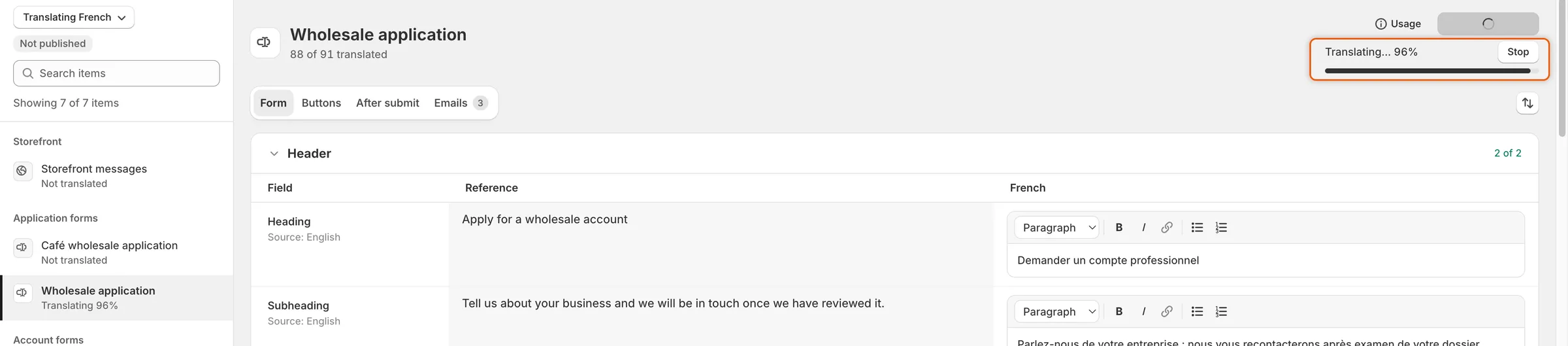
Auto-translate remplit les lignes vides sous forme de brouillons sous vos yeux ; Stop l’arrête plus tôt.
-
Relire et enregistrer
Section intitulée « Relire et enregistrer »Les brouillons s’inscrivent dans les champs comme du texte saisi, et un message « Translations added » apparaît. Relisez-les, modifiez ce qu’il faut, puis cliquez sur Save. Cliquez sur Discard dans la barre d’enregistrement pour les abandonner.
Les balises de fusion et les espaces réservés, comme {{ company }}, sont conservés tels quels. Un brouillon qui en omet un n’est pas utilisé, et l’éditeur indique combien de lignes n’ont pas été traduites : « Try again, or write them in. »
Usage, à côté du bouton, affiche les Monthly AI tokens de votre boutique : le nombre utilisé, et la date de réinitialisation du quota au début du mois suivant. Lorsque le quota est épuisé, l’éditeur l’indique, par exemple « No AI tokens left this month », et vous pouvez continuer à traduire à la main.
Traductions obsolètes
Section intitulée « Traductions obsolètes »Lorsque le texte de référence change après que vous l’avez traduit, par exemple parce que vous avez reformulé le libellé d’un champ dans le générateur, la ligne affiche un badge Outdated. Le titre de l’élément les compte, par exemple « 40 of 87 translated · 3 outdated ». Mettez la traduction à jour, ou lancez Auto-translate, qui renvoie de nouveau les lignes obsolètes, puis cliquez sur Save.
Modifier le texte par défaut
Section intitulée « Modifier le texte par défaut »Vous pouvez réécrire l’anglais standard de l’application, comme « Log in to apply » ou « Your application is being reviewed ».
-
Ouvrir le texte par défaut
Section intitulée « Ouvrir le texte par défaut »Dans Settings › Translate, cliquez sur Edit à côté de votre langue par défaut. L’éditeur Default wording s’ouvre avec Storefront messages uniquement.
-
Modifier les lignes souhaitées
Section intitulée « Modifier les lignes souhaitées »Chaque ligne commence par le texte de l’application. Modifiez les lignes que vous souhaitez. Les lignes que vous ne modifiez pas conservent le texte de l’application.
-
Enregistrer
Section intitulée « Enregistrer »Cliquez sur Save dans la barre d’enregistrement.
Votre texte s’affiche alors pour toutes les personnes acheteuses qui lisent votre langue par défaut, et pour toute personne dont la langue n’a pas de traduction pour cette ligne. Le tableau indique le nombre de lignes modifiées, par exemple « Default language · 4 changed ». Reformuler une ligne marque ses traductions dans les autres langues comme Outdated.
Les questions, les boutons et l’écran de remerciement d’un formulaire ne se trouvent pas ici : modifiez-les dans le générateur de formulaires. Hidden price text se définit dans Settings › Access.
Ce que voient les personnes acheteuses
Section intitulée « Ce que voient les personnes acheteuses »| Où | Quelle langue |
|---|---|
| Formulaires et messages sur votre boutique | La langue dans laquelle la personne visite votre boutique. |
| Pages du compte client | La langue du compte client. |
| Messages du paiement | La langue du paiement. |
| E-mails destinés aux personnes acheteuses au sujet d’une demande | La langue dans laquelle la personne a postulé. |
| E-mails destinés à l’équipe | Toujours votre langue par défaut. |
Partout où une traduction manque, les personnes acheteuses voient votre texte par défaut. Les pages de votre boutique, votre thème et les autres paramètres se traduisent dans les paramètres de langue de Shopify, et non ici.
La langue de l’application
Section intitulée « La langue de l’application »Settings › Translate modifie ce que voient les personnes acheteuses, et non les écrans de l’application elle-même. Chaque membre de votre équipe choisit la langue de l’application dans le sélecteur en bas de Home. Il propose 19 langues. Consultez Votre page d’accueil.
Étapes suivantes
Section intitulée « Étapes suivantes »- Créer votre formulaire — rédigez les textes que vous traduisez.
- Modifier les modèles d’e-mail — modifiez les e-mails destinés aux personnes acheteuses avant de les traduire.
- Après l’envoi par la personne acheteuse — consultez les messages que reçoivent les clients connectés.
- Équipe et rôles — laissez un autre administrateur vous aider pour les traductions.