
Refuser une demande
Refusez une demande en indiquant un motif, choisissez si la personne peut réessayer et décidez de lui envoyer ou non un e-mail.
Refusez une demande lorsque vous ne comptez pas ouvrir de compte B2B pour la personne acheteuse. Sami B2B Onboarding enregistre votre motif, peut envoyer un e-mail à la personne, et vous laisse choisir si elle peut modifier sa demande et la renvoyer. Rien n’est créé dans Shopify.
S’il manque simplement des éléments, demandez plutôt des informations complémentaires.
Refuser une demande
Section intitulée « Refuser une demande »-
Ouvrir la boîte de dialogue de refus
Section intitulée « Ouvrir la boîte de dialogue de refus »Utilisez l’une de ces méthodes :
- Dans l’onglet Applications, cliquez sur … à la fin de la ligne et choisissez Reject.
- Dans le volet d’examen rapide, cliquez sur Reject, ou appuyez sur
R. - Sur la page complète de la demande, cliquez sur More actions › Reject.
La boîte de dialogue Reject application s’ouvre.
-
Choisir un motif
Section intitulée « Choisir un motif »Sous Reason, choisissez Doesn’t meet requirements, Information doesn’t check out, Duplicate application ou Other.
-
Ajouter des précisions
Section intitulée « Ajouter des précisions »Sous Details, rédigez ce que la personne doit savoir. Ces précisions et le motif sont repris dans l’e-mail de refus.
-
Choisir la suite
Section intitulée « Choisir la suite »Sous After rejecting, choisissez l’une des options :
- Let them update it and send it again (par défaut) : « Their account shows your reason and reopens the application for them to change. »
- Close the application : « They can’t change it or apply again from their account. »
-
Choisir d’envoyer ou non un e-mail
Section intitulée « Choisir d’envoyer ou non un e-mail »Laissez Email the buyer about this decision coché pour envoyer l’e-mail Application declined, ou décochez-le pour refuser discrètement.
-
Cliquez sur Reject application. Le message « Application rejected » confirme l’opération. Le statut passe à Rejected, la demande est déplacée dans la vue Decided, et la chronologie affiche « Rejected Acme Supply Co. » avec le motif.
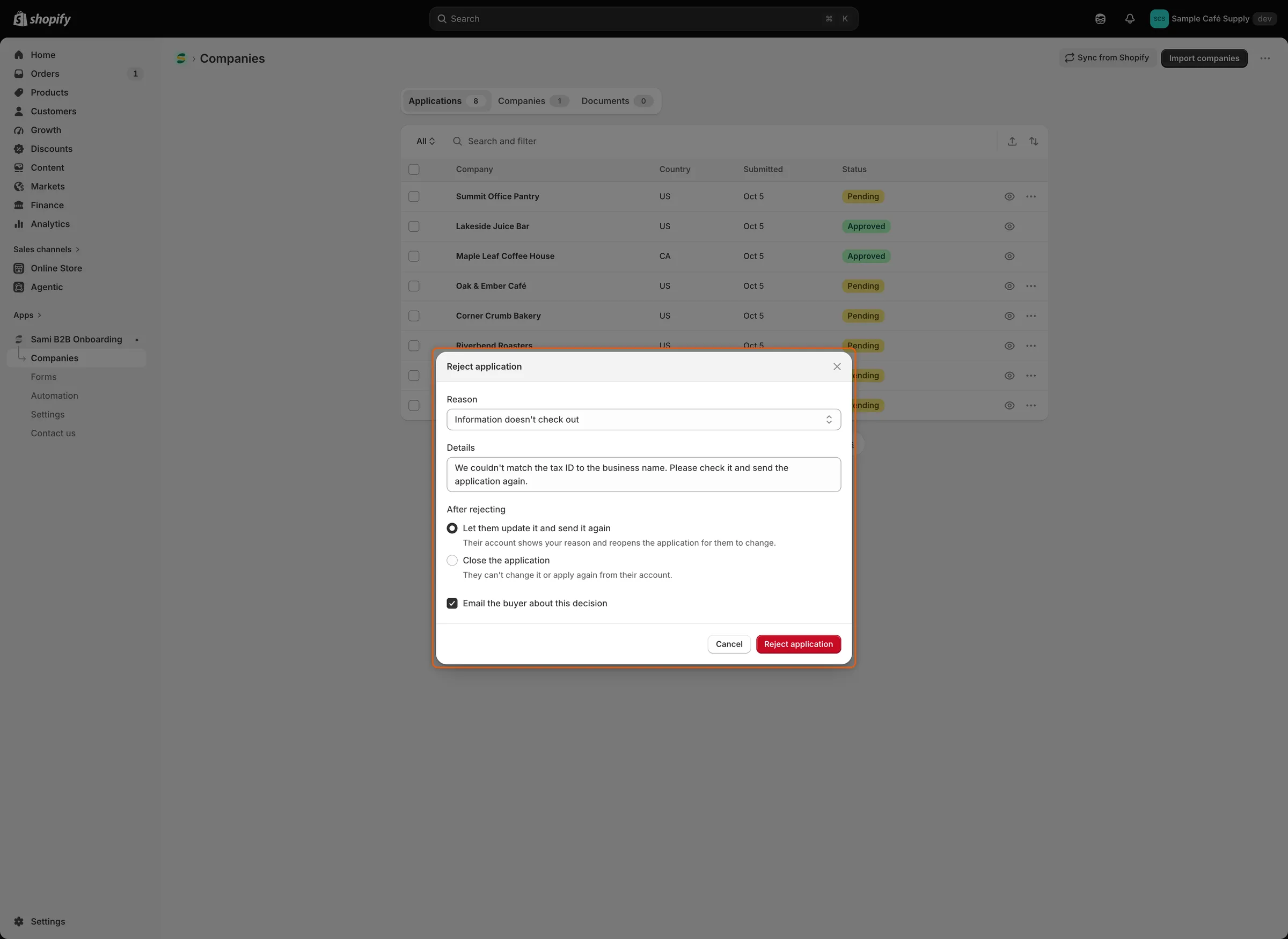
Le motif et les précisions sont transmis à la personne ; After rejecting détermine si elle peut renvoyer la demande.
Activer l’e-mail de refus
Section intitulée « Activer l’e-mail de refus »Chaque formulaire de demande dispose de son propre interrupteur pour cet e-mail.
-
Ouvrir les e-mails du formulaire
Section intitulée « Ouvrir les e-mails du formulaire »Allez dans Forms et cliquez sur Edit à côté du formulaire, par exemple Wholesale application. Dans le rail à gauche du générateur, cliquez sur Email. Application declined figure sous Sent to buyers.
-
L’activer
Section intitulée « L’activer »Activez l’interrupteur à côté de Application declined, puis cliquez sur Save dans la barre d’enregistrement du générateur.
Faites-le pour chaque formulaire dont les personnes refusées doivent recevoir un message de votre part. Application rejected doit aussi être activé sous Automation › Automations. Il l’est par défaut. Tant qu’il est désactivé, la ligne de l’e-mail dans le générateur indique « Its automation trigger is off, so this won’t send. »
L’e-mail, « About your application », remercie la personne, indique que vous ne pouvez pas approuver la demande pour le moment, et cite votre motif et vos précisions. Il lui explique qu’elle peut toujours acheter aux prix habituels et déposer une nouvelle demande si ses informations changent, et comporte un bouton Visit the store. Pour modifier son texte, consultez Modifier les modèles d’e-mail.
Ce que voit la personne
Section intitulée « Ce que voit la personne »Lorsque la personne est connectée, son compte client et la page de votre formulaire affichent « Your application wasn’t approved ». Dans son compte, la ligne qui suit correspond à votre motif et à vos précisions. Sur la page de votre formulaire :
- Si vous avez choisi Let them update it and send it again, elle lit « You can update your application and send it again. » et voit un bouton Update your application, que son compte affiche aussi. Lorsqu’elle renvoie la demande, celle-ci vous revient avec le statut Resubmitted, la décision revenant à votre équipe. Consultez Demander des informations complémentaires.
- Si vous avez choisi Close the application, elle lit « Get in touch if you think this was a mistake. » et il n’y a pas de bouton.
Consultez Page de demande de l’entreprise.
Ce qu’il advient de la demande
Section intitulée « Ce qu’il advient de la demande »Une demande refusée reste dans la vue Decided. Le déclencheur Application rejected de Shopify Flow s’exécute tant qu’il est activé sous Automation › Automations, et les intégrations que vous avez configurées pour recevoir les refus le reçoivent.
Les demandes refusées sont supprimées définitivement, avec leurs fichiers et leur chronologie, après le délai défini dans Settings › Application rules › Data retention › Rejected applications : Keep for 1 year (par défaut), Keep for 90 days ou Keep indefinitely. Consultez Règles des demandes.
Changer d’avis
Section intitulée « Changer d’avis »Vous pouvez toujours approuver une demande refusée. Ouvrez-la depuis la liste. La page complète conserve le bouton Approve application. Vérifiez d’abord la carte Approval : une demande refusée ne part pas de votre préréglage par défaut, donc définissez les conditions avec le crayon et cliquez sur Save. Cliquez ensuite sur Approve application. Lorsque le récapitulatif indique Ready to approve, la demande est approuvée immédiatement, sans boîte de dialogue. Consultez Approuver une demande.
La page de la demande, le volet et le menu … de la ligne ne proposent Reject que tant qu’une demande n’a pas été traitée.
Étapes suivantes
Section intitulée « Étapes suivantes »- Modifier les modèles d’e-mail — reformulez l’e-mail Application declined.
- Règles qui traitent les demandes — refusez automatiquement les demandes qui correspondent à vos conditions.
- Règles des demandes — définissez la durée de conservation des demandes refusées.