
Traiter plusieurs demandes à la fois
Approuvez ou refusez un lot de demandes depuis la liste, relancez celles qui ont échoué et exportez les demandes au format CSV.
Lorsque plusieurs demandes appellent la même décision, cochez-les dans la liste et traitez-les ensemble. Sami B2B Onboarding envoie chacune à son tour et vous indique lesquelles n’ont pas abouti, ainsi que la raison.
Sélectionner des demandes
Section intitulée « Sélectionner des demandes »-
Ouvrir la liste
Section intitulée « Ouvrir la liste »Dans l’admin Shopify, ouvrez Sami B2B Onboarding et cliquez sur Companies dans le menu de l’application. L’onglet Applications s’ouvre. Si vous le souhaitez, choisissez d’abord une vue, effectuez une recherche ou appliquez un filtre pour réduire la liste.
-
Cocher les lignes
Section intitulée « Cocher les lignes »Cochez la case au début de chaque ligne souhaitée. La ligne d’en-tête se transforme en barre de sélection : 3 selected, Approve, Request info et un menu … avec Export selected et Reject. Les lignes cochées sont colorées.
-
Ajuster la sélection
Section intitulée « Ajuster la sélection »Cliquez sur 3 selected pour choisir Select all 25 on page ou Unselect all. La case de l’en-tête coche ou décoche toutes les lignes de la page.
Votre sélection couvre les lignes de la page affichée. Sur un écran étroit, la barre de sélection se place sous la barre de recherche plutôt que dans la ligne d’en-tête.
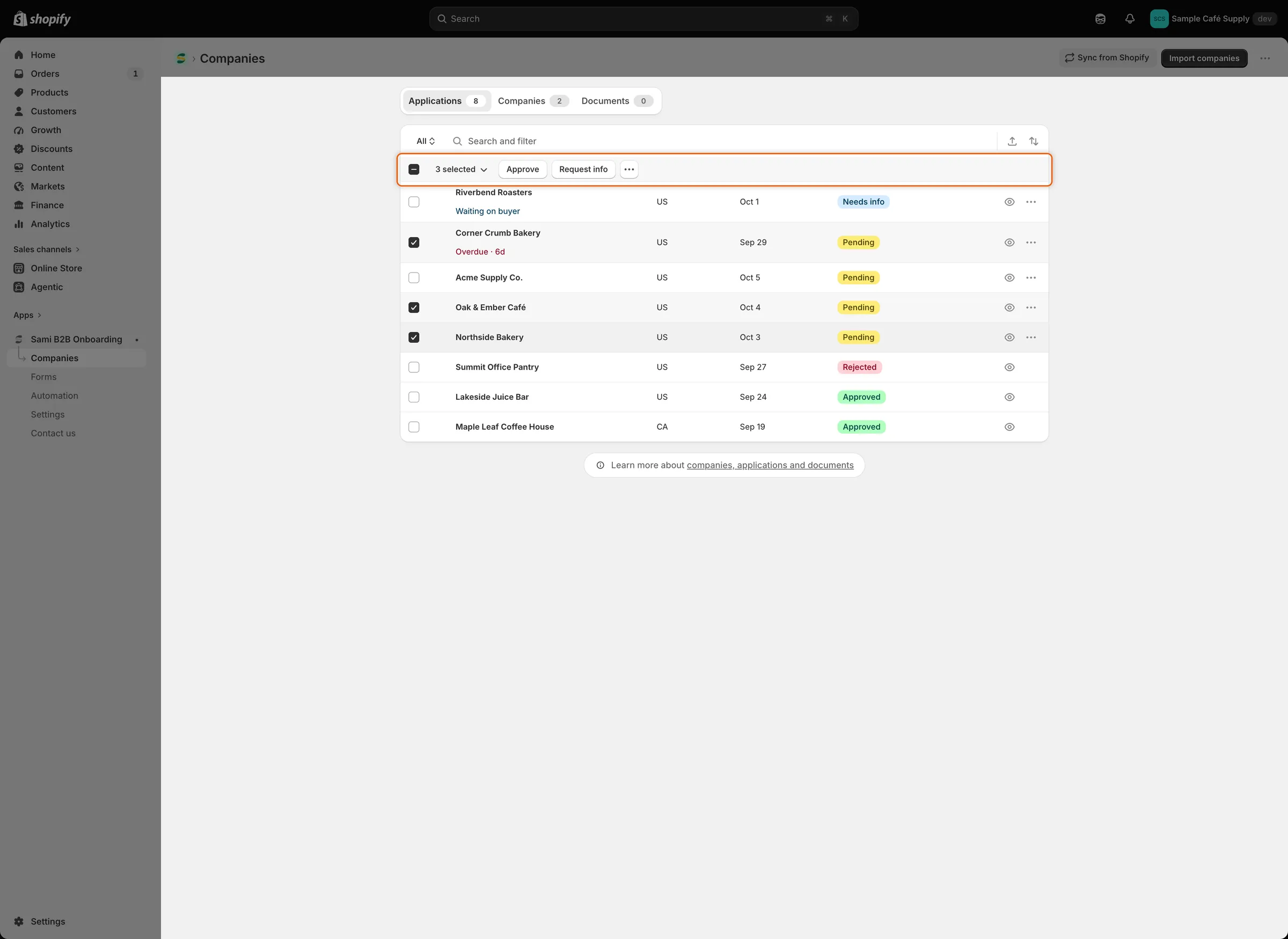
Lorsque vous cochez des lignes, l’en-tête se transforme en barre qui regroupe les actions pour toute la sélection.
Approuver plusieurs demandes avec un même préréglage
Section intitulée « Approuver plusieurs demandes avec un même préréglage »-
Ouvrir la boîte de dialogue
Section intitulée « Ouvrir la boîte de dialogue »Une fois les lignes cochées, cliquez sur Approve dans la barre de sélection. La boîte de dialogue Approve 3 applications liste les entreprises et indique « Each application gets the preset you choose below. You can change any application individually afterwards. »
-
Choisir le préréglage
Section intitulée « Choisir le préréglage »Sous Apply a preset, votre préréglage par défaut est déjà sélectionné. Choisissez-en un autre, ou No preset. Avec No preset, chaque demande utilise les conditions enregistrées dans sa propre carte Approval, le cas échéant.
-
Approuver
Section intitulée « Approuver »Cliquez sur Approve 3 applications et laissez la boîte de dialogue ouverte pendant que l’application traite le lot. Le message « Approved 3 applications » confirme l’opération.
Chaque demande bénéficie de tout ce que comporte une approbation individuelle : le client et l’entreprise Shopify, les conditions, l’indicateur d’approbation et l’e-mail Account approved. Consultez Approuver une demande.
Approve est désactivé lorsque votre compte de personnel Shopify n’a pas l’autorisation Companies ou Customers.
Refuser plusieurs demandes
Section intitulée « Refuser plusieurs demandes »-
Ouvrir la boîte de dialogue
Section intitulée « Ouvrir la boîte de dialogue »Une fois les lignes cochées, cliquez sur … dans la barre de sélection et choisissez Reject. La boîte de dialogue Reject 3 applications s’ouvre.
-
La remplir une seule fois
Section intitulée « La remplir une seule fois »Choisissez le Reason, ajoutez des Details, sélectionnez une option sous After rejecting et décidez de cocher ou non Email the buyer about this decision. Vos choix s’appliquent à chaque demande du lot. Consultez Refuser une demande pour savoir ce que fait chaque option.
-
Cliquez sur Reject 3 applications. Le message « Rejected 3 applications » confirme l’opération.
L’e-mail Application declined est désactivé par défaut. La boîte de dialogue groupée ne peut pas savoir s’il est activé, donc la case de l’e-mail est cochée dans tous les cas. Avant de vous y fier, activez l’e-mail dans la section Email de chaque formulaire, dans le générateur de formulaires. Consultez Refuser une demande.
Demander des informations
Section intitulée « Demander des informations »Request info ne s’applique qu’à une demande à la fois. Si plusieurs lignes sont cochées, l’action ne concerne que la première ligne cochée, et la boîte de dialogue ne la nomme pas. Ne cochez qu’une seule ligne avant de cliquer, ou utilisez le menu … de la ligne. Consultez Demander des informations complémentaires.
Lorsque certaines demandes sont refusées
Section intitulée « Lorsque certaines demandes sont refusées »L’application envoie les demandes les unes après les autres, et un refus n’interrompt pas le reste. Les raisons courantes sont des réponses exigées par le formulaire avant l’approbation, ou une autorisation Shopify qui manque à votre compte de personnel.
Lorsque certaines demandes sont refusées :
- Celles qui ont abouti sont enregistrées, et un message indique leur nombre.
- La boîte de dialogue reste ouverte avec une bannière rouge, par exemple « Approved 2 of 3 applications. This one wasn’t approved: », suivie d’une ligne par demande refusée avec le nom de l’entreprise et la raison.
- Seules les demandes refusées restent cochées.
- Cliquez de nouveau sur le bouton de la boîte de dialogue pour relancer uniquement les demandes refusées, par exemple une fois que la personne propriétaire de la boutique a ajouté l’autorisation manquante à votre compte Shopify. Si des réponses manquent, fermez la boîte de dialogue, renseignez-les avec Edit answers sur la page de chaque demande, puis approuvez la demande depuis cette page ou cochez-la de nouveau dans la liste.
Si vous fermez la boîte de dialogue avant que l’application ait terminé, les refus s’affichent plutôt dans une bannière sur la page.
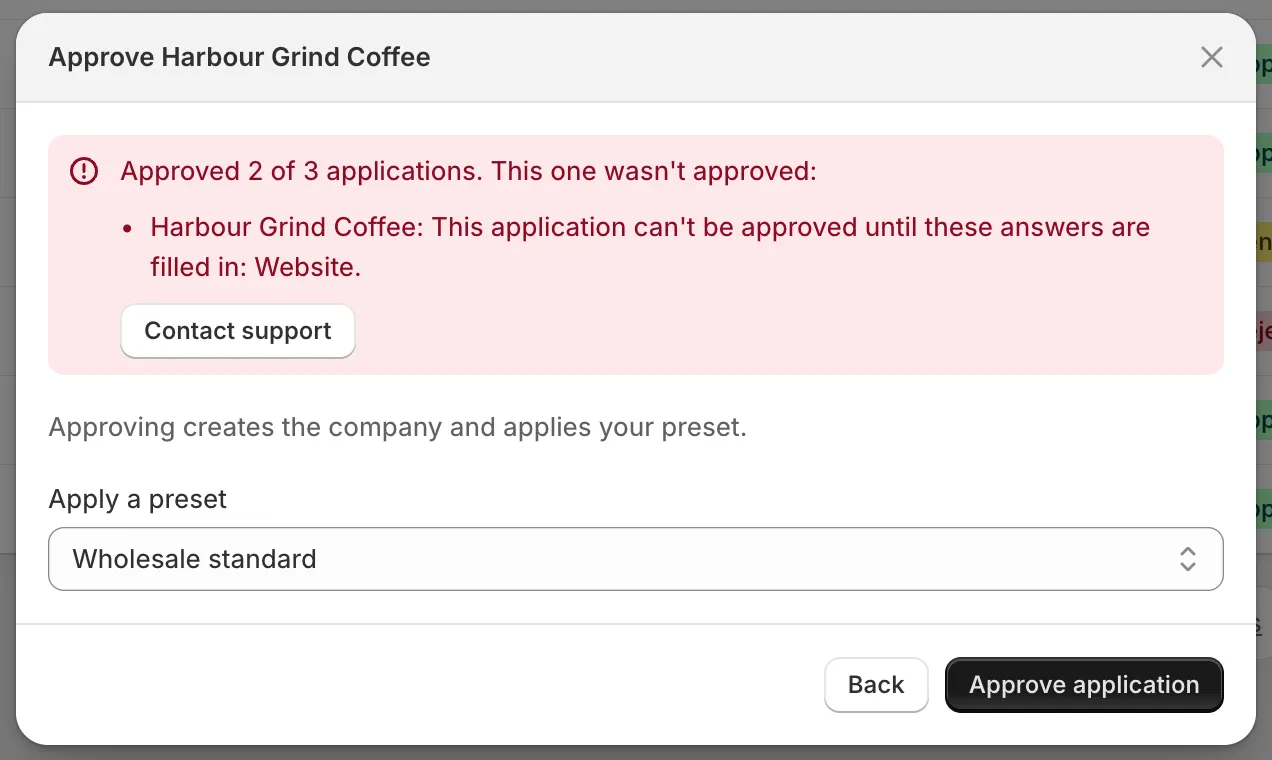
La bannière nomme chaque demande non approuvée et en donne la raison ; seules ces demandes restent cochées pour une nouvelle tentative.
Exporter les demandes au format CSV
Section intitulée « Exporter les demandes au format CSV »-
Choisir les lignes
Section intitulée « Choisir les lignes »Cochez des lignes, ou effectuez une recherche, appliquez un filtre ou choisissez une vue pour restreindre ce que vous exportez. Vous pouvez aussi tout exporter.
-
Ouvrir la boîte de dialogue d’export
Section intitulée « Ouvrir la boîte de dialogue d’export »Cliquez sur l’icône d’export (Export) à l’extrémité de la barre de recherche, ou sur … › Export selected dans la barre de sélection. La boîte de dialogue Export applications s’ouvre.
-
Choisir la portée et le format
Section intitulée « Choisir la portée et le format »Sous Export, choisissez Current page, All applications, Selected (avec le nombre de lignes cochées) ou Matching your search (avec le nombre de résultats). Sous File format, choisissez CSV for Excel, Numbers, or other spreadsheet programs ou Plain CSV file.
-
Exporter
Section intitulée « Exporter »Cliquez sur Export applications. Votre navigateur télécharge un fichier nommé applications.csv.
Selected est disponible lorsque des lignes sont cochées, et Matching your search lorsqu’une recherche, un filtre ou une vue autre que All est active. La boîte de dialogue démarre sur Selected lorsque des lignes sont cochées, puis sur Matching your search lorsque la liste est restreinte, et sinon sur All applications.
Le fichier contient une ligne par demande, avec les colonnes suivantes :
| Colonne | Contenu |
|---|---|
| Reference | La référence de la demande. |
| Company | Le nom de l’entreprise. |
| Contact | Le nom du contact. |
| L’adresse e-mail du contact. | |
| Country | Le pays de la personne acheteuse. |
| Status | Le statut de la demande sous forme de code court en minuscules, par exemple pending, info_requested (Needs info) ou auto_applied (approuvée par une règle). |
| Submitted at | Le moment où la personne acheteuse l’a envoyée. |
| Assignee | La personne chargée de l’examen à qui elle est attribuée. |
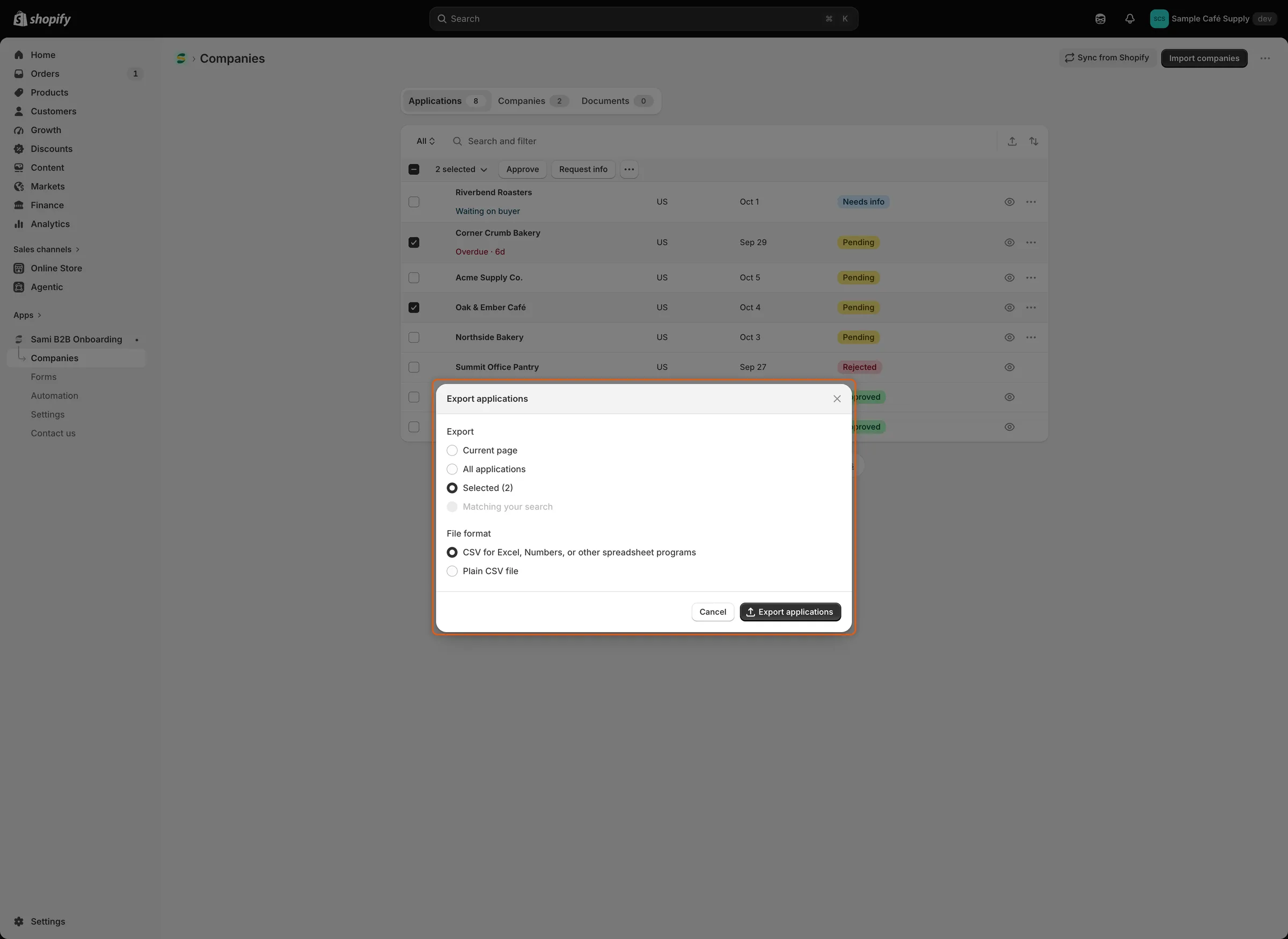
Lorsque des lignes sont cochées, la boîte de dialogue démarre sur Selected ; choisissez le format CSV adapté à votre tableur.
Étapes suivantes
Section intitulée « Étapes suivantes »- Préréglages d’approbation — configurez le préréglage que vous appliquerez à un lot.
- Règles qui traitent les demandes — laissez des règles traiter à votre place les demandes courantes.
- Demandes — vues, statuts et filtres pour restreindre la liste.