
Webhooks (Zapier, Make, n8n)
Envoyez un événement à Zapier, Make ou n8n chaque fois qu'une demande est soumise, approuvée ou rejetée, et utilisez-le pour lancer vos propres workflows.
Un webhook envoie une demande à un outil d’automatisation lorsqu’elle est soumise, approuvée ou rejetée. Utilisez-le pour ajouter les nouvelles personnes candidates à un tableur ou à un CRM, publier un message dans la messagerie de votre équipe, ou lancer tout workflow que vous créez. Sami B2B Onboarding fonctionne avec Zapier, Make, n8n et tout autre outil qui fournit une URL de webhook.
La boutique a une seule URL de webhook, et tous les formulaires connectés envoient vers elle. Chaque formulaire choisit les événements qu’il envoie.
Obtenir une URL de webhook auprès de votre outil
Section intitulée « Obtenir une URL de webhook auprès de votre outil »L’URL doit commencer par https:// et être accessible sur l’Internet public.
- Dans Zapier, créez un Zap.
- Comme déclencheur, choisissez Webhooks by Zapier, avec l’événement Catch Hook. Cliquez sur Continue jusqu’à l’étape Test.
- Copiez l’URL de webhook affichée par Zapier. Elle commence par
https://hooks.zapier.com/hooks/catch/.
Gardez le Zap ouvert. Vous le testerez dans un instant.
- Dans Make, créez un scénario.
- Ajoutez le module Webhooks et choisissez Custom webhook.
- Cliquez sur Add, nommez le webhook et cliquez sur Save.
- Cliquez sur Copy address to clipboard.
Make attend maintenant le premier événement pour pouvoir découvrir les champs.
- Dans n8n, commencez un workflow avec un nœud Webhook.
- Définissez HTTP Method sur POST. L’application envoie ses événements sous forme de requêtes POST, et le nœud démarre sur GET.
- Copiez la Production URL et activez le workflow pour que cette URL soit à l’écoute.
Pendant que vous créez le workflow, vous pouvez utiliser la Test URL à la place. Elle n’écoute qu’après un clic sur Listen for test event : passez donc à la Production URL une fois terminé.
Connecter le formulaire
Section intitulée « Connecter le formulaire »-
Ouvrir le panneau Webhook
Section intitulée « Ouvrir le panneau Webhook »Allez dans Forms et cliquez sur Edit à côté du formulaire. Dans le rail à gauche, cliquez sur Integrations. Sous Connected apps, cliquez sur Connect sur la ligne Webhook (Zapier, Make, n8n).
Le panneau Webhook s’ouvre avec trois sections : Account, This form et Payload.
-
Coller l’URL
Section intitulée « Coller l’URL »Sous Account, cliquez sur Set up. Dans la boîte de dialogue Webhook, collez l’URL dans Webhook URL et cliquez sur Save.
Keys saved s’affiche. La ligne Account n’indique que le domaine de l’URL et ses derniers caractères. Toute personne qui possède l’URL peut envoyer des données à votre workflow, l’application masque donc le reste.
Si l’URL n’est pas enregistrée, le champ en dessous en indique la raison. Vérifiez que vous avez copié l’URL entière et qu’elle commence par
https://. Une URL qui pointe vers une adresse locale ou privée affiche Paste the webhook URL Zapier, Make or n8n gave you — a public address, not a local or private one. -
Choisir les événements
Section intitulée « Choisir les événements »Sous This form, sous Send an event when, cochez les événements que ce formulaire envoie :
- An application is submitted : coché au départ.
- An application is approved : coché au départ.
- An application is rejected : décoché au départ.
Activez Include the raw submission payload si votre workflow a besoin de chaque réponse exactement telle qu’elle a été enregistrée. Consultez Ce que contient chaque événement.
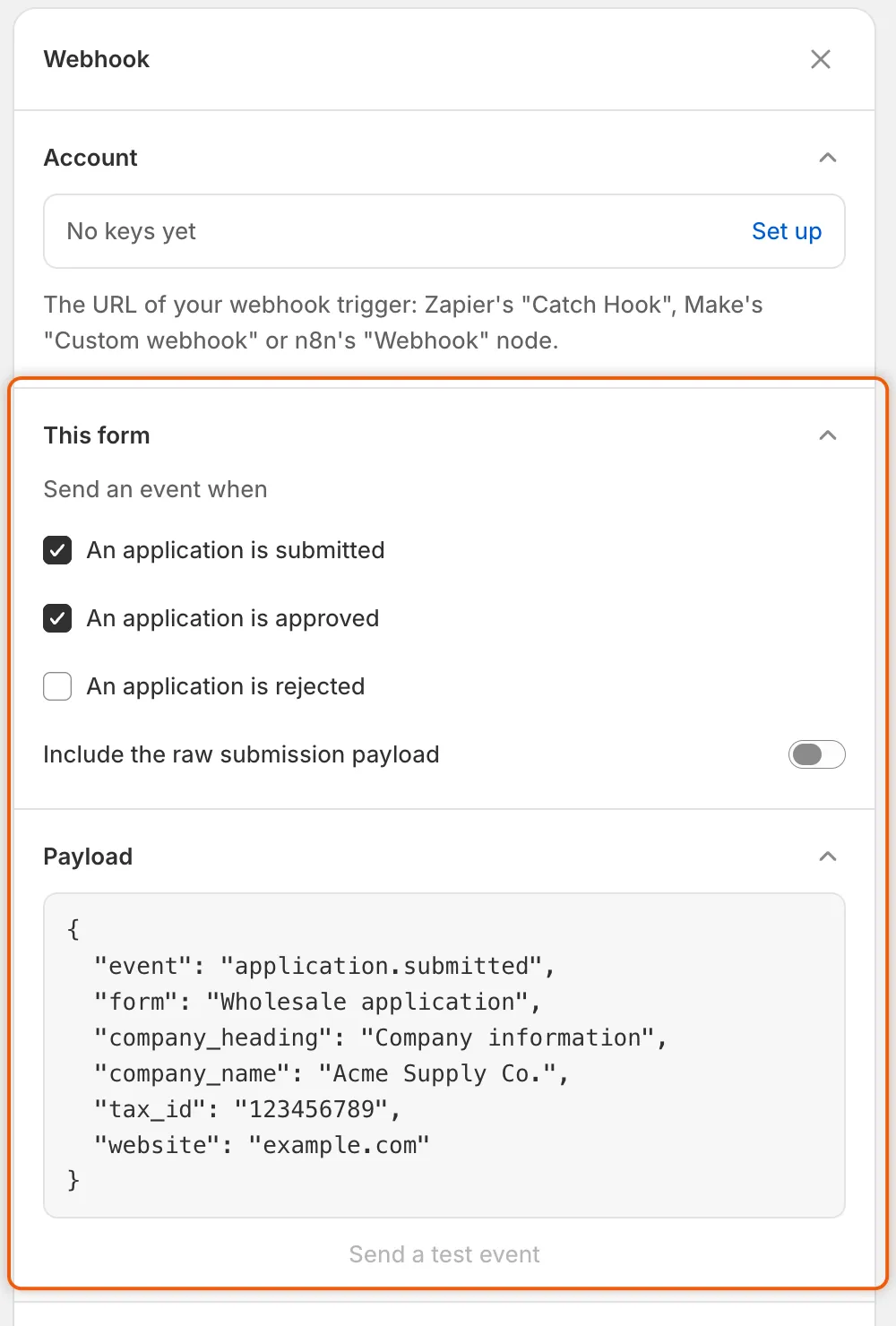
Chaque formulaire choisit les événements qu’il envoie, et Send a test event reste grisé tant qu’une URL de webhook n’est pas enregistrée.
-
Connecter et enregistrer
Section intitulée « Connecter et enregistrer »En bas du panneau, cliquez sur Connect. Le bouton devient Disconnect, et la ligne dans Connected apps affiche Connected. Si aucune URL n’est encore enregistrée, un bandeau indique Add your webhook URL first.
Cliquez sur Save dans la barre d’enregistrement. Form saved s’affiche. Aucun événement n’est envoyé tant que vous n’avez pas enregistré.
Envoyer un événement de test
Section intitulée « Envoyer un événement de test »L’événement de test permet à votre outil de découvrir les champs du formulaire avant qu’une vraie personne acheteuse fasse une demande.
-
Enregistrer d’abord le formulaire
Section intitulée « Enregistrer d’abord le formulaire »L’événement de test contient les questions du formulaire telles qu’il a été enregistré en dernier. Enregistrez après avoir ajouté ou supprimé des questions.
-
L’envoyer
Section intitulée « L’envoyer »Dans la section Payload, cliquez sur Send a test event. Le bouton indique Sending…, puis Test event sent s’affiche. Le bouton fonctionne dès qu’une URL est enregistrée, même avant de cliquer sur Connect.
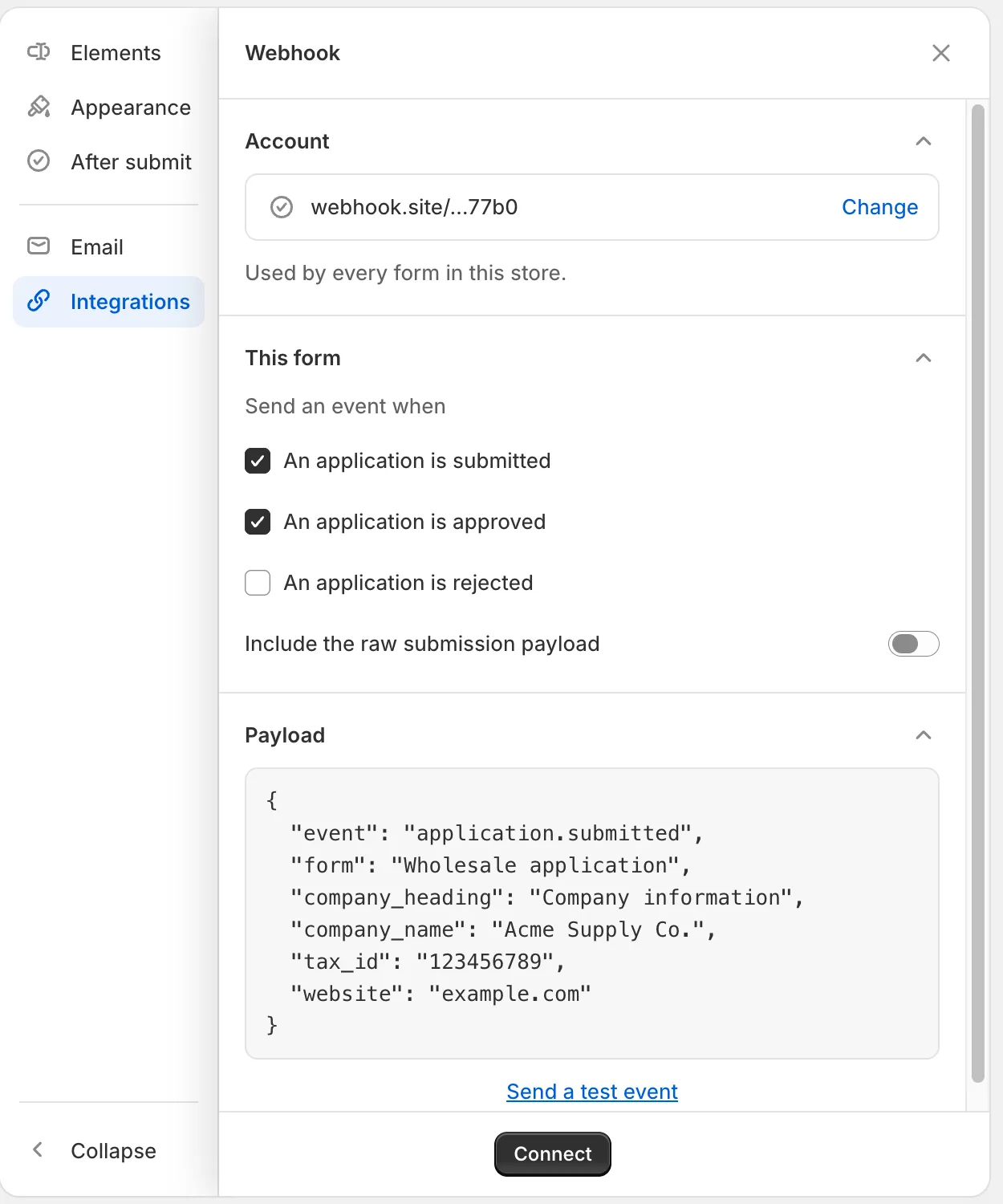
Une fois une URL enregistrée, Send a test event fonctionne même avant la connexion du formulaire.
-
Le voir dans votre outil
Section intitulée « Le voir dans votre outil »- Zapier : à l’étape Test, cliquez sur Test trigger et choisissez la requête arrivée.
- Make : le module webhook indique que la structure des données a été déterminée.
- n8n : le nœud Webhook affiche les données reçues. Avec la Test URL, cliquez sur Listen for test event avant d’envoyer.
Associez ensuite les champs dans les étapes suivantes de votre outil.
Si votre outil n’accepte pas le test, un bandeau Test event failed apparaît avec l’un de ces messages :
| Message | Que faire |
|---|---|
| Add your webhook URL first. | Enregistrez d’abord une URL sous Account. |
| That webhook URL is not a public address. Change it, then try again. | Utilisez l’URL publique https:// fournie par votre outil. Cliquez sur Change sous Account pour la remplacer. |
| The webhook didn’t answer. Check the URL, then try again. | L’adresse n’a pas pu être jointe. Copiez de nouveau l’URL depuis votre outil et collez-la avec Change. |
| The webhook answered with HTTP 404. Check that the scenario or workflow is on and listening, then try again. (Le numéro peut différer.) | Votre outil a refusé l’événement. Dans Make, vérifiez que le scénario et son webhook existent toujours. Dans n8n, activez le workflow, ou cliquez sur Listen for test event si vous utilisez la Test URL. Dans Zapier, vérifiez que le Zap et son déclencheur existent toujours. |
| The test event wasn’t sent. Try again. | L’application n’a pas pu l’envoyer. Réessayez dans un instant. |
Les événements
Section intitulée « Les événements »| Événement | Envoyé quand |
|---|---|
| An application is submitted | Une personne acheteuse envoie une nouvelle demande. Il est envoyé même si une règle tranche la demande juste après. Une personne acheteuse qui répond à une demande d’informations complémentaires ne le renvoie pas. |
| An application is approved | Une personne de votre équipe approuve la demande, seule ou avec d’autres sélectionnées, ou ajoute la personne acheteuse à une entreprise existante. Aussi lorsqu’un workflow Shopify Flow l’approuve. |
| An application is rejected | Une personne de votre équipe rejette la demande, ou un workflow Shopify Flow le fait. |
Demander des informations complémentaires à une personne acheteuse n’envoie aucun événement.
Ce que contient chaque événement
Section intitulée « Ce que contient chaque événement »Chaque événement arrive sous la forme d’un ensemble de champs nommés. Votre outil les affiche sous ces noms lorsque vous les associez :
| Champ | Ce qu’il contient |
|---|---|
event |
application.submitted, application.approved ou application.rejected. Utilisez-le pour limiter un workflow à un seul événement. |
form |
Le nom du formulaire, par exemple Wholesale application. |
reference |
La référence de la demande, telle qu’affichée sous Reference sur la demande dans l’application. |
status |
Le statut de la demande au moment de l’envoi de l’événement, par exemple pending, approved ou rejected. Une règle a peut-être déjà tranché une nouvelle demande à ce moment-là : utilisez donc event, et non status, pour distinguer les événements. |
submitted_at |
Le moment de la soumission par la personne acheteuse, sous forme de date et d’heure. |
company_name, contact_name, contact_email |
Le nom de l’entreprise, le nom de la personne acheteuse et son e-mail. |
country |
Le pays de la personne acheteuse, sous forme de code à deux lettres comme US. |
| Un champ par réponse | Chaque réponse, sous le nom de champ que le formulaire donne à sa question, par exemple contact_title ou shipping_city dans le formulaire Wholesale application. Le champ Payload et l’événement de test affichent ces noms. Plusieurs choix sont reliés par des virgules, et un fichier envoyé est transmis sous forme de nom de fichier. |
raw |
Uniquement lorsque Include the raw submission payload est activé : chaque réponse telle qu’elle a été enregistrée, les listes restant des listes. |
Le champ Payload du panneau affiche le début d’un événement pour votre formulaire, ce qui vous permet de voir les noms avant de tester.
L’événement de test a les mêmes champs, remplis avec des valeurs d’exemple. reference indique APP-TEST, chaque question contient son texte indicatif ou son libellé, et un champ supplémentaire, test, est défini sur true, pour que votre workflow puisse l’ignorer. Les questions d’envoi de fichier et raw sont exclues du test.
Voir ce qui a été envoyé
Section intitulée « Voir ce qui a été envoyé »Chaque événement envoyé par l’application laisse une entrée dans la Timeline de la demande, nommée Webhook suivi de l’entreprise, par exemple Webhook · Acme Supply Co. Cliquez dessus pour voir le résultat : Sent to the webhook, « The webhook answered with HTTP 410 » ou The webhook didn’t answer. Les mêmes entrées apparaissent sous Recent runs dans l’onglet Automations de Automation, et dans Settings › Activity log dans sa vue Emails. Un événement de test ne laisse aucune entrée.
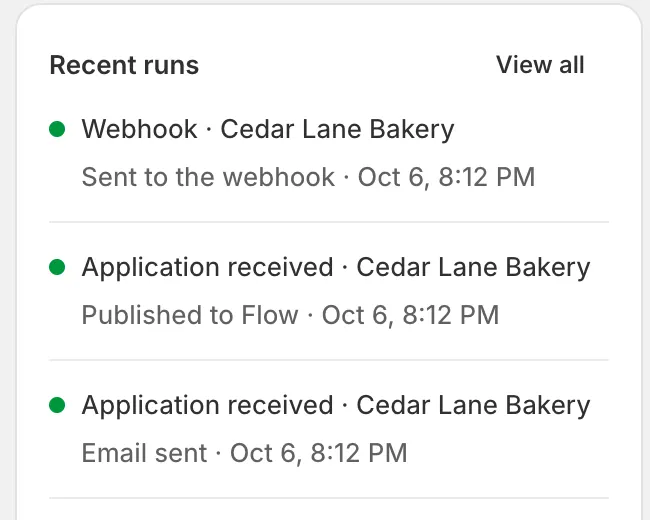
Chaque envoi vers votre webhook s’affiche sous Recent runs, avec son résultat et son heure.
Arrêter l’envoi
Section intitulée « Arrêter l’envoi »- Arrêter un formulaire : ouvrez son panneau Webhook, cliquez sur Disconnect, puis sur Save. Ses choix d’événements sont conservés.
- Changer l’URL : sous Account, cliquez sur Change, collez la nouvelle URL et cliquez sur Save. Laissez le champ vide pour conserver l’URL déjà enregistrée.
- Supprimer l’URL pour tous les formulaires : sous Account, cliquez sur Change, puis sur Remove keys. La boîte de dialogue avertit : Every form in this store stops using Webhook until you add keys again. Cliquez sur Remove keys pour confirmer. Keys removed s’affiche. L’effet est immédiat.
Étapes suivantes
Section intitulée « Étapes suivantes »- Automatisations et Shopify Flow : créez plutôt des workflows dans Shopify, avec les déclencheurs Flow de l’application.
- Klaviyo : ajoutez les personnes candidates ou les personnes acheteuses approuvées à une liste Klaviyo.
- Journal d’activité : consultez tous les envois effectués par l’application.