
Synchroniser les entreprises depuis Shopify
Importez dans la liste Companies les entreprises que vous avez déjà dans Shopify, puis actualisez leurs informations plus tard.
Les entreprises que vous avez créées dans l’admin Shopify, ou avant d’installer Sami B2B Onboarding, ne figurent pas dans la liste Companies de l’application tant que vous n’avez pas lancé une synchronisation. Sync from Shopify lit vos entreprises Shopify et les ajoute à la liste, pour que vous puissiez leur attribuer un responsable commercial, les mettre en pause et y ajouter des notes.
Une synchronisation se contente de lire. Rien n’est modifié dans Shopify.
Lancer une synchronisation
Section intitulée « Lancer une synchronisation »-
Ouvrir l’onglet Companies
Section intitulée « Ouvrir l’onglet Companies »Dans l’admin Shopify, ouvrez Sami B2B Onboarding, cliquez sur Companies dans le menu de l’application, puis sur l’onglet Companies.
-
Cliquer sur Sync from Shopify
Section intitulée « Cliquer sur Sync from Shopify »Cliquez sur Sync from Shopify en haut de la page. Si la liste est vide, le bouton se trouve plutôt au milieu de la page.
Un message Sync started apparaît, puis une bannière bleue Syncing companies from Shopify qui compte les entreprises lues jusqu’ici. La synchronisation s’exécute en arrière-plan : vous pouvez quitter la page.
-
Vérifier le résultat
Section intitulée « Vérifier le résultat »Lorsque la synchronisation est terminée, une bannière verte Sync finished indique combien d’entreprises ont été trouvées dans Shopify, combien ont été ajoutées et combien figuraient déjà dans la liste et ont été actualisées. La liste se recharge avec les nouvelles entreprises.
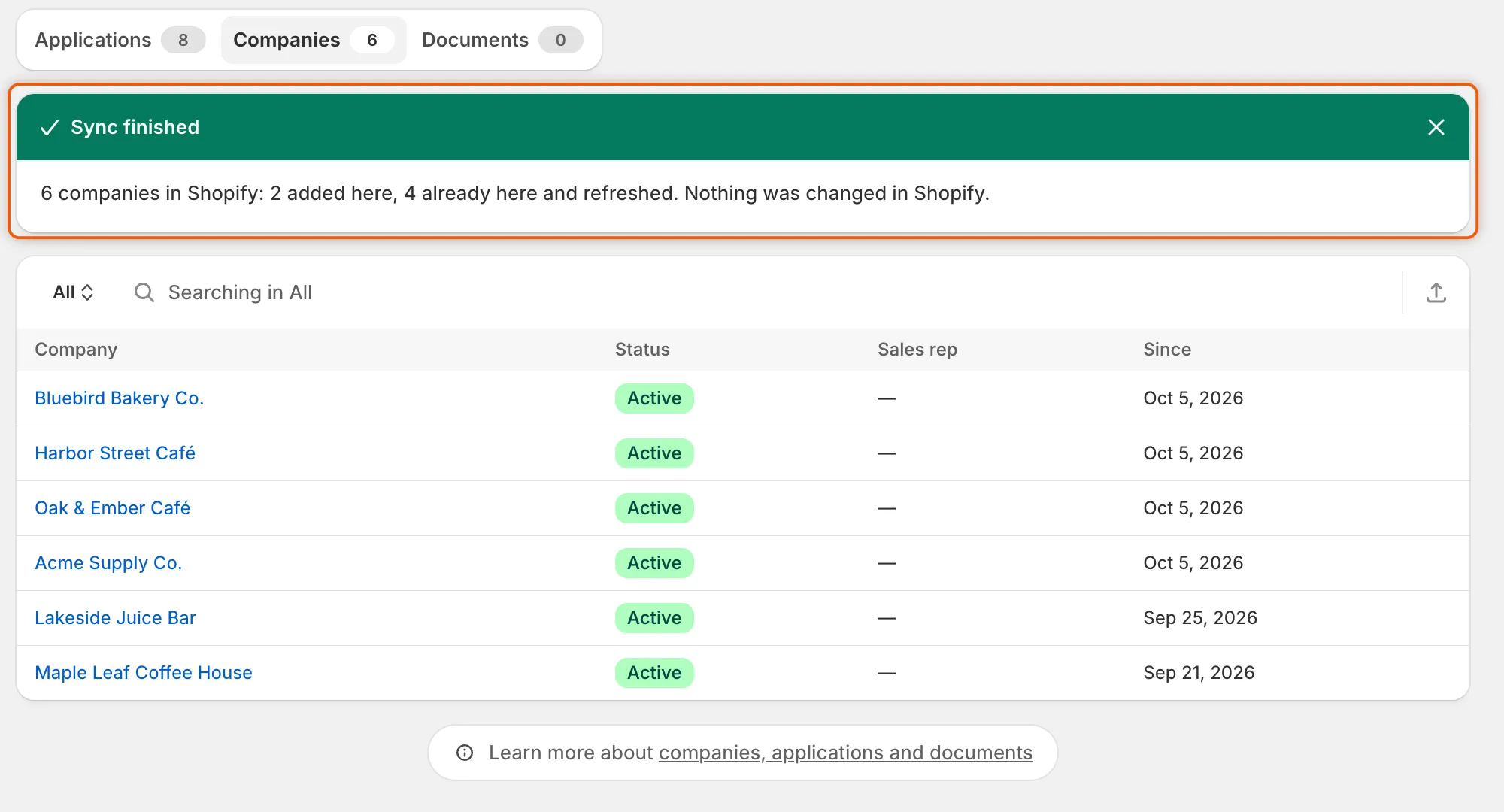
La bannière indique combien d’entreprises ont été ajoutées et combien ont été actualisées.
Vous pouvez aussi lancer une synchronisation depuis Companies › Import companies : cliquez sur Sync from Shopify en haut de la page, ou dans la carte Already in Shopify?.
Ce que lit une synchronisation
Section intitulée « Ce que lit une synchronisation »Pour chaque entreprise dans Shopify, la synchronisation lit :
| Information | Origine dans Shopify |
|---|---|
| Nom de l’entreprise | L’entreprise |
| Identifiant externe | L’entreprise |
| Client depuis | L’entreprise |
| Nom et e-mail du contact | Le contact principal de l’entreprise |
| Pays | L’adresse de livraison du premier emplacement de l’entreprise |
| Numéro fiscal | Les paramètres de taxes du premier emplacement de l’entreprise |
| Conditions de paiement | Les conditions de paiement du premier emplacement de l’entreprise |
Relancez une synchronisation chaque fois que vous voulez actualiser ces informations dans l’application. La page d’une entreprise n’en a pas besoin : ses chiffres, emplacements, membres, commandes et données personnalisées sont lus depuis Shopify à chaque ouverture.
Ce que conserve une synchronisation
Section intitulée « Ce que conserve une synchronisation »- Le statut et le responsable commercial restent les vôtres. Une entreprise déjà présente dans la liste conserve son statut et son responsable commercial. Une synchronisation ne met jamais une entreprise en pause et ne lève jamais une pause.
- Les nouvelles entreprises démarrent avec le statut Active, sans responsable commercial.
- Les informations sont uniquement ajoutées ou mises à jour. Si une information est vide dans Shopify, celle déjà présente dans l’application reste en place.
- Les entreprises importées depuis un fichier CSV ne sont pas touchées. Elles ne sont jamais associées à une entreprise Shopify par leur nom ; une même entreprise peut donc apparaître deux fois. Vous verrez les deux dans la liste.
Une seule synchronisation à la fois
Section intitulée « Une seule synchronisation à la fois »Pendant qu’une synchronisation s’exécute, le bouton Sync from Shopify est grisé. Si une autre personne de votre équipe clique dessus alors qu’une synchronisation est en cours, elle rejoint celle qui est déjà en cours. Elle n’est pas lancée deux fois.
Une synchronisation lit jusqu’à 25 000 entreprises.
Consulter les synchronisations passées
Section intitulée « Consulter les synchronisations passées »Chaque synchronisation est listée dans Import history sur la page Import companies, à côté de vos imports CSV. Ouvrez Companies, cliquez sur Import companies en haut de la page et cherchez les lignes nommées Sync from Shopify.
| Colonne | Ce qu’elle indique pour une synchronisation |
|---|---|
| Source | Sync from Shopify, et le nombre d’entreprises trouvées dans Shopify. |
| Status | Queued, Syncing, Finished ou Failed. |
| Result | Le nombre d’entreprises ajoutées et mises à jour, ou No companies in Shopify. |
| Started | L’heure de début de la synchronisation. |
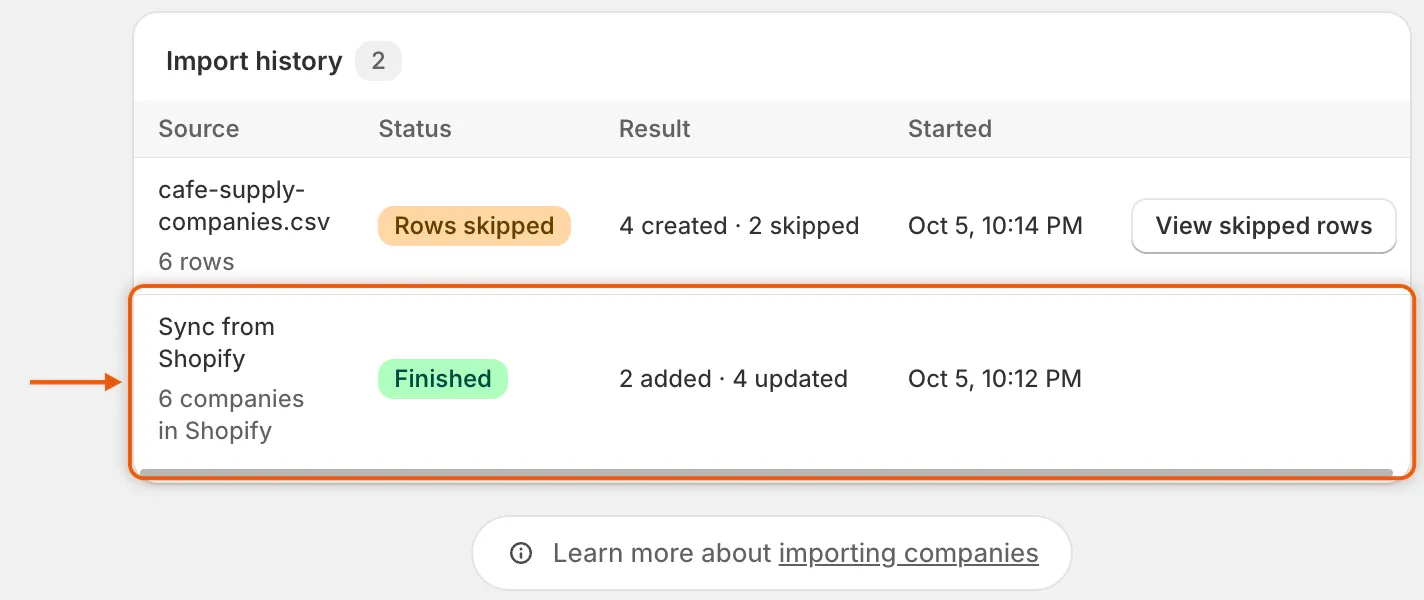
Les synchronisations et les imports CSV partagent le même Import history, du plus récent au plus ancien.
Si une synchronisation échoue
Section intitulée « Si une synchronisation échoue »L’exécution affiche Failed dans Import history. Si vous l’avez lancée depuis l’onglet Companies, une bannière rouge Sync failed y apparaît aussi. Les entreprises lues avant l’arrêt sont conservées. Cliquez sur Sync from Shopify pour réessayer. Si l’échec persiste, cliquez sur Contact support dans la bannière, ou contactez l’assistance.
Étapes suivantes
Section intitulée « Étapes suivantes »- Gérer une entreprise : attribuez un responsable commercial et consultez les commandes de l’entreprise.
- Importer des entreprises depuis un fichier CSV : ajoutez des entreprises qui ne sont pas dans Shopify.
- Mettre une entreprise en pause ou la retirer du B2B : bloquez le paiement des acheteurs d’une entreprise.