
Comprenez quels e-mails l'application envoie, qui les reçoit et où chacun est configuré.
Sami B2B Onboarding envoie des e-mails aux personnes acheteuses à mesure que leur demande avance, et à votre équipe lorsqu’il y a quelque chose à examiner. Settings › Email est l’endroit où vous choisissez comment ces e-mails sont envoyés, quelles personnes de votre équipe les reçoivent, et le texte des e-mails qui n’appartiennent à aucun formulaire. Seuls les administrateurs peuvent l’ouvrir.
Comment tout s’articule
Section intitulée « Comment tout s’articule »Comment les e-mails sont envoyés. Par défaut, les e-mails partent via le service de messagerie de l’application. Ils portent le nom de votre boutique, et les réponses sont envoyées à l’adresse e-mail de contact de votre boutique dans Shopify. Pour envoyer plutôt depuis votre propre adresse, connectez votre propre serveur de messagerie sous How your emails are sent. Une bannière en haut de Settings › Email vous avertit lorsque votre propre serveur n’a pas été testé ou lorsque des e-mails ne partent pas.
Qui reçoit les e-mails destinés à l’équipe. Ces e-mails sont envoyés à la liste Default recipients dans Settings › Email. Un formulaire peut avoir sa propre liste dans la section Email du générateur de formulaires, qui remplace la liste par défaut pour les e-mails New application et Buyer resubmitted de ce formulaire. Les e-mails destinés aux personnes acheteuses sont envoyés à l’adresse e-mail de la demande.
Où chaque e-mail est modifié. La plupart des e-mails appartiennent à un formulaire de demande ; chaque formulaire conserve donc sa propre version dans la section Email du générateur. Les trois e-mails qui ne concernent aucun formulaire en particulier sont listés sous Store emails dans Settings › Email.
| Envoyé à | Quand il est envoyé | Où le modifier | Activé au départ | |
|---|---|---|---|---|
| New application | Votre équipe | Une personne acheteuse envoie une demande. | Générateur de formulaires › Email | Oui |
| Buyer resubmitted | Votre équipe | Une personne acheteuse envoie les informations que vous avez demandées. | Générateur de formulaires › Email | Oui |
| Application received | Personne acheteuse | La personne acheteuse envoie une demande. | Générateur de formulaires › Email | Oui |
| More information needed | Personne acheteuse | Vous ou une règle demandez des informations complémentaires à la personne acheteuse. | Générateur de formulaires › Email | Oui |
| Account approved | Personne acheteuse | La demande est approuvée, par une personne, une règle ou Shopify Flow. | Générateur de formulaires › Email | Oui |
| Application declined | Personne acheteuse | La demande est refusée. | Générateur de formulaires › Email | Non |
| Daily pending summary | Votre équipe | Chaque matin vers 8 h dans le fuseau horaire de votre boutique, lorsque des demandes attendent d’être examinées. | Settings › Email › Store emails | Non |
| Import completed | Votre équipe | Un import d’entreprises depuis un fichier CSV se termine. | Settings › Email › Store emails | Oui |
| Company contact invited | Le nouveau contact | Une personne acheteuse ajoute un ou une collègue depuis la page de son entreprise dans son compte client. | Settings › Email › Store emails | Oui |
Un e-mail de demande nécessite aussi que son événement soit activé sous Automation › Automations. Si l’événement est désactivé, l’e-mail affiche « Its automation trigger is off, so this won’t send. » Consultez Automatisations et Shopify Flow.
E-mails dans la langue de la personne acheteuse. Une personne acheteuse qui a postulé dans une autre langue reçoit les e-mails du formulaire qui lui sont destinés dans cette langue, une fois que vous les avez traduits dans Traduire. Les e-mails destinés à l’équipe restent dans la langue de votre boutique, et les trois e-mails de boutique utilisent le texte que vous rédigez.
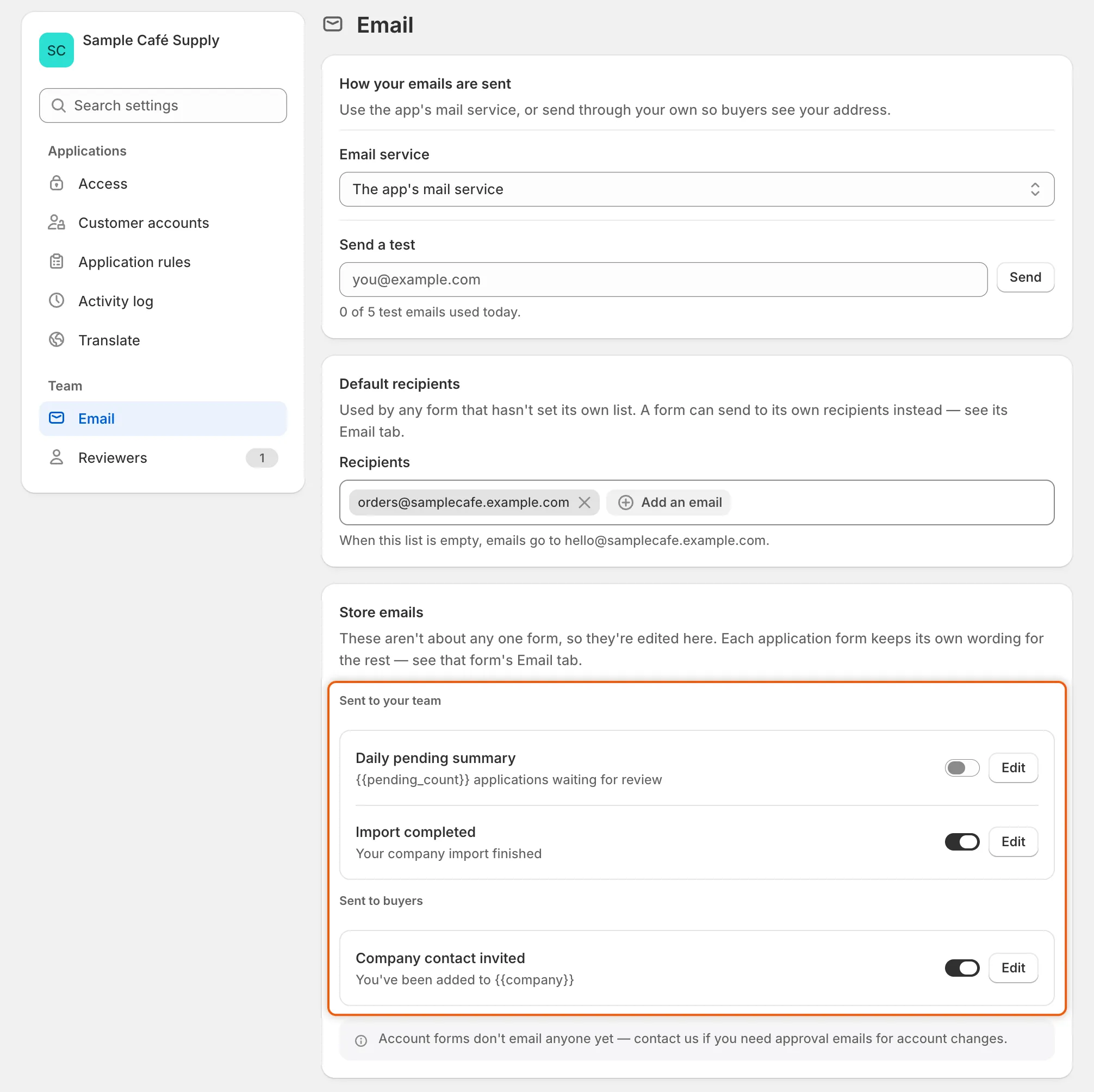
La liste Store emails contient les trois e-mails qui n’appartiennent à aucun formulaire, chacun avec son propre interrupteur et son bouton Edit.
Étapes suivantes
Section intitulée « Étapes suivantes »- Envoyer depuis votre propre adresse (SMTP) — connectez votre propre serveur de messagerie et envoyez un test.
- Choisir qui est notifié — définissez quelles personnes de votre équipe reçoivent chaque e-mail.
- Modifier les modèles d’e-mail — reformulez un e-mail ou désactivez-le.
- Journal d’activité — vérifiez si un e-mail précis est parti.