
Examiner une demande
Ouvrez une demande, vérifiez ce que la personne acheteuse a envoyé et préparez-la pour une décision.
Sami B2B Onboarding propose deux façons de consulter une demande. Le volet d’examen rapide vous permet de parcourir rapidement la liste. La page complète de la demande affiche tout ce que la personne acheteuse a envoyé et vous permet de le modifier, de l’attribuer et de le commenter.
Examen rapide depuis la liste
Section intitulée « Examen rapide depuis la liste »-
Ouvrir la liste
Section intitulée « Ouvrir la liste »Dans l’admin Shopify, ouvrez Sami B2B Onboarding et cliquez sur Companies dans le menu de l’application. L’onglet Applications s’ouvre. Pour n’afficher que les demandes qui vous attendent, cliquez sur All au début de la barre de recherche et choisissez Needs your action.
-
Ouvrir le volet
Section intitulée « Ouvrir le volet »Cliquez sur l’icône en forme d’œil (Quick review) à la fin d’une ligne. Un panneau s’ouvre à droite avec le nom de l’entreprise, son statut, la date d’envoi et sa position dans la liste, par exemple « Submitted Oct 3, 2026 · 2 of 14 ».
-
Vérifier la demande
Section intitulée « Vérifier la demande »Le volet affiche :
- Contact, Email, Country et Form.
- Readiness : les vérifications décrites dans Vérifications de préparation, avec une ligne de synthèse telle que Ready to approve.
- Une note sur ce qu’ont fait vos règles d’automatisation, par exemple « No rule matches this application, so it needs a person. »
- Open the full application, un lien vers la page complète.
-
Décider ou passer à la suite
Section intitulée « Décider ou passer à la suite »En bas, cliquez sur Reject, Request info ou Approve. Utilisez les flèches haut et bas en haut du volet pour passer à la demande précédente ou suivante, ou la croix × pour le fermer. Une demande déjà traitée affiche « Already decided. Open the full application to change it. » à la place des boutons.
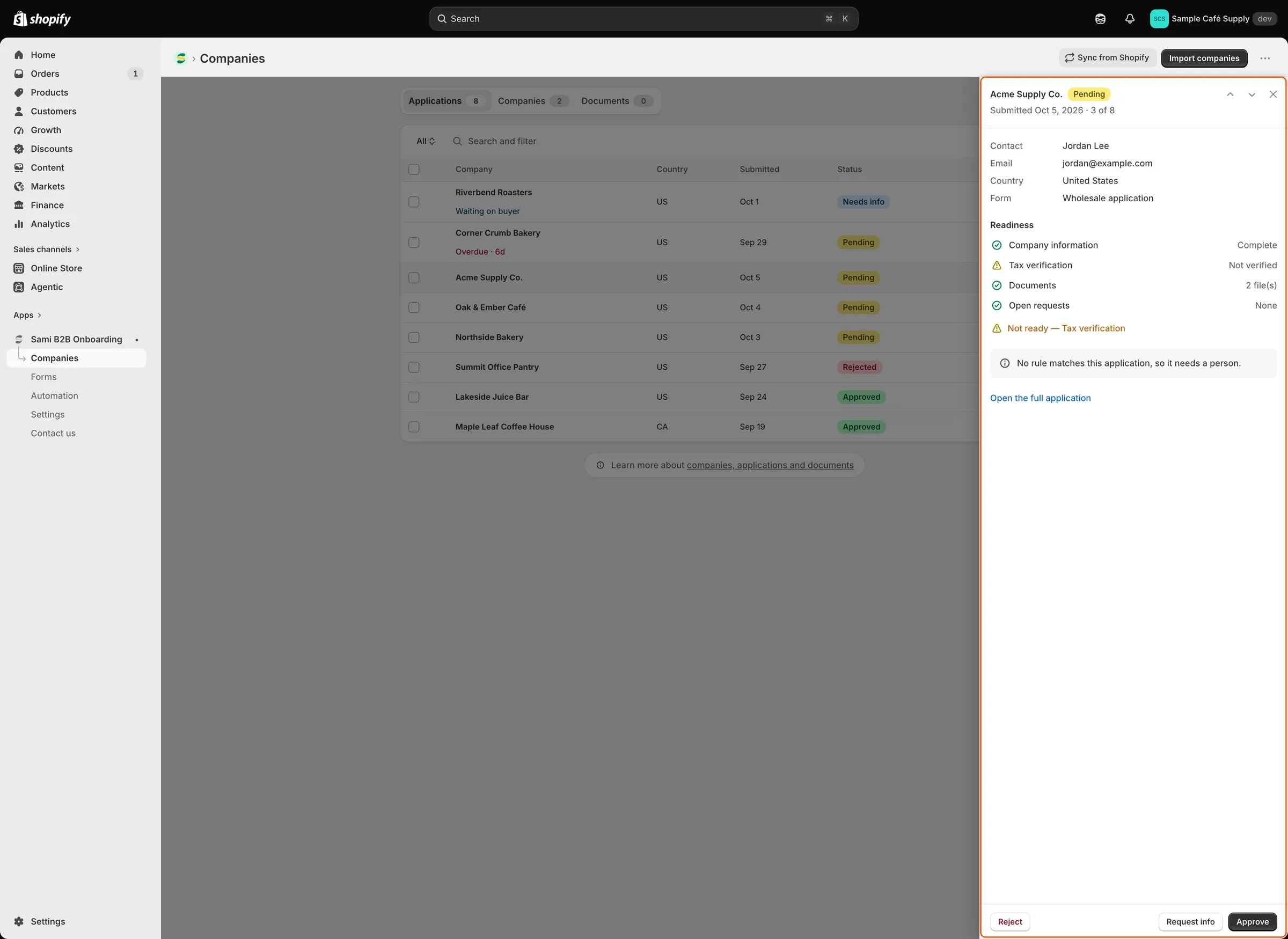
Le volet indique qui a fait la demande, les vérifications de préparation et les boutons de décision, pour que vous puissiez parcourir la liste sans la quitter.
Raccourcis clavier
Section intitulée « Raccourcis clavier »| Touche | Action |
|---|---|
J ou ↓ |
Demande suivante. |
K ou ↑ |
Demande précédente. |
A |
Approve, comme le bouton du volet. |
E |
Request info. |
R |
Reject. |
Esc |
Fermer le volet. |
Lorsque le volet est fermé, J ou K l’ouvre sur la première ligne. Les touches fléchées, A, E et R ne fonctionnent qu’une fois le volet ouvert ; jusque-là, les flèches font défiler la page. A, E et R n’agissent que sur une demande qui n’a pas encore été traitée. Les raccourcis ne font rien pendant que vous saisissez du texte dans un champ, lorsqu’une boîte de dialogue ou un menu est ouvert, ou lorsque vous maintenez Cmd, Ctrl ou Alt.
Ouvrir la demande complète
Section intitulée « Ouvrir la demande complète »Cliquez sur la ligne, ou sur Open the full application dans le volet. En haut, vous voyez :
- Le nom de l’entreprise et son statut, avec une ligne indiquant qui a modifié la demande en dernier et quand.
- Approve application, tant que la demande n’est pas approuvée.
- More actions, avec Request info et Reject tant que la demande n’est pas traitée, et View customer dès que la personne acheteuse a un client dans Shopify.
- Des flèches haut et bas pour ouvrir la demande précédente ou suivante.
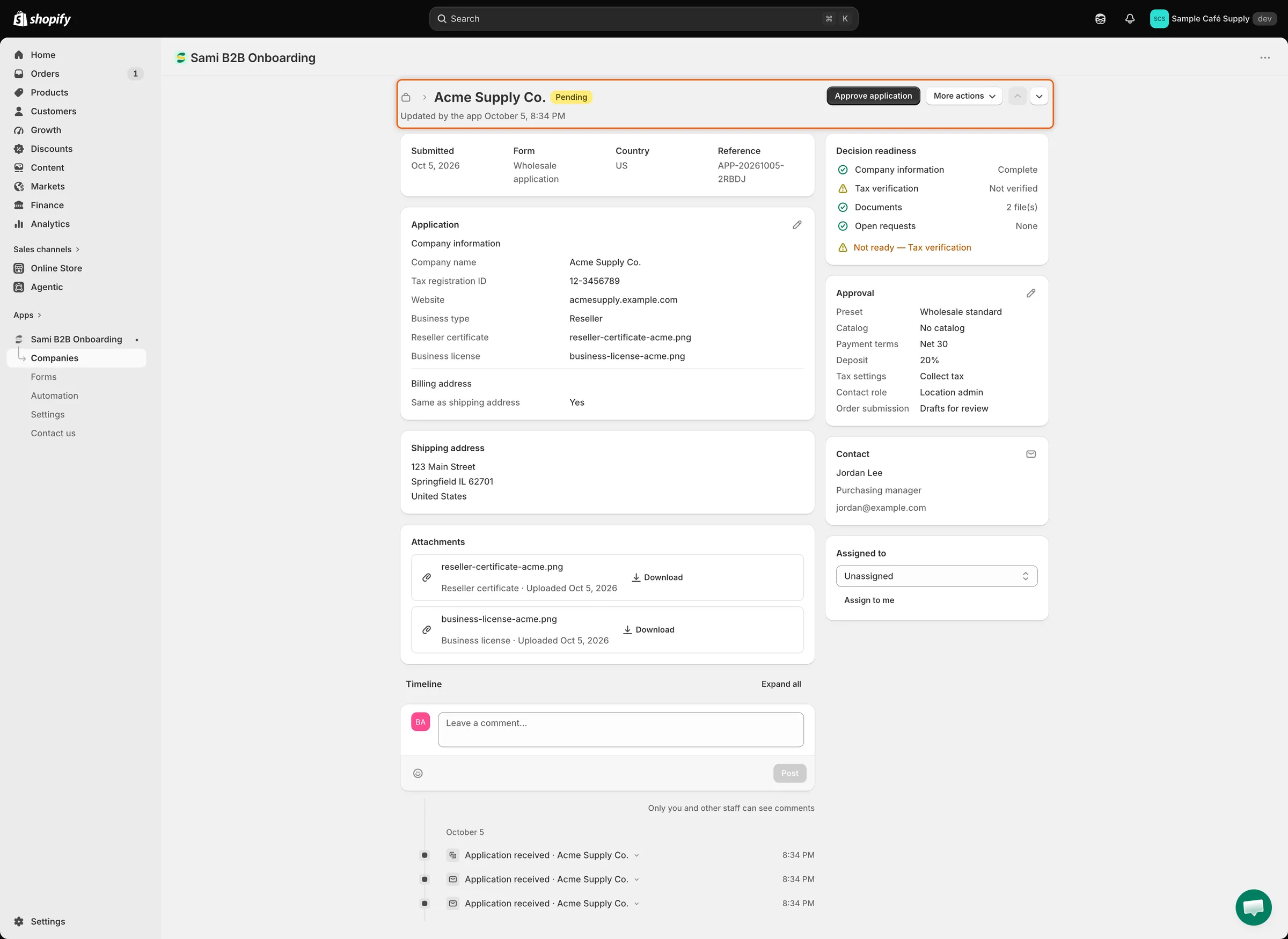
La page complète regroupe les réponses, les fichiers et la chronologie à gauche, et ce dont vous avez besoin pour décider à droite.
Ce que montre chaque carte
Section intitulée « Ce que montre chaque carte »| Carte | Ce qu’elle montre |
|---|---|
| Possible duplicate | Uniquement tant que la demande n’est pas traitée et que la vérification des doublons dans Settings › Application rules trouve une correspondance. Compare Company name, Contact email, Tax ID et Status avec l’entreprise ou la demande existante, et marque la ligne qui correspond. |
| Ligne d’informations | Submitted, Form, Country et Reference. |
| Réponses | Une carte par page de votre formulaire, avec les titres du formulaire. Les réponses affichées dans les cartes Contact et d’adresse ne sont pas répétées ici. Les réponses vides affichent Not provided. Pendant que vous attendez la personne acheteuse, une réponse obligatoire vide est signalée par Not submitted yet. Les réponses à des questions que vous avez depuis retirées du formulaire apparaissent dans une dernière carte, No longer on the form. |
| Shipping address et Billing address | Les adresses saisies par la personne acheteuse. |
| Attachments | Chaque fichier téléversé avec son type, sa date de téléversement, sa date d’expiration le cas échéant, et un bouton Download. |
| Timeline | Tout ce qui est arrivé à la demande, du plus récent au plus ancien, et les commentaires de votre équipe. |
| Decision readiness | Les vérifications de préparation et leur synthèse. |
| Approval | Les conditions qu’une approbation appliquera. Consultez Approuver une demande. |
| Contact | Le nom, le poste, l’adresse e-mail et le numéro de téléphone du contact. Le nom renvoie au client Shopify dès qu’il existe. L’icône d’enveloppe lance un e-mail vers cette personne. |
| Assigned to | La personne chargée de l’examen à qui appartient la demande. |
Vérifications de préparation
Section intitulée « Vérifications de préparation »| Vérification | Ce qu’elle vous indique |
|---|---|
| Company information | Complete, ou Missing company name. |
| Tax verification | Apparaît lorsque la personne a fourni un numéro fiscal. Affiche le résultat de la vérification du numéro fiscal, par exemple Format looks right, « Verified with » le registre qui a effectué la vérification, Not valid, Registry unavailable, « Registered to » un autre nom d’entreprise, ou Not verified lorsqu’aucune vérification n’a eu lieu. Consultez Vérifications du numéro fiscal. |
| Documents | Le nombre de fichiers téléversés, ou None uploaded. |
| Required answers | Apparaît lorsque des réponses que votre formulaire exige avant l’approbation sont vides, listées après « Missing: ». Vous ne pouvez pas approuver tant qu’elles ne sont pas renseignées. |
| Duplicate check | L’entreprise ou la demande à laquelle celle-ci ressemble. |
| Open requests | Waiting on buyer tant qu’une demande d’informations est ouverte, sinon None. |
La synthèse indique Ready to approve, ou Not ready — suivi des vérifications en échec. Seule Required answers bloque une approbation ; les autres sont là pour vous aider à juger.
Modifier les réponses de la personne acheteuse
Section intitulée « Modifier les réponses de la personne acheteuse »-
Ouvrir l’éditeur
Section intitulée « Ouvrir l’éditeur »Sur la première carte de réponses, cliquez sur le crayon (Edit answers). La boîte de dialogue Edit answers liste les questions avec leurs réponses actuelles.
-
Modifier les réponses
Section intitulée « Modifier les réponses »Corrigez ce qu’il faut, puis cliquez sur Done. La barre d’enregistrement apparaît en haut de la page.
-
Enregistrer
Section intitulée « Enregistrer »Cliquez sur Save dans la barre d’enregistrement. Le message « Answers saved » confirme l’opération. Un nouveau nom d’entreprise, nom de contact, e-mail ou pays s’affiche aussi dans la liste.
Les fichiers téléversés ne peuvent pas être modifiés ici ; ils restent tels que la personne les a envoyés. Les réponses de No longer on the form ne peuvent pas être modifiées. Tant que la barre d’enregistrement est affichée, Approve application, Request info et Reject sont désactivés ; enregistrez ou annulez d’abord.
Pour une demande approuvée, la modification des réponses nécessite l’autorisation Companies sur votre compte de personnel Shopify. Elle met à jour les informations de l’entreprise dans l’application. Parmi ces réponses, seul un numéro fiscal modifié est envoyé à l’emplacement d’entreprise Shopify.
Attribuer une personne chargée de l’examen
Section intitulée « Attribuer une personne chargée de l’examen »-
Choisir la personne
Section intitulée « Choisir la personne »Dans la carte Assigned to, choisissez quelqu’un dans la liste, ou cliquez sur Assign to me. Si quelqu’un est déjà attribué, cliquez d’abord sur le crayon (Change assignee). Choisissez Unassigned pour retirer l’attribution.
-
Enregistrer
Section intitulée « Enregistrer »Cliquez sur Save dans la barre d’enregistrement. Le message « Assignee updated » confirme l’opération, et la chronologie consigne le changement.
Lorsque la demande est approuvée, la personne attribuée devient le ou la responsable commerciale de la nouvelle entreprise. Les règles peuvent aussi attribuer des demandes à votre place ; consultez Règles qui traitent les demandes.
Laisser un commentaire interne
Section intitulée « Laisser un commentaire interne »-
Rédiger le commentaire
Section intitulée « Rédiger le commentaire »Dans la carte Timeline, saisissez votre texte dans Leave a comment…. Le bouton en forme de smiley ajoute un emoji.
-
Le publier
Section intitulée « Le publier »Cliquez sur Post. Le commentaire apparaît en haut de la chronologie avec votre nom et l’heure.
Les commentaires sont internes : « Only you and other staff can see comments ». La personne acheteuse ne les voit jamais. Cliquez sur n’importe quel événement de la chronologie pour en voir les détails, par exemple qui l’a effectué, l’e-mail auquel il a été envoyé ou ce que Shopify a répondu. Expand all ouvre tous les événements d’un coup.
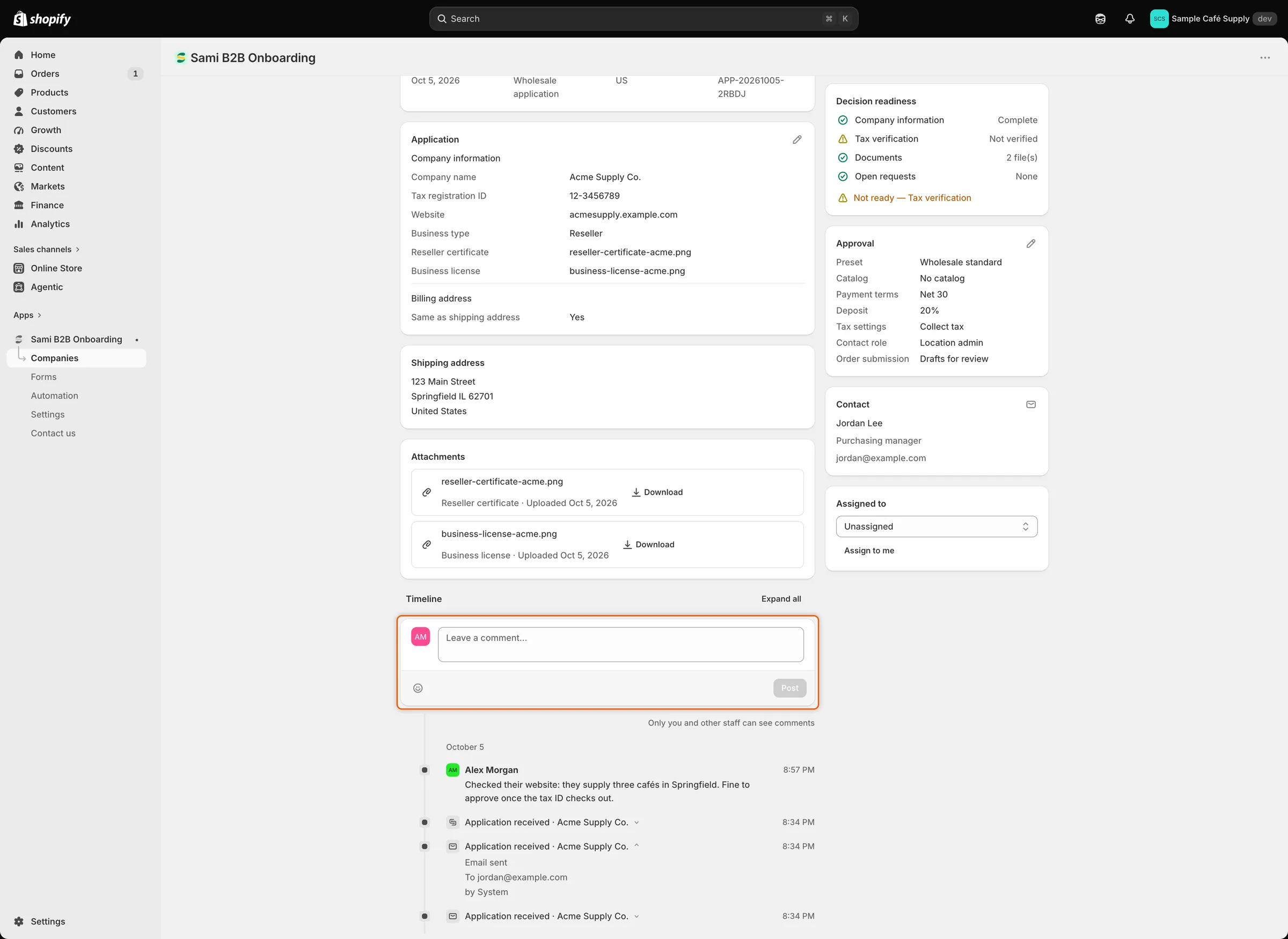
Les commentaires figurent dans la chronologie à côté des événements, et seule votre équipe peut les voir.
Prendre la décision
Section intitulée « Prendre la décision »Une fois la demande vérifiée, utilisez les boutons en haut de la page :
- Approve application crée l’entreprise et le client dans Shopify. Consultez Approuver une demande.
- More actions › Request info demande à la personne acheteuse un document ou une information manquante. Consultez Demander des informations complémentaires.
- More actions › Reject refuse la demande. Consultez Refuser une demande.
Étapes suivantes
Section intitulée « Étapes suivantes »- Approuver une demande — définissez les conditions et approuvez.
- Demander des informations complémentaires — demandez à la personne acheteuse ce qui manque.
- Traiter plusieurs demandes à la fois — traitez un lot depuis la liste.