
Équipe et rôles
Ajoutez des personnes à votre équipe, choisissez qui est administrateur et qui est chargé de l'examen, retirez ou rétablissez un accès et choisissez une personne chargée de l'examen par défaut.
Votre équipe dans Sami B2B Onboarding se compose des membres du personnel de votre boutique Shopify qui ont ouvert l’application. Chaque personne est soit Admin, et peut tout modifier, soit Reviewer, et traite les demandes et les entreprises. Vous gérez l’équipe dans Settings › Reviewers.
Ce que peut faire chaque rôle
Section intitulée « Ce que peut faire chaque rôle »| Tâche | Admin | Reviewer |
|---|---|---|
| Examiner les demandes, et les approuver, les refuser ou demander des informations complémentaires | Oui | Oui |
| Modifier les réponses et les conditions d’approbation, attribuer des demandes, ajouter des notes | Oui | Oui |
| Ajouter une personne acheteuse à une entreprise existante à partir d’un doublon possible | Oui | Oui |
| Modifier les entreprises et leurs notes | Oui | Oui |
| Approuver ou refuser les demandes de modification de compte | Oui | Oui |
| Consulter et télécharger les documents | Oui | Oui |
| Voir le journal d’activité et les membres de l’équipe | Oui | Oui |
| Choisir la langue de l’application pour soi-même | Oui | Oui |
| Créer et modifier des formulaires, et les traduire | Oui | Non |
| Utiliser Automation : préréglages, règles et automatisations | Oui | Non |
| Importer ou synchroniser des entreprises | Oui | Non |
| Modifier les paramètres, les intégrations, les rôles et les accès | Oui | Non |
Une personne Reviewer qui ouvre Settings ne voit que Activity log et Reviewers, et consulte la liste de l’équipe sans pouvoir la modifier.
Certaines règles s’appliquent toujours :
- La personne propriétaire de la boutique est toujours administratrice et a toujours accès à l’application.
- L’équipe conserve toujours au moins un administrateur. Pour passer le dernier administrateur au rôle de Reviewer, ou retirer son accès, nommez d’abord quelqu’un d’autre administrateur.
- Vous ne pouvez pas retirer votre propre accès.
Ajouter quelqu’un à votre équipe
Section intitulée « Ajouter quelqu’un à votre équipe »L’application ne peut pas inviter de personnes. Une personne rejoint l’équipe en ouvrant l’application une fois, après que Shopify lui en a donné l’accès.
-
Lui donner l’application dans Shopify
Section intitulée « Lui donner l’application dans Shopify »Dans l’application, allez dans Settings › Reviewers et cliquez sur Manage users in Shopify dans la carte Add people to your team. Paramètres › Utilisateurs et autorisations de Shopify s’ouvre. Donnez à la personne l’accès à cette application : ouvrez son rôle et activez l’application sous Applications. Si elle est nouvelle dans votre boutique, invitez-la d’abord à cet endroit.
Pour qu’elle puisse approuver des demandes, ses autorisations Shopify doivent aussi inclure Companies et Customers.
-
Lui demander d’ouvrir l’application
Section intitulée « Lui demander d’ouvrir l’application »Demandez à la personne d’ouvrir Sami B2B Onboarding depuis Applications dans son admin Shopify.
-
La retrouver dans votre équipe
Section intitulée « La retrouver dans votre équipe »De retour dans Settings › Reviewers, elle apparaît dans Your team avec son nom, son adresse e-mail et la dernière fois qu’elle a ouvert l’application, comme « Last opened just now ». Les nouvelles personnes rejoignent l’équipe en tant que Reviewer. Les exceptions sont la personne propriétaire de la boutique, qui rejoint toujours l’équipe en tant qu’Admin, et la première personne qui ouvre l’application tant que l’équipe n’a pas encore d’administrateur.
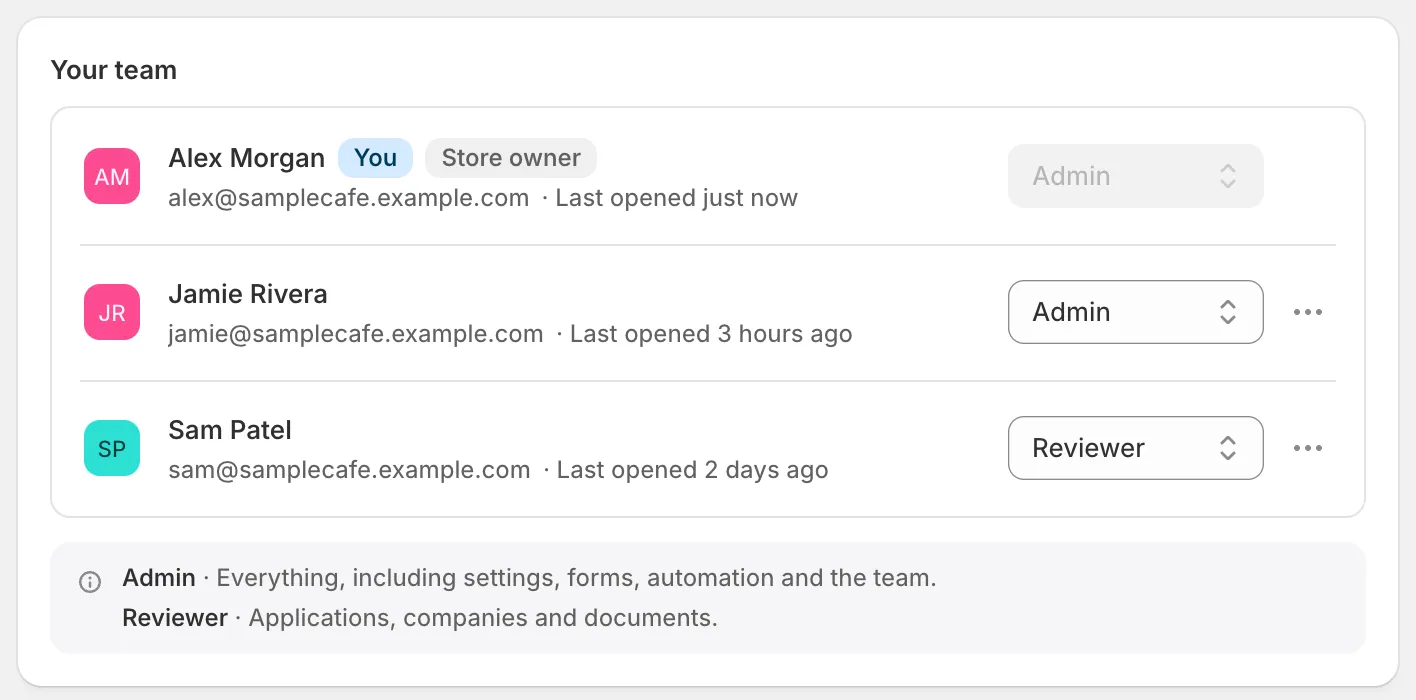
Toutes les personnes qui ont ouvert l’application sont listées, avec leur rôle à droite.
Les badges à côté d’un nom donnent des précisions :
| Badge | Signification |
|---|---|
| You | La personne actuellement connectée. |
| Store owner | La personne propriétaire de la boutique Shopify. Son rôle ne peut pas être modifié. |
| Collaborator | Un compte de collaboration, comme celui d’une agence. Les comptes de collaboration peuvent utiliser l’application, mais ils ne sont pas proposés comme personne chargée de l’examen par défaut ni dans les suggestions de destinataires d’e-mails. |
| No access | Son accès a été retiré. |
Modifier le rôle d’une personne
Section intitulée « Modifier le rôle d’une personne »-
Choisir le rôle
Section intitulée « Choisir le rôle »Dans Settings › Reviewers, ouvrez la liste des rôles à côté de la personne et choisissez Admin ou Reviewer. La liste des rôles de la personne propriétaire de la boutique est grisée.
-
Enregistrer
Section intitulée « Enregistrer »Cliquez sur Save dans la barre d’enregistrement.
Le nouveau rôle s’applique dès l’enregistrement. Si vous passez votre propre rôle à Reviewer, vous perdez l’accès aux sections réservées aux administrateurs dès l’enregistrement.
Retirer l’accès d’une personne
Section intitulée « Retirer l’accès d’une personne »-
Ouvrir le menu de la personne
Section intitulée « Ouvrir le menu de la personne »Dans Your team, cliquez sur … à côté de la personne et choisissez Remove access. Sur la ligne de la personne propriétaire et sur la vôtre, le bouton … est grisé.
-
Confirmer
Section intitulée « Confirmer »Une boîte de dialogue explique que la personne ne pourra plus ouvrir l’application et que son compte Shopify n’est pas modifié. Son nom reste associé aux demandes, aux notes et aux décisions sur lesquelles elle a travaillé. Cliquez sur Remove access.
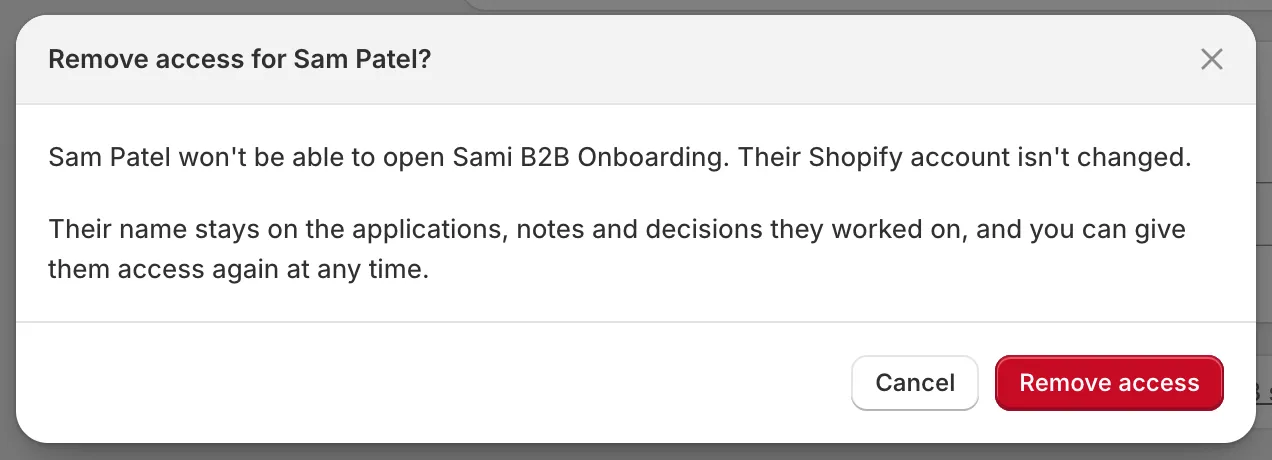
Le retrait de l’accès prend effet immédiatement, et vous pouvez le rétablir plus tard.
Cela se fait immédiatement, sans la barre d’enregistrement. Un message « Access removed » apparaît, la personne passe en bas de la liste avec un badge No access, et si elle ouvre l’application, elle voit un écran No access. Si elle était la personne chargée de l’examen par défaut, les nouvelles demandes ne lui sont plus attribuées.
Pour rétablir l’accès, cliquez sur … à côté de la personne et choisissez Give access again. Elle retrouve le rôle qu’elle avait.
Vérifier les autorisations Shopify
Section intitulée « Vérifier les autorisations Shopify »L’approbation d’une demande et la modification du statut d’une entreprise écrivent aussi dans Shopify. Pour cela, les autorisations Shopify de la personne doivent inclure Companies et Customers. Lorsqu’elles manquent, la ligne de la personne affiche un avertissement, par exemple « Can’t approve applications: needs the Companies and Customers permissions in Shopify. »
Pour corriger cela, la personne propriétaire de la boutique ou un administrateur Shopify ajoute ces autorisations au rôle de la personne dans Paramètres › Utilisateurs et autorisations de Shopify. L’application prend en compte la modification la prochaine fois que la personne l’utilise, ce qui peut prendre jusqu’à une heure.
Choisir une personne chargée de l’examen par défaut
Section intitulée « Choisir une personne chargée de l’examen par défaut »Les nouvelles demandes peuvent être attribuées à une personne dès leur arrivée.
-
Trouver la carte Assigned reviewer
Section intitulée « Trouver la carte Assigned reviewer »Dans Settings › Reviewers, repérez la carte Assigned reviewer.
-
Choisir une personne
Section intitulée « Choisir une personne »Dans Default reviewer, choisissez une personne, ou No default reviewer.
-
Enregistrer
Section intitulée « Enregistrer »Cliquez sur Save dans la barre d’enregistrement.
Seules les personnes qui ont ouvert l’application et qui ne sont pas des comptes de collaboration sont proposées. Si la personne perd ensuite son accès, le paramètre revient à No default reviewer.
Étapes suivantes
Section intitulée « Étapes suivantes »- Examiner une demande — ce que font les personnes chargées de l’examen d’une demande.
- Choisir qui est notifié — envoyez les e-mails de nouvelle demande à votre équipe.
- Règles qui traitent les demandes — attribuez des demandes à quelqu’un avec une règle.
- Journal d’activité — voyez ce qu’a fait chaque personne.