
Importer des entreprises depuis un fichier CSV
Ajoutez les entreprises auxquelles vous vendez déjà depuis un fichier CSV, vérifiez le résultat et corrigez les lignes ignorées.
Si vous conservez vos clients grossistes dans un tableur, vous pouvez les importer d’un seul coup dans Sami B2B Onboarding. Chaque ligne de votre fichier devient une entreprise dans la liste Companies, où vous pouvez lui attribuer un responsable commercial, y ajouter des notes et l’exporter.
Seuls les administrateurs peuvent importer des entreprises.
Limites du fichier
Section intitulée « Limites du fichier »| Limite | Valeur |
|---|---|
| Type de fichier | .csv |
| Taille du fichier | Jusqu’à 20 Mo |
| Lignes par import | Jusqu’à 50 000. Les lignes au-delà ne sont pas importées. |
| Structure | Une ligne d’en-tête, puis une ligne par entreprise |
Importer votre fichier
Section intitulée « Importer votre fichier »-
Ouvrir Import companies
Section intitulée « Ouvrir Import companies »Dans l’admin Shopify, ouvrez Sami B2B Onboarding et cliquez sur Companies dans le menu de l’application. Cliquez sur Import companies en haut de la page. Lorsque la liste est vide, le bouton se trouve au milieu de la page, et dans l’onglet Applications, il s’intitule Import CSV. Vous pouvez aussi cliquer sur le raccourci Import companies dans Home.
La page affiche votre Import history, ou No imports yet avant votre premier import. Les cartes à droite expliquent le fonctionnement de l’import et listent les colonnes que peut contenir une ligne.
-
Télécharger le modèle
Section intitulée « Télécharger le modèle »Dans la carte How it works, cliquez sur Download template. Le modèle contient la ligne d’en-tête et une ligne d’exemple pour Acme Supply Co. En partant de ce modèle, toutes les colonnes seront associées automatiquement par la suite.
-
Le remplir
Section intitulée « Le remplir »Ajoutez une ligne par entreprise. Company name est la seule colonne obligatoire. Toutes les autres cellules peuvent rester vides. Supprimez la ligne d’exemple avant d’importer, sinon Acme Supply Co. sera importée aussi. Consultez les colonnes ci-dessous.
Enregistrez le fichier au format CSV. Si votre tableur propose CSV UTF-8, choisissez-le pour que les noms accentués s’affichent correctement.
-
Téléverser le fichier
Section intitulée « Téléverser le fichier »Cliquez sur Start a new import en haut de la page, ou au milieu de la page avant votre premier import. Dans la boîte de dialogue Import companies from a CSV file, cliquez sur Add file et choisissez votre fichier, ou déposez-le sur la boîte de dialogue. Celle-ci passe automatiquement à Match columns.
-
Associer les colonnes
Section intitulée « Associer les colonnes »Chaque champ reconnu par l’application est listé à gauche. À côté, Column in your file indique la colonne lue, et First row affiche la valeur de votre première ligne. Les colonnes nommées comme dans le modèle sont déjà associées.
Modifiez une association avec son menu déroulant, ou choisissez Don’t import pour ignorer le champ. Company name doit avoir une colonne. Sinon, l’application vous demande d’en choisir une avant de commencer.
-
Lancer l’import
Section intitulée « Lancer l’import »Cliquez sur Import suivi du nombre de lignes, par exemple Import 120 rows. La boîte de dialogue se ferme, un message Import started apparaît et une bannière bleue indique que le fichier est en cours d’import.
L’import s’exécute en arrière-plan : vous pouvez quitter la page. Une fois terminé, le résultat s’affiche dans Import history, et l’application envoie l’e-mail Import completed aux destinataires de vos notifications ; il est activé par défaut. Consultez Choisir qui reçoit les notifications.
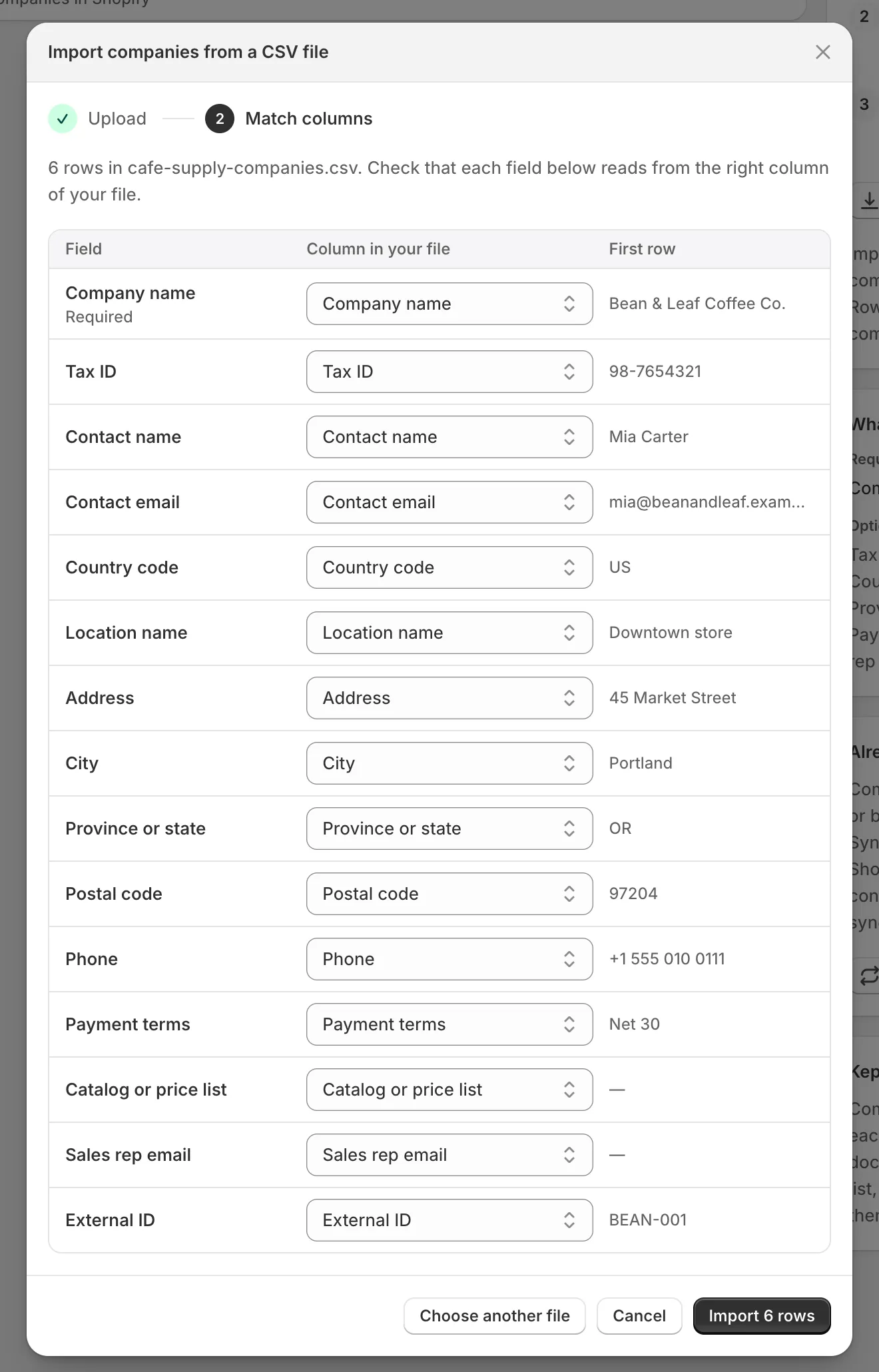
Vérifiez que chaque champ lit la bonne colonne, puis cliquez sur Import avec le nombre de lignes.
Colonnes que peut contenir une ligne
Section intitulée « Colonnes que peut contenir une ligne »| Colonne | Contenu |
|---|---|
| Company name | Obligatoire. Le nom de l’entreprise, par exemple Acme Supply Co. |
| Tax ID | Le numéro fiscal ou de TVA de l’entreprise. |
| Contact name | La personne avec qui vous traitez, par exemple Jordan Lee. |
| Contact email | Son adresse e-mail. Une ligne dont l’e-mail n’est pas valide est ignorée. |
| Country code | Deux lettres, par exemple US. |
| Location name | Un nom pour l’adresse, par exemple Main warehouse. |
| Address | L’adresse postale. |
| City | La ville. |
| Province or state | La province ou l’État, par exemple IL. |
| Postal code | Le code postal. |
| Phone | Le numéro de téléphone de l’entreprise. |
| Payment terms | Par exemple Net 30. Enregistré uniquement dans l’application. |
| Catalog or price list | Par exemple Wholesale price list. Enregistré uniquement dans l’application. |
| Sales rep email | L’e-mail du membre de l’équipe qui s’occupe de l’entreprise. Cette personne doit avoir ouvert l’application. Consultez Équipe et rôles. |
| External ID | Votre propre identifiant pour l’entreprise, par exemple ACME-001. |
Réimporter les mêmes entreprises
Section intitulée « Réimporter les mêmes entreprises »Vous pouvez importer un fichier mis à jour aussi souvent que vous le souhaitez. Une entreprise déjà présente dans la liste est mise à jour au lieu d’être ajoutée en double. Chaque ligne est associée par son External ID. Une ligne sans identifiant externe est associée par son Tax ID, et une ligne sans aucun des deux par son Company name.
Lorsqu’une entreprise est mise à jour :
- Les cellules vides conservent les informations déjà enregistrées.
- Son statut reste inchangé : une entreprise en pause le reste.
- Son responsable commercial est défini à partir de Sales rep email à chaque import. Si cette cellule est vide, si la colonne n’est pas importée ou si l’e-mail n’est pas celui d’un membre de votre équipe, l’entreprise se retrouve sans responsable commercial.
Une ligne CSV ne correspond qu’à des entreprises importées auparavant. Elle ne met jamais à jour une entreprise approuvée à partir d’une demande ou synchronisée depuis Shopify.
Vérifier le résultat
Section intitulée « Vérifier le résultat »Chaque import correspond à une ligne dans Import history, de la plus récente à la plus ancienne :
| Colonne | Ce qu’elle indique |
|---|---|
| Source | Le nom du fichier et son nombre de lignes. |
| Status | Queued, Importing, Finished, Rows skipped ou Failed. |
| Result | Le nombre d’entreprises créées, mises à jour et ignorées. |
| Started | L’heure de début de l’import. |
Les nouvelles entreprises se trouvent dans l’onglet Companies, avec la mention « imported from a CSV » sous leur nom sur leur page.
Corriger les lignes ignorées
Section intitulée « Corriger les lignes ignorées »Une ligne est ignorée lorsque Company name est vide, ou lorsque Contact email n’est pas une adresse e-mail valide. Les autres lignes sont tout de même traitées.
-
Voir pourquoi des lignes ont été ignorées
Section intitulée « Voir pourquoi des lignes ont été ignorées »Dans Import history, cliquez sur View skipped rows pour l’import concerné. La boîte de dialogue Skipped rows liste chaque ligne ignorée avec son numéro de Line dans votre fichier, son Company et la Reason, par exemple « Missing Company name ».
-
Les télécharger
Section intitulée « Les télécharger »Cliquez sur Download skipped rows. Vous obtenez un fichier CSV contenant uniquement ces lignes, dans les colonnes du modèle, avec en plus une colonne Line et une colonne Reason au début.
-
Corriger et réimporter
Section intitulée « Corriger et réimporter »Corrigez les lignes dans ce fichier et importez-le comme précédemment. Les colonnes Line et Reason ne sont associées à aucun champ ; elles sont donc ignorées.
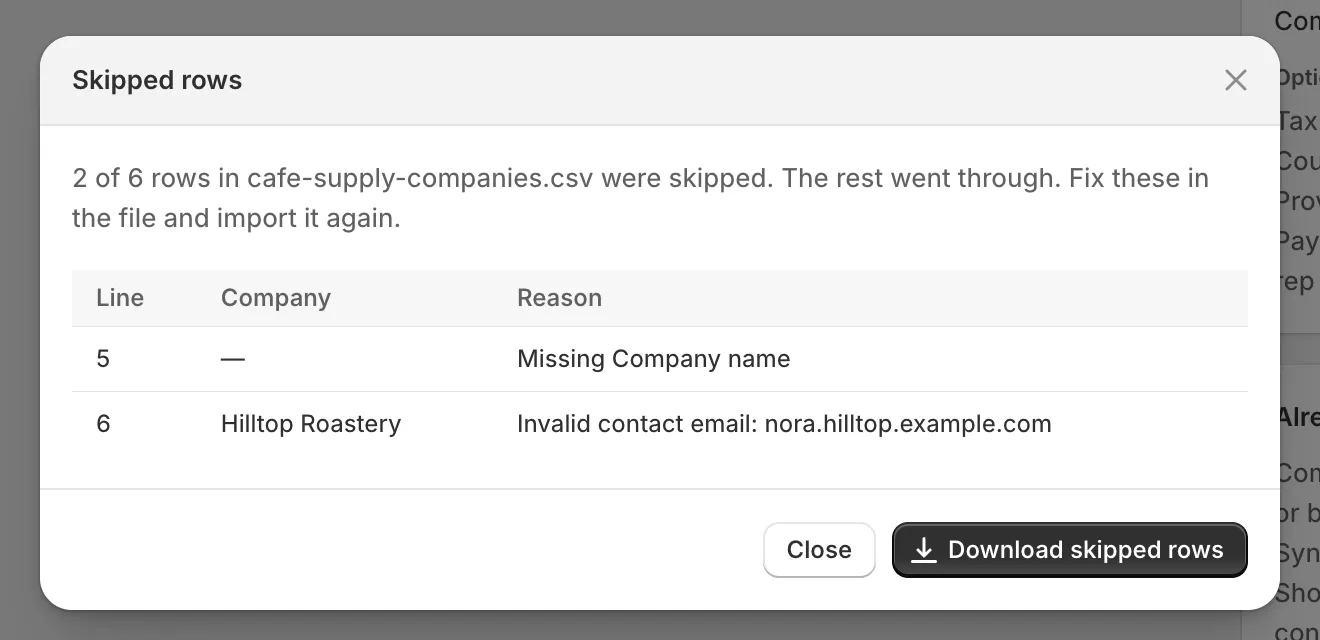
Téléchargez les lignes ignorées, corrigez-les, puis réimportez ce fichier.
Si un import affiche Failed, il s’est arrêté avant la fin du fichier. Importez de nouveau le fichier : les lignes déjà traitées sont mises à jour, pas ajoutées en double. Si l’échec se reproduit, contactez l’assistance.
Étapes suivantes
Section intitulée « Étapes suivantes »- Gérer une entreprise : attribuez des responsables commerciaux et ajoutez des notes aux entreprises que vous avez importées.
- Synchroniser les entreprises depuis Shopify : importez les entreprises qui existent déjà dans Shopify.
- Entreprises : recherchez, filtrez et exportez la liste.