
Bannières de compte
Affichez à chaque acheteur connecté un lien de demande, l'état de sa demande ou un lien vers son entreprise sur les pages Orders et Profile de son compte.
Les bannières de compte sont deux petits blocs que Sami B2B Onboarding ajoute aux pages que les acheteurs consultent déjà dans leur compte client. Une bannière sur la page Orders et une ligne sur la page Profile indiquent à chaque acheteur la marche à suivre : faire une demande, répondre à votre requête ou gérer son entreprise. Dans l’éditeur de Shopify, les deux blocs apparaissent sous un seul nom, B2B account banners.
Ajouter les bannières
Section intitulée « Ajouter les bannières »Vous placez le bloc deux fois : une fois sur la page Orders et une fois sur la page Profile.
-
Ouvrir l’éditeur de paiement et de comptes
Section intitulée « Ouvrir l’éditeur de paiement et de comptes »Dans l’application, accédez à Settings › Customer accounts. Dans la carte Extensions, cliquez sur Add blocks in Customer accounts. Shopify ouvre son éditeur de paiement et de comptes.
-
Ajouter la bannière à la page Orders
Section intitulée « Ajouter la bannière à la page Orders »Dans la liste des blocs d’application de l’éditeur, sous Sami B2B Onboarding, cliquez sur + à côté de B2B account banners et choisissez Orders. Shopify place le bloc en haut de la section Main de la page, au-dessus de la liste des commandes, afin que les acheteurs le voient dès qu’ils ouvrent leurs commandes. Pour le déplacer, ouvrez la liste Sections et faites-le glisser.
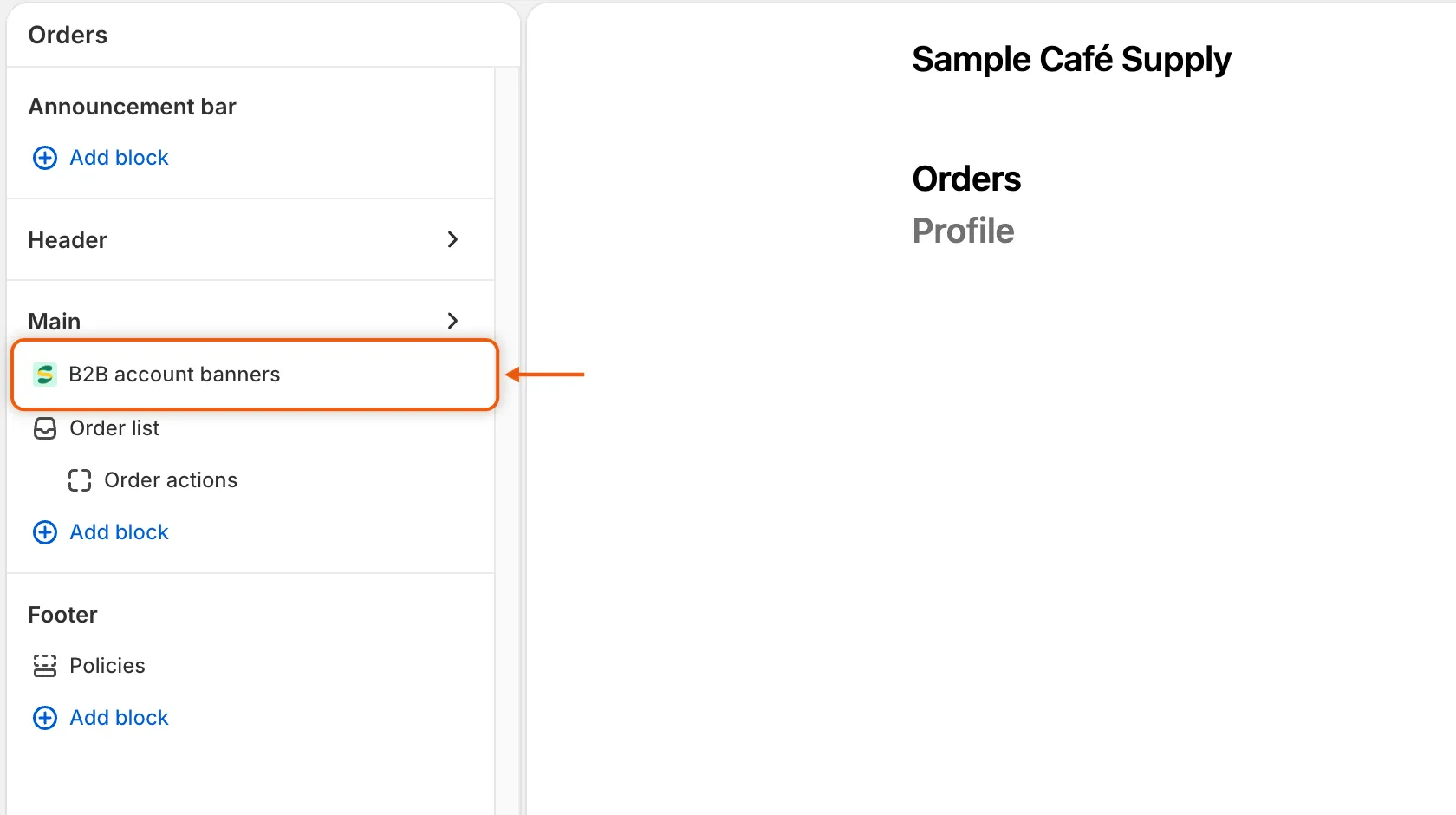
La bannière se trouve au-dessus de la liste des commandes, là où les acheteurs la voient dès qu’ils ouvrent leurs commandes.
-
Ajouter le bloc à la page Profile
Section intitulée « Ajouter le bloc à la page Profile »Cliquez de nouveau sur + à côté de B2B account banners et choisissez Profile. Sur cette page, il s’affiche sous la forme d’une seule ligne parmi les cartes du profil.
-
Enregistrer et vérifier l’état
Section intitulée « Enregistrer et vérifier l’état »Enregistrez vos modifications dans l’éditeur. De retour dans l’application, ouvrez Settings › Customer accounts et cliquez sur Refresh statuses (la flèche circulaire). Account banners affiche Active.
Active apparaît dès que le bloc est sur l’une des deux pages : vérifiez donc que vous l’avez placé sur les deux.
Ce qu’affiche la bannière de la page Orders
Section intitulée « Ce qu’affiche la bannière de la page Orders »| La personne… | Ce qu’elle voit |
|---|---|
| N’a pas fait de demande et n’est pas un contact d’entreprise | “Buying for a business?” avec “Apply for a business account to see your own prices and payment terms. If your company already buys from us, ask your company’s admin to add you instead.” et un lien Apply for a business account vers la page de votre formulaire. |
| A fait une demande | L’état de sa demande, identique à celui de la Page de demande d’entreprise, par exemple “Your application is being reviewed”. |
| A reçu une demande d’informations complémentaires, ou a été refusée avec Let them update it and send it again | L’état et un lien Update your application vers la page de votre formulaire, rouverte sur sa demande. |
| Achète déjà pour une entreprise | Aucune bannière. |
Les acheteurs peuvent fermer la bannière. Une demande envoyée en tant qu’invité s’affiche dès que la personne se connecte avec la même adresse e-mail.
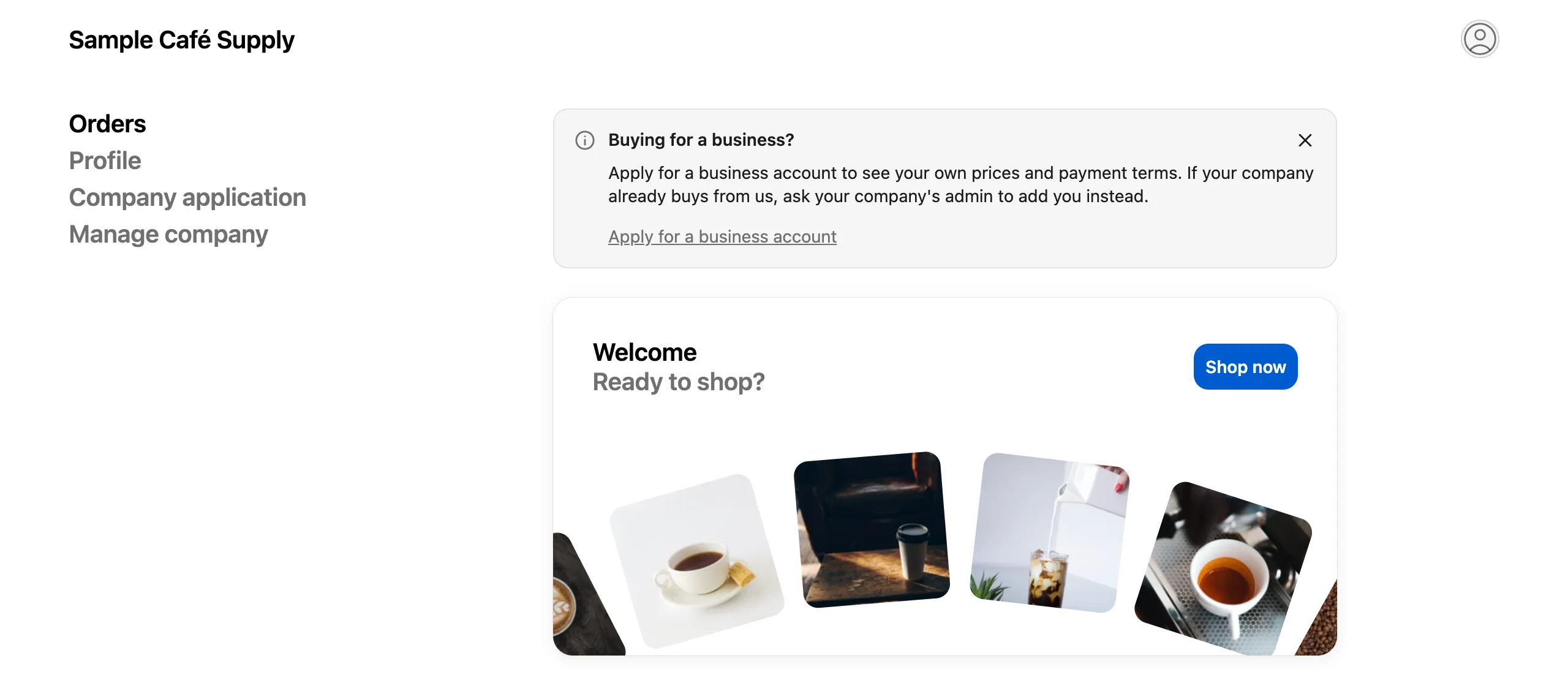
Les acheteurs qui n’ont pas fait de demande sont invités à en faire une directement depuis leurs commandes.
Ce qu’affiche le bloc de la page Profile
Section intitulée « Ce qu’affiche le bloc de la page Profile »Chaque acheteur connecté voit une ligne sur la page Profile.
| La personne… | Ce qu’elle voit |
|---|---|
| Est un contact d’entreprise avec le rôle Location admin | “Update your company’s details, addresses and team in one place.” et un bouton Manage company. |
| Est un contact d’entreprise avec un autre rôle | “See your company’s details and who else can order for it.” et un bouton Manage company. |
| A fait une demande | L’état de sa demande, avec un bouton Update your application lorsqu’il y a quelque chose à faire. |
| N’a pas fait de demande | “Buying for a business?” avec le même message que la bannière Orders et un bouton Apply for a business account. |
Manage company ouvre la Page libre-service de l’entreprise.
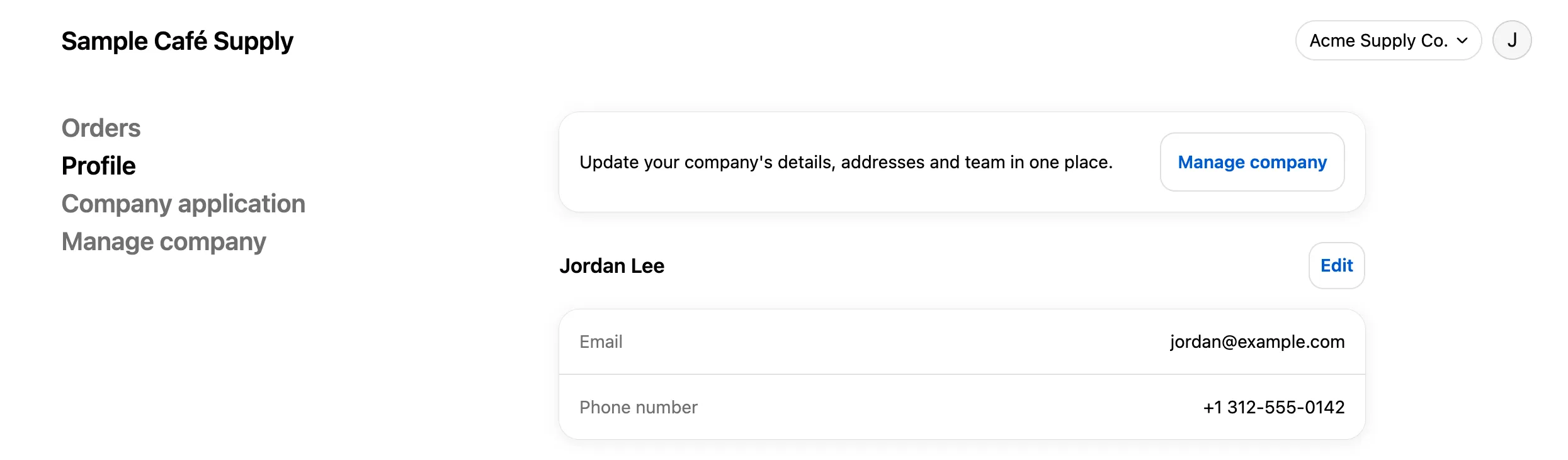
Les acheteurs approuvés accèdent à la page libre-service de leur entreprise depuis leur profil.
Modifier les textes
Section intitulée « Modifier les textes »Les phrases et les boutons des bannières se trouvent dans Settings › Translate. Ouvrez votre langue par défaut (Edit) pour reformuler l’anglais, ou une autre langue (Translate) pour la traduire. Choisissez Storefront messages et repérez la carte Customer account pages. Les lignes des bannières comprennent :
| Ligne | Texte par défaut |
|---|---|
| Apply prompt heading | Buying for a business? |
| Apply prompt message | Apply for a business account to see your own prices and payment terms. If your company already buys from us, ask your company’s admin to add you instead. |
| Apply link | Apply for a business account |
| Update application button | Update your application |
| Company card message, admin | Update your company’s details, addresses and team in one place. |
| Company card message, contact | See your company’s details and who else can order for it. |
| Manage company button | Manage company |
Les lignes d’état commencent par « Status heading » et « Status message ». La page de demande d’entreprise les utilise aussi : une modification s’affiche donc aux deux endroits. Consultez Traduire.
Étapes suivantes
Section intitulée « Étapes suivantes »- Page de demande d’entreprise : la page vers laquelle les bannières renvoient lorsque votre formulaire n’a pas de page.
- Page libre-service de l’entreprise : ce qu’ouvre Manage company.
- Demander des informations complémentaires : comment un acheteur obtient un lien Update your application.