
Contacter l'assistance
Joignez l'équipe d'assistance depuis l'application, par chat ou par e-mail, et envoyez-nous ce dont nous avons besoin pour vous aider rapidement.
Lorsque la documentation ne résout pas un problème, l’équipe d’assistance de Sami B2B Onboarding peut vous aider. Vous pouvez envoyer une demande depuis la page Contact us de l’application, discuter avec nous par chat ou nous écrire par e-mail.
Envoyer une demande depuis l’application
Section intitulée « Envoyer une demande depuis l’application »La page Contact us envoie votre demande par e-mail, avec vos captures d’écran en pièce jointe. Nous répondons à l’adresse e-mail que vous indiquez.
-
Ouvrir Contact us
Section intitulée « Ouvrir Contact us »Dans l’admin Shopify, ouvrez Sami B2B Onboarding et cliquez sur Contact us dans le menu de l’application.
-
Choisir un sujet
Section intitulée « Choisir un sujet »Sous What do you need help with?, cliquez sur la carte la plus proche de votre problème, par exemple The form isn’t showing on my store. Les autres cartes se replient. Pour en choisir une autre, cliquez sur Change topic.
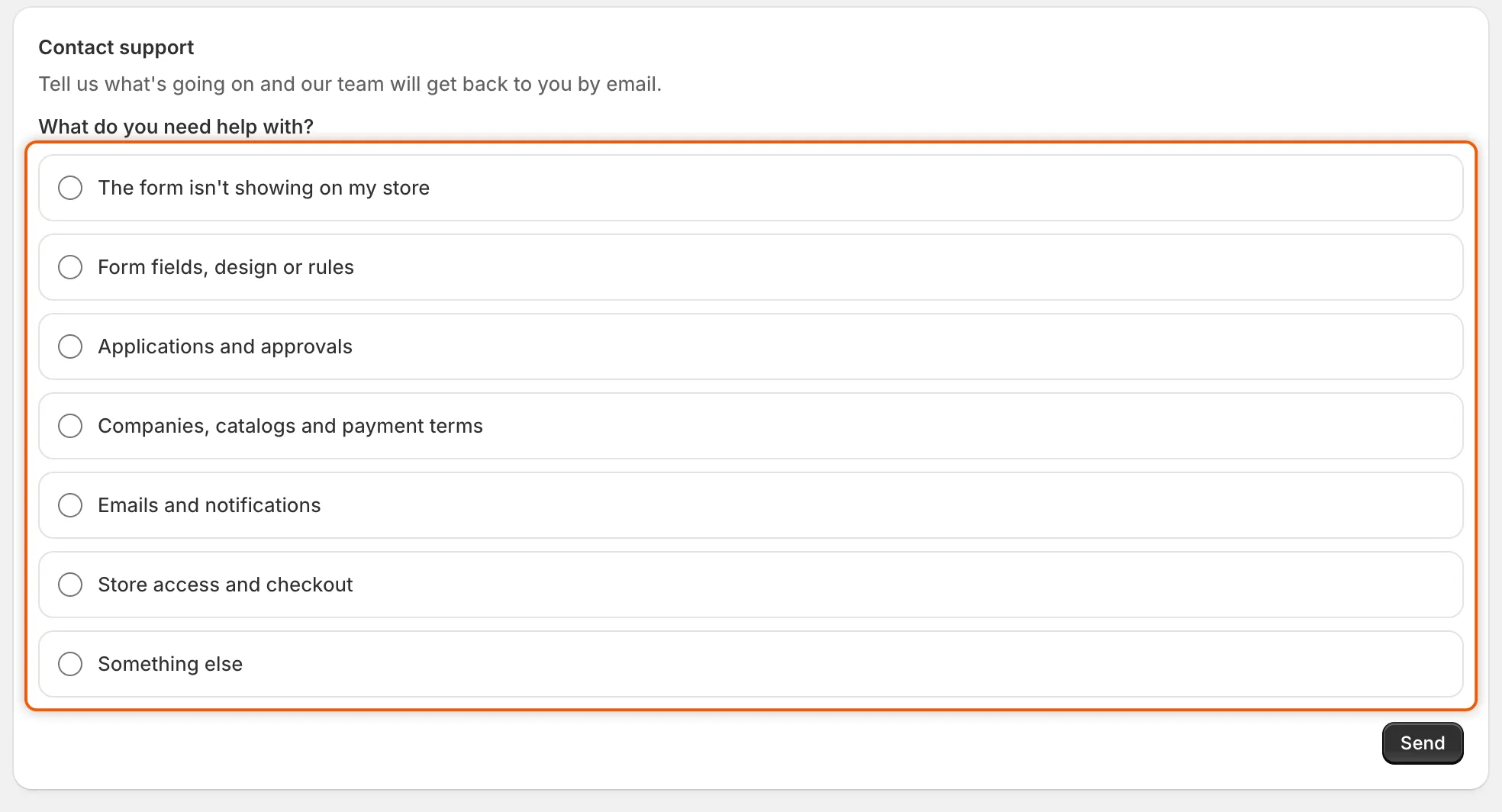
Commencez par choisir le sujet le plus proche de votre problème.
-
Choisir le problème
Section intitulée « Choisir le problème »Dans Which issue best describes it?, choisissez la correspondance la plus proche. Chaque sujet a sa propre liste, qui se termine par Other / I’m not sure.
-
Vérifier votre nom et votre e-mail
Section intitulée « Vérifier votre nom et votre e-mail »Your name et Your email sont préremplis à partir de votre boutique lorsque l’application les connaît. Modifiez-les si les réponses doivent être envoyées à une autre personne.
-
Ajouter la page et le code d’accès (facultatif)
Section intitulée « Ajouter la page et le code d’accès (facultatif) »- Page URL : l’adresse de la page où vous voyez le problème, par exemple la page de votre formulaire dans votre boutique.
- Collaborator request code : le code à 4 chiffres qui nous permet de demander l’accès à votre boutique, si nous devons consulter votre thème ou vos paramètres. Dans l’admin Shopify, vous le trouverez sous Paramètres › Utilisateurs › Sécurité. Shopify vous demande d’approuver toute demande d’accès avant que nous puissions nous connecter.
-
Décrire le problème
Section intitulée « Décrire le problème »Dans Describe your issue, écrivez ce que vous avez fait, ce que vous attendiez et ce qui s’est passé à la place. Collez tout message que vous avez vu, mot pour mot.
-
Joindre des captures d’écran ou une vidéo (facultatif)
Section intitulée « Joindre des captures d’écran ou une vidéo (facultatif) »Déposez des fichiers sur Screenshots or video, ou cliquez dessus pour les choisir. Vous pouvez joindre jusqu’à 5 images ou vidéos, 7 Mo au total. Pour un enregistrement plus long, collez un lien vers celui-ci dans votre message.
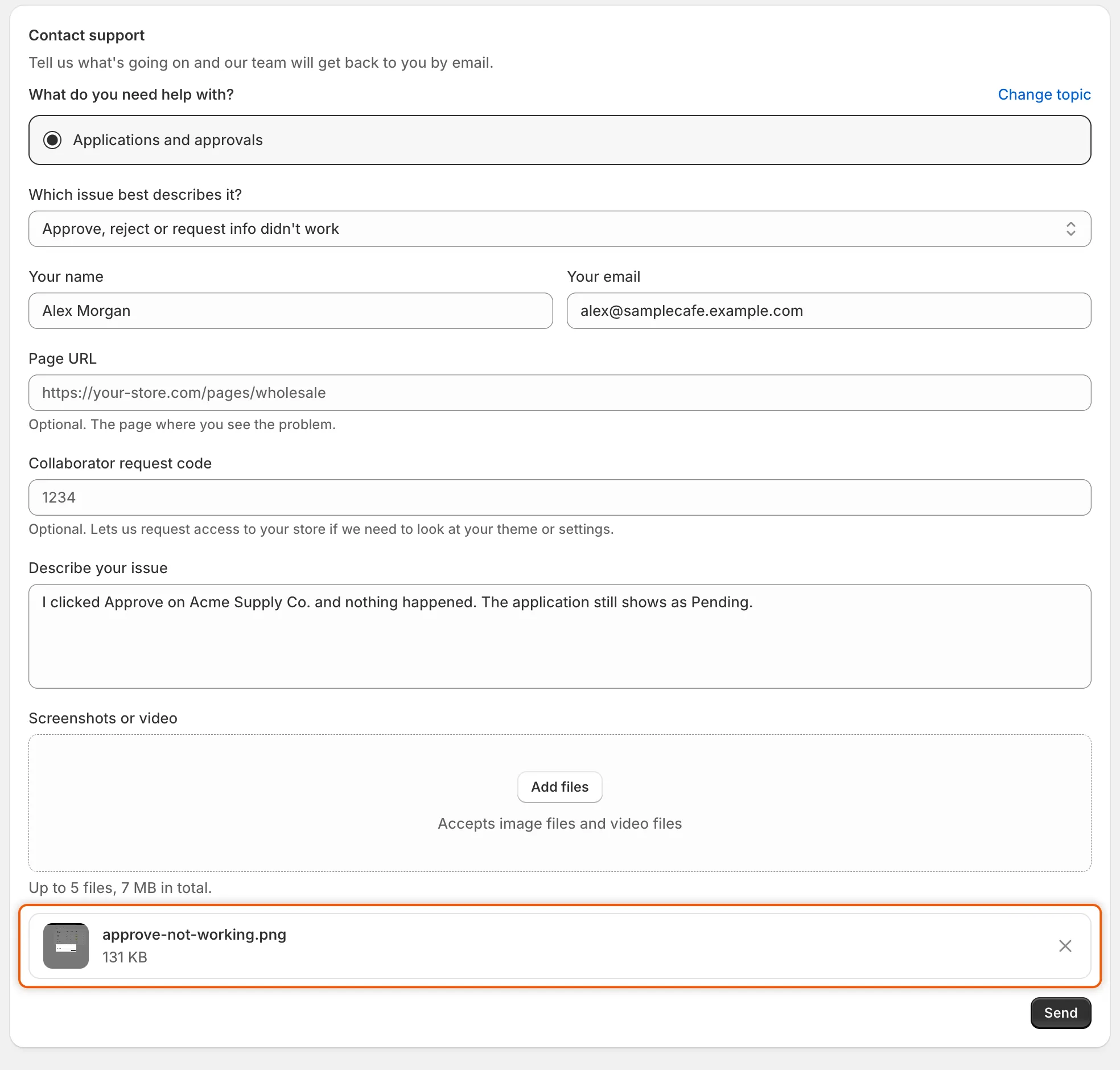
Chaque fichier joint est listé sous la zone de dépôt, avec sa taille et un bouton pour le supprimer.
-
Cliquez sur Send. Une bannière verte le confirme : “Thanks for your message. We’ll reply to” votre e-mail “as soon as we can.” Notre réponse arrive par e-mail.
Si l’envoi échoue
Section intitulée « Si l’envoi échoue »| Message | Marche à suivre |
|---|---|
| “You can attach up to 5 files.” | Retirez un fichier avec le × de sa ligne. |
| “Attachments can add up to 7 MB. For a longer video, paste a link in your message.” | Retirez un fichier ou utilisez des fichiers plus légers, ou collez plutôt un lien vers la vidéo. |
| “Only images and videos can be attached.” | Joignez une capture d’écran ou un enregistrement d’écran. Envoyez les autres fichiers par e-mail. |
| “Those files are too large to send. Remove some, or paste a link in your message instead.” | Retirez certains fichiers, ou collez un lien vers ceux-ci dans votre message. |
| Une bannière rouge indiquant qu’un problème est survenu | Cliquez de nouveau sur Send dans un instant. Si l’échec se reproduit, écrivez-nous par e-mail. |
Sujets au choix
Section intitulée « Sujets au choix »| Sujet | Problèmes au choix |
|---|---|
| The form isn’t showing on my store | La page est vide, le lien affiche une erreur 404, rien ne s’affiche alors que l’intégration est activée, le formulaire a cessé de s’afficher après un changement de thème |
| Form fields, design or rules | Un champ ou une mise en page semble incorrect, l’affichage est incorrect sur mobile, une règle ne fonctionne pas, traductions, un style personnalisé |
| Applications and approvals | Les demandes n’arrivent pas, une décision n’a pas fonctionné, une règle d’automatisation ne s’est pas exécutée, téléversements de documents ou vérification du numéro fiscal |
| Companies, catalogs and payment terms | Aucune entreprise après l’approbation, mauvais catalogue ou mauvais prix, conditions de paiement ou limite de crédit, Sync from Shopify ou import |
| Emails and notifications | Un acheteur n’a pas reçu d’e-mail, votre équipe ne reçoit pas les e-mails de nouvelle demande, contenu des e-mails, votre propre serveur SMTP |
| Store access and checkout | Les prix ou l’ajout au panier s’affichent pour les mauvais visiteurs, un acheteur ne peut pas passer au paiement, un acheteur ne peut pas se connecter ou voir son entreprise, les pages du compte client |
| Something else | Aide à la configuration, un bogue, une demande de fonctionnalité, Shopify Flow ou intégrations |
Discuter avec nous
Section intitulée « Discuter avec nous »- Depuis Home. En bas de Home, cliquez sur Chat with support. Le chat s’ouvre dans l’application.
- Depuis une erreur. Lorsqu’une action échoue, la bannière rouge qui la signale comporte un bouton Contact support. Il ouvre le chat avec l’erreur déjà saisie : vous n’avez plus qu’à ajouter ce que vous faisiez. Si le chat ne peut pas s’ouvrir, par exemple parce qu’une extension du navigateur le bloque, la page Contact us s’ouvre à la place, généralement avec l’erreur déjà dans Describe your issue.
Nous écrire par e-mail
Section intitulée « Nous écrire par e-mail »Écrivez à [email protected]. Indiquez-nous l’adresse de votre boutique, afin que nous sachions de laquelle il s’agit.
Ce qu’il faut inclure
Section intitulée « Ce qu’il faut inclure »Plus nous recevons d’informations dès le premier message, plus vite nous pouvons vous aider :
- Ce que vous avez fait, étape par étape, et ce que vous attendiez.
- Le message exact que vous avez vu, le cas échéant.
- L’adresse de la page de votre boutique, ou l’écran de l’application, où le problème s’est produit.
- Pour une demande, le nom de l’entreprise et la référence.
- Des captures d’écran ou un court enregistrement d’écran.
- Votre code de demande de collaborateur, si le problème concerne votre thème ou vos paramètres.
Mentions légales
Section intitulée « Mentions légales »Étapes suivantes
Section intitulée « Étapes suivantes »- Dépannage : causes et solutions pour les problèmes les plus courants.
- FAQ : réponses courtes aux questions fréquentes.
- Autorisations et données : ce que l’application consulte et stocke.