
Afficher, exiger ou désactiver des champs avec des règles
Affichez, masquez, rendez obligatoire ou grisez un champ, ou affichez ou masquez une ligne ou une page, selon ce que la personne acheteuse a répondu plus haut dans le formulaire.
Une règle modifie une partie d’un formulaire de demande en fonction d’une réponse que la personne acheteuse a déjà donnée. Utilisez des règles pour ne poser une question que lorsqu’elle s’applique, par exemple un certificat de revendeur uniquement aux revendeurs, afin que chaque personne acheteuse voie un formulaire plus court.
Fonctionnement des règles
Section intitulée « Fonctionnement des règles »Chaque champ, ligne ou page peut avoir une règle, définie sous Conditional display. Une règle comporte deux parties :
- Ce qu’elle fait. Vous choisissez une action dans When the conditions match.
- Quand elle le fait. Une ou plusieurs conditions, chacune composée d’un champ, d’un test et d’une réponse, comme Business type is Reseller.
La règle d’un champ peut produire l’un de ces effets :
| When the conditions match | Ce qui se passe | Quand elles ne correspondent pas |
|---|---|---|
| Show this | Le champ s’affiche. | Le champ est masqué. |
| Hide this | Le champ est masqué. | Le champ s’affiche. |
| Make this required | La personne acheteuse doit répondre au champ. | Le champ suit son propre interrupteur Required. |
| Make this optional | La personne acheteuse peut laisser le champ vide. | Le champ suit son propre interrupteur Required. |
| Disable this | Le champ est grisé. La personne acheteuse ne peut pas y saisir de texte, et il n’est jamais obligatoire. | La personne acheteuse peut le remplir. |
La liste propose aussi Enable this. Les personnes acheteuses peuvent toujours remplir un champ, sauf si une règle Disable this le grise : Enable this ne modifie donc pas le champ.
Quelques points à connaître avant de commencer :
- Une règle ne lit que les réponses précédentes. Elle peut tester les champs placés au-dessus d’elle sur la même page et les champs des pages précédentes. Les titres, paragraphes, blocs HTML et séparateurs ne peuvent pas être testés.
- Les lignes et les pages ne peuvent qu’être affichées ou masquées. Leur règle propose Show et Hide, et aucun autre choix.
- Une seule action par règle. Un champ ne peut pas être affiché par une règle et rendu obligatoire par une autre. Pour ne poser une question que parfois et la rendre obligatoire quand elle est posée, activez l’interrupteur Required du champ et donnez-lui une règle Show this. Un champ masqué n’est jamais obligatoire.
- L’aperçu ignore les règles pendant la modification. Lorsque l’inspecteur est activé, un champ qu’une règle masquerait reste visible, afin que vous puissiez le sélectionner. Cliquez sur le bouton d’inspection (Deactivate inspector) pour remplir l’aperçu comme une personne acheteuse et voir les règles à l’œuvre.
Exemple : demander un certificat aux revendeurs
Section intitulée « Exemple : demander un certificat aux revendeurs »Cet exemple ajoute une question Business type au formulaire Wholesale application et affiche un téléversement Reseller certificate uniquement lorsque la personne acheteuse choisit Reseller.
-
Ajouter la question Business type
Section intitulée « Ajouter la question Business type »Dans l’aperçu, pointez le bord inférieur du champ Website et cliquez sur le + qui apparaît (Add field below). Sous Basic fields, cliquez sur Dropdown.
Dans les paramètres du champ, sous Content, remplacez Label par
Business type. -
Ajouter ses options
Section intitulée « Ajouter ses options »Sous Options, cliquez sur Add option. La fenêtre Edit options — Business type s’ouvre avec une option, New option.
- Remplacez New option par
Café. - Cliquez sur Add another option et saisissez
Bakeryà la place de New option. - Cliquez de nouveau sur Add another option et saisissez
Resellerà la place de New option. - Cliquez sur Done.
Sous Validation, activez Required.
- Remplacez New option par
-
Ajouter le téléversement du certificat
Section intitulée « Ajouter le téléversement du certificat »Pointez le bord inférieur de Business type et cliquez sur +. Sous Document fields, cliquez sur Reseller certificate.
Sous Validation, activez Required. La règle que vous ajoutez ensuite décide du moment où le champ s’affiche, et il n’est obligatoire que tant qu’il s’affiche.
-
Activer Conditional display
Section intitulée « Activer Conditional display »Avec Reseller certificate toujours sélectionné, accédez à Visibility et cochez Conditional display.
- Dans When the conditions match, choisissez Show this.
- Laissez If other fields must match sur all conditions.
La carte Conditions indique No conditions yet et Until you add one, this always shows. Cliquez sur Add condition.
-
Définir la condition
Section intitulée « Définir la condition »Dans la fenêtre Conditions :
- Dans la première liste, choisissez Business type.
- Laissez le test sur is.
- Dans la dernière liste, choisissez Reseller.
- Cliquez sur Done.
La carte Conditions indique maintenant Business type is Reseller.
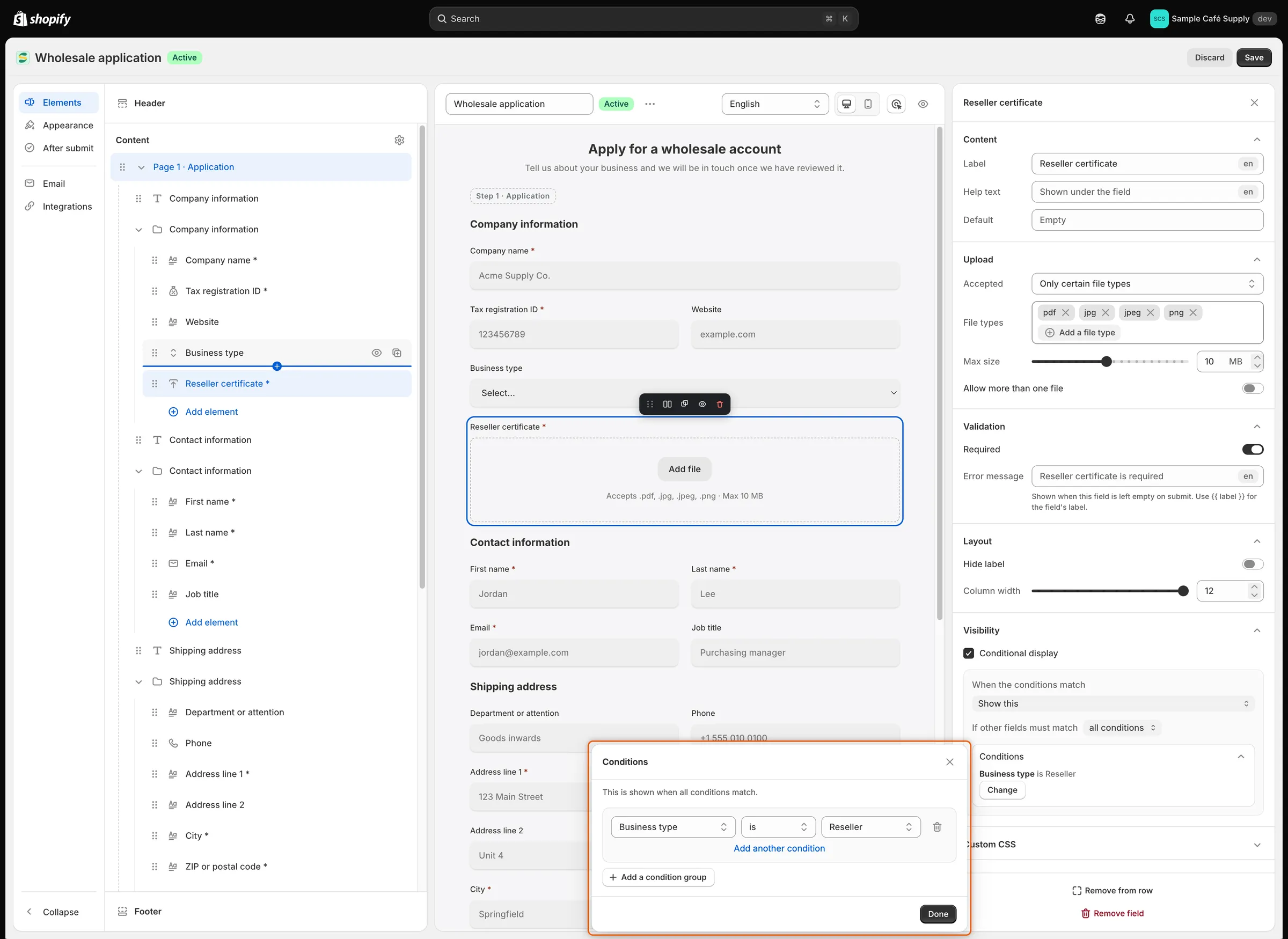
Une condition désigne un champ précédent, un test et la réponse recherchée.
-
La tester dans l’aperçu
Section intitulée « La tester dans l’aperçu »Cliquez sur le bouton d’inspection dans la barre d’outils (Deactivate inspector). Reseller certificate disparaît de l’aperçu. Choisissez Reseller dans Business type et il réapparaît. Choisissez Café et il disparaît de nouveau.
Cliquez de nouveau sur le bouton d’inspection (Activate inspector) pour revenir à la modification.
-
Enregistrer et vérifier sur votre boutique
Section intitulée « Enregistrer et vérifier sur votre boutique »Cliquez sur Save dans la barre d’enregistrement. Ouvrez la page du formulaire sur votre boutique et choisissez Reseller dans Business type. Le téléversement Reseller certificate apparaît, et Submit application le réclame s’il est laissé vide. Les personnes acheteuses qui choisissent Café ou Bakery ne le voient jamais.
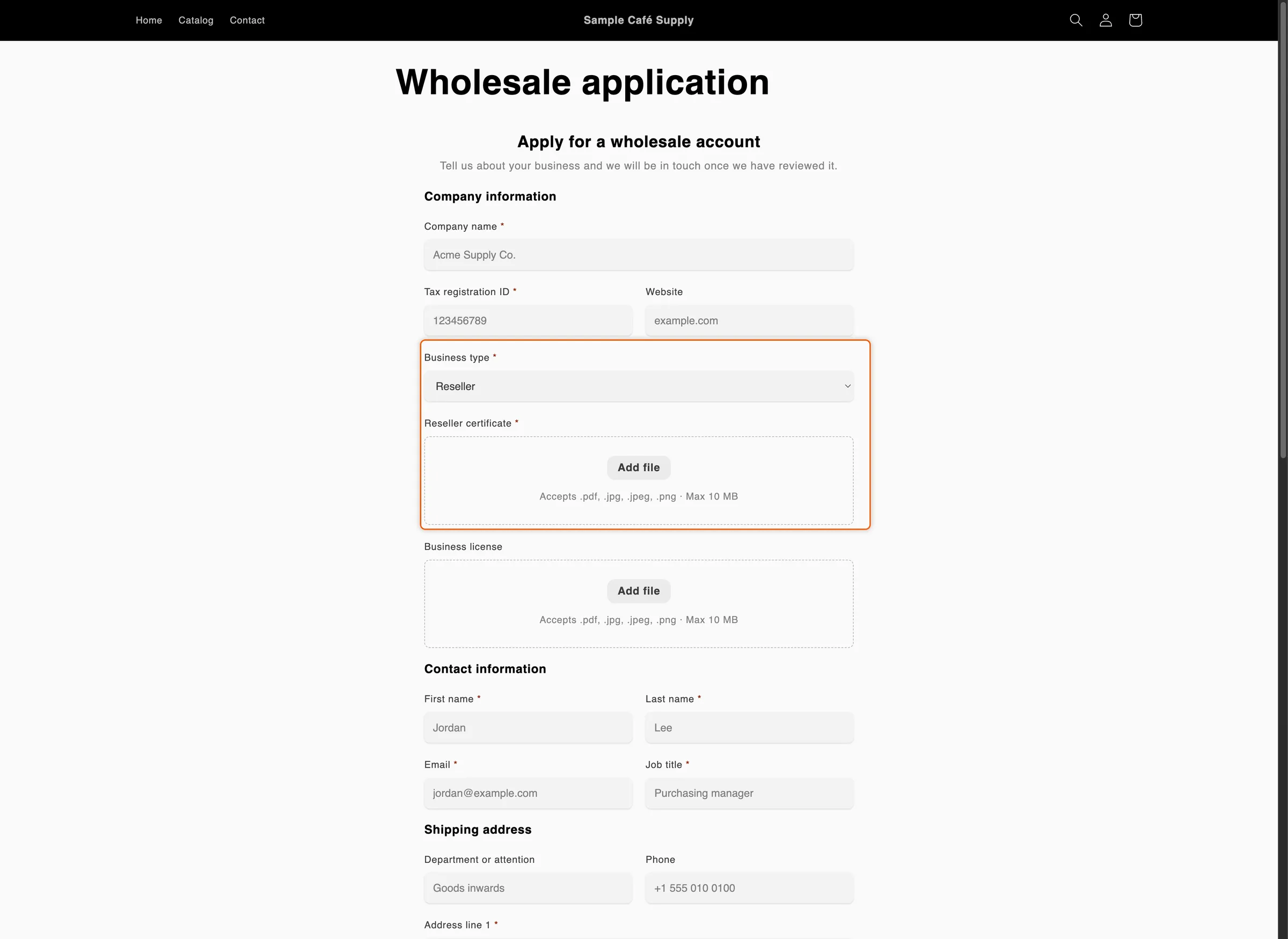
Le téléversement n’apparaît que lorsque la personne acheteuse indique être revendeuse.
Rendre un champ obligatoire seulement parfois
Section intitulée « Rendre un champ obligatoire seulement parfois »Pour rendre Job title obligatoire uniquement pour les revendeurs, sélectionnez Job title dans l’aperçu. Sous Visibility, cochez Conditional display et choisissez Make this required. Cliquez sur Add condition, définissez Business type is Reseller et cliquez sur Done. Cliquez ensuite sur Save.
Pour toutes les autres personnes, Job title suit son propre interrupteur Required. Make this optional fonctionne à l’inverse : le champ est obligatoire selon son interrupteur, et facultatif lorsque les conditions correspondent.
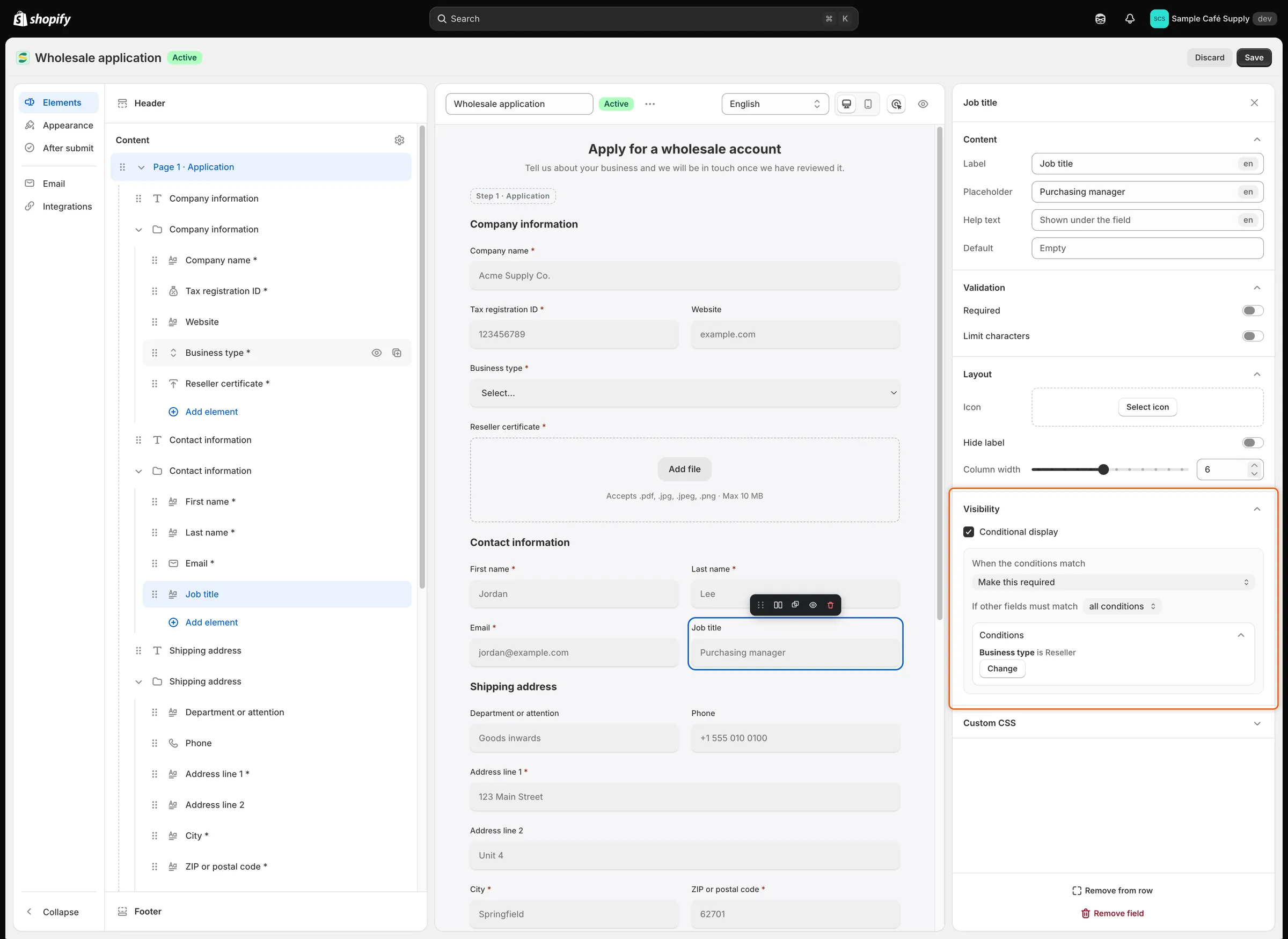
Chaque règle fait une seule chose, et celle-ci rend Job title obligatoire lorsque la personne acheteuse est revendeuse.
Afficher ou masquer une ligne ou une page entière
Section intitulée « Afficher ou masquer une ligne ou une page entière »Une ligne. Cliquez sur le nom de la ligne dans le panneau Elements. Cochez Conditional display, choisissez Show ou Hide, et ajoutez des conditions de la même façon. La règle d’une ligne peut tester les champs placés au-dessus de la ligne et les champs de la ligne elle-même.
Le formulaire Wholesale application en contient déjà une : sa ligne Billing address est masquée tant que la personne acheteuse coche Same as shipping address. La case se trouve juste au-dessus de la ligne, en dehors de celle-ci : elle reste donc sur le formulaire et la personne peut la décocher.
Une page. Cliquez sur le nom de la page dans le panneau Elements. Sous Visibility, cochez Conditional display, choisissez Show ou Hide, et ajoutez des conditions. La règle d’une page ne peut tester que les champs des pages précédentes. Une page qu’une règle masque est ignorée, et ses champs obligatoires ne sont pas demandés.
Combiner plusieurs conditions
Section intitulée « Combiner plusieurs conditions »Dans la fenêtre Conditions :
- Add another condition ajoute une condition au même groupe. Dès qu’un groupe en compte au moins deux, une liste Match apparaît en haut du groupe : all conditions signifie que toutes les conditions du groupe doivent être vraies, any condition qu’une seule suffit.
- Add a condition group crée un second groupe. If other fields must match décide alors de la façon dont les groupes se combinent : all conditions exige que tous les groupes correspondent, any condition qu’un seul suffise.
- L’icône en forme de corbeille (Remove condition) supprime une condition.
Done vérifie chaque condition. Une condition sans champ ou sans réponse est signalée, par exemple Condition 1: add an answer.
Les tests disponibles dépendent du champ testé :
| Champ testé | Tests | Comment donner la réponse |
|---|---|---|
| Dropdown, Checkboxes, Radio buttons | is, is not, contains, does not contain | Choisissez une option pour is et is not. Saisissez du texte pour les autres. |
| Country | is, is not | Choisissez un pays. |
| Number | is, is not | Saisissez le nombre. |
| Checkbox (une case à cocher unique) | is, is not | Ticked ou Not ticked. |
| Tout autre champ | is, is not, starts with, ends with, contains, does not contain | Saisissez le texte. |
Les tests ignorent les majuscules et minuscules ainsi que les espaces en début et en fin de texte. Pour Checkboxes, et pour un Dropdown avec Allow multiple choices, is correspond lorsque cette option fait partie des choix de la personne acheteuse.
Ce qui se passe lors de l’envoi
Section intitulée « Ce qui se passe lors de l’envoi »L’application applique de nouveau les mêmes règles à l’arrivée de la demande : une personne acheteuse ne peut donc pas contourner ce que vos règles exigent :
- Un champ qu’une règle masque n’est jamais obligatoire, et tout ce qui y a été saisi avant qu’il soit masqué n’est pas enregistré.
- Un champ qu’une règle rend obligatoire doit recevoir une réponse.
- Un champ grisé n’est jamais obligatoire.
Si vous supprimez un champ testé par une règle, la condition affiche Deleted field et est ignorée. Si vous déplacez le champ testé sous le champ qui a la règle, la fenêtre Conditions affiche son nom suivi de (later in the form). Ouvrez la règle et choisissez un autre champ, ou replacez le champ testé au-dessus.
Étapes suivantes
Section intitulée « Étapes suivantes »- Créer votre formulaire — ajoutez les champs que vos règles testent.
- Associer les réponses à Shopify — enregistrez des réponses comme Business type sur l’entreprise ou le client Shopify.
- Règles de décision pour les demandes — approuvez, signalez ou rejetez des demandes selon leurs réponses.
- Examiner une demande — consultez les réponses d’une personne acheteuse ; les champs que vos règles lui ont masqués ne sont pas listés.