
Approuver une demande
Approuvez une demande pour que la personne acheteuse obtienne une entreprise Shopify, un client et vos conditions de gros.
Approuver une demande dans Sami B2B Onboarding fait de la personne acheteuse un client B2B. L’application retrouve ou crée le client dans Shopify, crée l’entreprise et son site avec les conditions que vous choisissez, marque le client comme approuvé et lui envoie un e-mail.
Approuver depuis la page complète de la demande
Section intitulée « Approuver depuis la page complète de la demande »Utilisez la page complète lorsque vous voulez vérifier ou modifier les conditions de cette seule entreprise.
-
Ouvrir la demande
Section intitulée « Ouvrir la demande »Dans l’admin Shopify, ouvrez Sami B2B Onboarding, cliquez sur Companies dans le menu de l’application et cliquez sur la ligne de la demande, par exemple Acme Supply Co.
-
Vérifier la carte Approval
Section intitulée « Vérifier la carte Approval »La carte Approval à droite liste les conditions que l’approbation appliquera : Preset, Catalog, Payment terms, Tax settings et Contact role, ainsi que toute autre condition définie. Une demande non tranchée sans conditions enregistrées part de votre préréglage par défaut, si vous en avez un.
-
Modifier les conditions pour cette entreprise (facultatif)
Section intitulée « Modifier les conditions pour cette entreprise (facultatif) »Cliquez sur le crayon (Edit approval terms). Dans la boîte de dialogue Approval terms, modifiez ce dont vous avez besoin (voir le tableau ci-dessous) et cliquez sur Done. Cliquez ensuite sur Save dans la barre d’enregistrement. “Terms saved” le confirme.
-
Approuver
Section intitulée « Approuver »Cliquez sur Approve application en haut de la page. Si le résumé indique Ready to approve et que la demande n’est ni Needs info ni signalée en rouge Overdue dans la liste, elle est approuvée immédiatement, sans boîte de dialogue. Sinon, une boîte de dialogue, Approve Acme Supply Co., indique “Approving creates the company with the terms in the Approval card.” Cliquez sur Approve application dans cette boîte.
-
Voir le résultat
Section intitulée « Voir le résultat »“Application approved” apparaît et le statut passe à Approved. Les étapes Shopify et les e-mails s’exécutent en arrière-plan et prennent quelques instants. Rechargez la page pour voir chacun d’eux dans la chronologie.
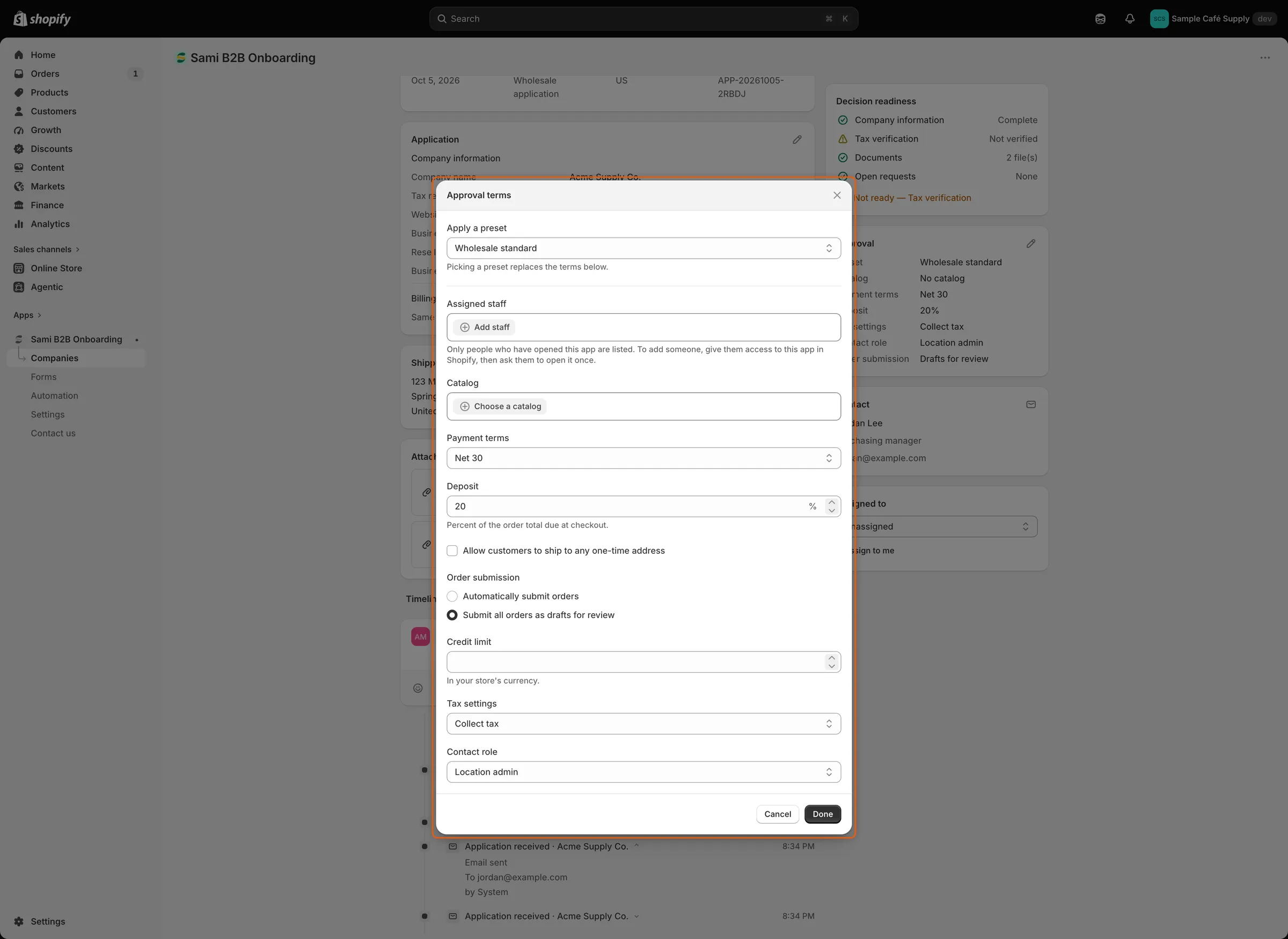
Choisissez un préréglage, puis modifiez n’importe quelle condition pour cette seule entreprise avant d’approuver.
Conditions d’approbation
Section intitulée « Conditions d’approbation »| Champ | Ce qu’il définit |
|---|---|
| Apply a preset | Renseigne les champs ci-dessous à partir d’un préréglage. Choisir un préréglage remplace les conditions ci-dessous, sauf Credit limit, qu’un préréglage ne contient pas. |
| Assigned staff | Jusqu’à 10 membres du personnel attribués au site de l’entreprise dans Shopify. Seules les personnes qui ont ouvert l’application sont listées. |
| Catalog | Le catalogue auquel le site de l’entreprise achète. |
| Payment terms | L’une des conditions de paiement de votre boutique, ou No payment terms. |
| Deposit | Apparaît une fois les conditions de paiement choisies. Le pourcentage du total de la commande (de 1 à 99) dû au paiement. |
| Allow customers to ship to any one-time address | Permet aux personnes acheteuses de l’entreprise de saisir une adresse de livraison au paiement au lieu d’utiliser l’adresse du site. |
| Order submission | Automatically submit orders, ou Submit all orders as drafts for review. |
| Credit limit | Un montant dans la devise de votre boutique. Il est conservé avec l’entreprise dans l’application et n’est pas envoyé à Shopify. |
| Tax settings | Collect tax, Collect tax unless exemptions apply ou Don’t collect tax. |
| Exemptions | Avec Collect tax unless exemptions apply : les exonérations de taxes Shopify qui s’appliquent. |
| Contact role | Le rôle de la personne acheteuse sur le site : Location admin, Ordering only ou No role. Avec No role, une personne acheteuse qui n’a pas encore de rôle sur ce site reçoit tout de même Ordering only, car un contact sans rôle ne peut pas passer commande. |
Le numéro fiscal fourni par la personne acheteuse dans le formulaire est enregistré comme numéro fiscal du site. Les tags client du préréglage sont ajoutés au client.
Approuver depuis la liste
Section intitulée « Approuver depuis la liste »-
Ouvrir le menu de la ligne
Section intitulée « Ouvrir le menu de la ligne »Dans l’onglet Applications, cliquez sur … (More actions) à la fin de la ligne et choisissez Approve.
-
Choisir un préréglage
Section intitulée « Choisir un préréglage »La boîte de dialogue Approve Acme Supply Co. indique “Approving creates the company and applies your preset.” Votre préréglage par défaut est déjà choisi sous Apply a preset. Choisissez-en un autre, ou No preset.
-
Confirmer
Section intitulée « Confirmer »Cliquez sur Approve application. “Application approved” le confirme.
La liste applique le préréglage que vous choisissez, pas les conditions que vous avez modifiées pour cette entreprise. Avec No preset, elle utilise les conditions enregistrées sur la carte Approval de la demande, s’il y en a. Pour modifier les conditions d’une seule entreprise, approuvez depuis la page complète de la demande.
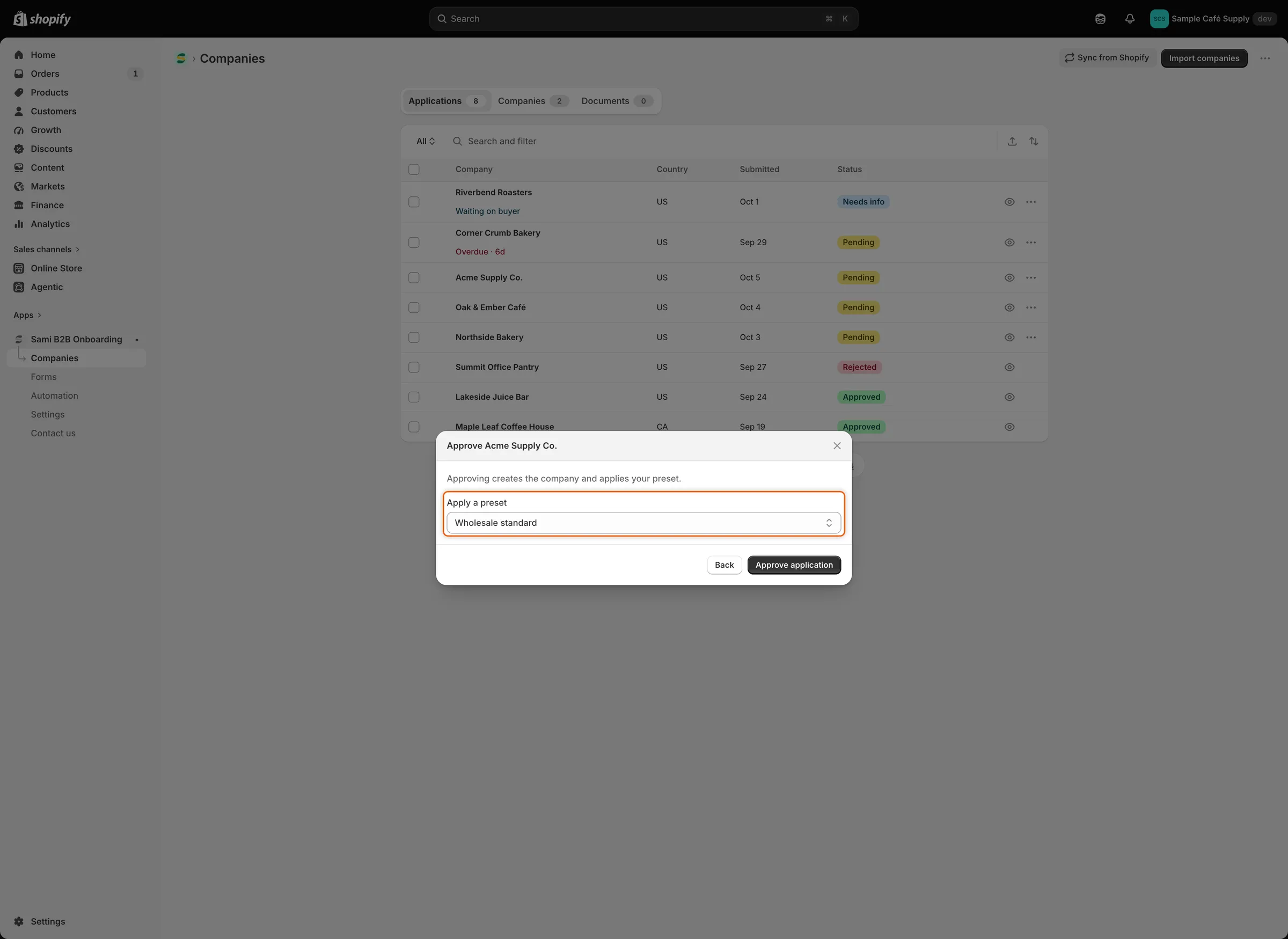
Approuver depuis la liste ne demande qu’un préréglage ; celui par défaut est choisi pour vous.
L’e-mail Buyer resubmitted envoyé à l’équipe comporte aussi un bouton Approve. Il ouvre la demande avec la boîte de dialogue d’approbation prête. Il n’approuve jamais de lui-même.
Ce qui se passe lorsque vous approuvez
Section intitulée « Ce qui se passe lorsque vous approuvez »- Customer : l’application retrouve le client Shopify avec l’e-mail de la personne acheteuse, ou en crée un à partir des réponses que votre formulaire associe. Consultez Clients Shopify existants et Associer les réponses à Shopify.
- Approved flag : le métachamp B2B approved du client est activé et le tag
b2b-approvedest ajouté. Vos règles d’accès à la boutique et le verrou de paiement laissent passer ce client. Consultez Bloquer le paiement jusqu’à l’approbation. - Company : l’application crée l’entreprise dans Shopify avec la personne acheteuse comme contact principal et un site avec l’adresse de livraison que votre formulaire associe. Elle applique ensuite les conditions d’approbation à ce site. Si Shopify refuse une partie, l’entrée Shopify company de la chronologie indique laquelle.
- Company in the app : l’entreprise apparaît dans l’onglet Companies avec le statut Active. La personne attribuée à la demande devient son responsable commercial et est ajoutée au personnel attribué du site dans Shopify.
- Email : la personne acheteuse reçoit l’e-mail Account approved (“Your business account is live”), avec un bouton Start shopping wholesale. Il est envoyé lorsque l’e-mail est activé dans la section Email du créateur de formulaire et que Application approved est activé sous Automation › Automations. Les deux sont activés par défaut. Consultez Modifier les modèles d’e-mail.
- Shopify Flow and integrations : les déclencheurs Application approved et Company created s’exécutent, lorsqu’ils sont activés sous Automation › Automations. Les intégrations que vous avez configurées pour envoyer les approbations, comme les webhooks ou Klaviyo, le reçoivent aussi.
- Timeline : la chronologie de la demande affiche “Approved Acme Supply Co.” et une entrée pour chaque étape, comme Shopify customer, Shopify company et les e-mails envoyés. Cliquez sur une entrée pour voir le résultat. Si Shopify a refusé une étape, l’entrée en indique la raison.
Vérifier l’entreprise dans Shopify
Section intitulée « Vérifier l’entreprise dans Shopify »-
Ouvrir l’entreprise
Section intitulée « Ouvrir l’entreprise »Dans l’application, cliquez sur Companies, puis sur l’onglet Companies, et cliquez sur l’entreprise. Cliquez sur More actions › View in Shopify. Vous pouvez aussi aller dans Clients › Entreprises dans l’admin Shopify.
-
Vérifier ce qui a été appliqué
Section intitulée « Vérifier ce qui a été appliqué »Sur le site de l’entreprise, vérifiez le catalogue, les conditions de paiement, les paramètres de paiement et les informations fiscales. Sous le contact, vérifiez le rôle de la personne acheteuse. Sur la page du client, le métachamp B2B approved est activé.
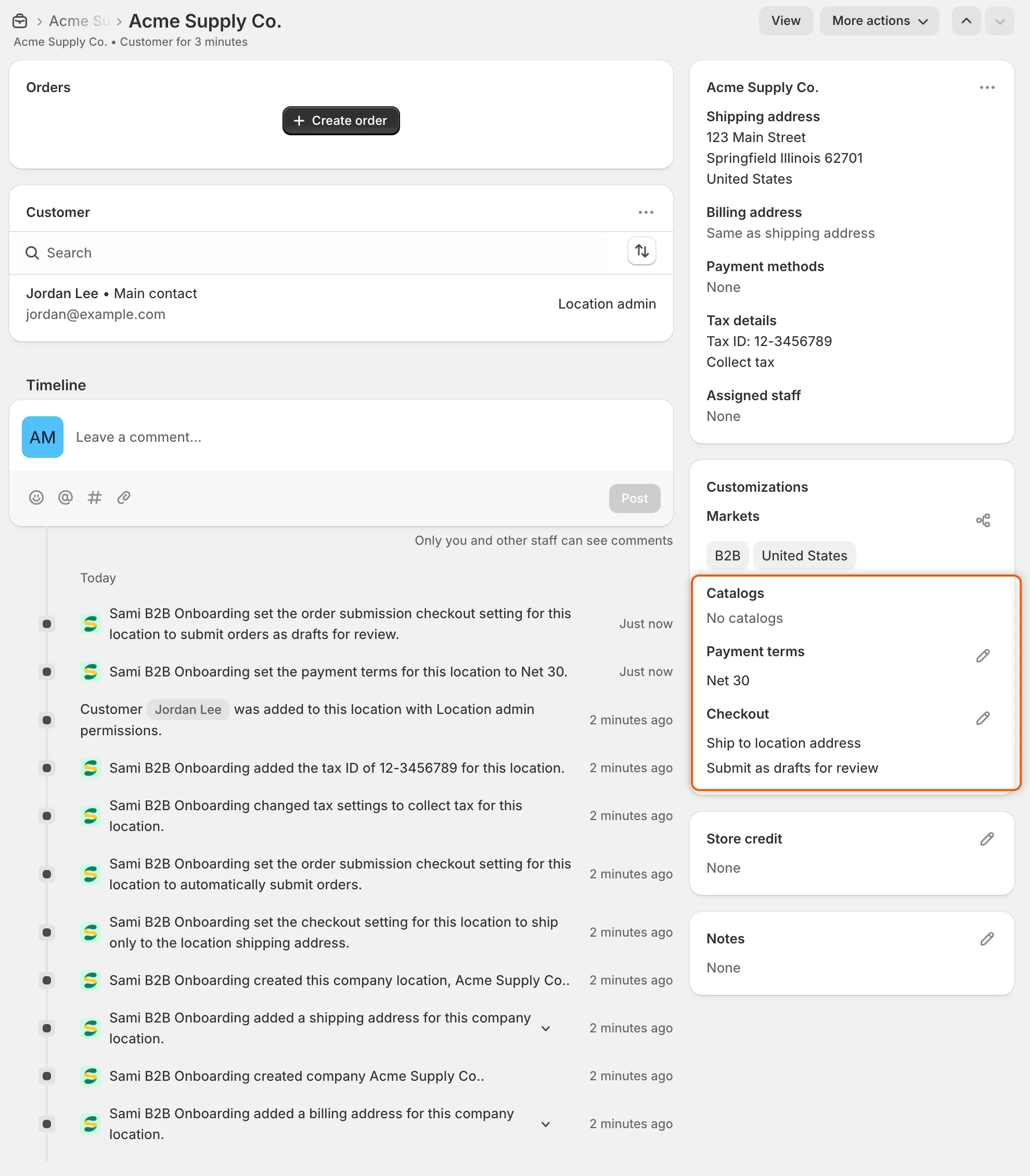
Les conditions d’approbation arrivent sur le site de l’entreprise dans Shopify, et sa chronologie liste chaque modification faite par Sami B2B Onboarding.
Ajouter la personne acheteuse à une entreprise existante
Section intitulée « Ajouter la personne acheteuse à une entreprise existante »Lorsque Duplicate companies est activé dans Settings › Application rules, avec When a match is found défini sur Offer to add the buyer to the existing company, et qu’une demande non tranchée correspond à une entreprise qui existe dans Shopify, vous pouvez ajouter la personne acheteuse à cette entreprise au lieu d’en créer une seconde.
-
Comparer les deux
Section intitulée « Comparer les deux »Ouvrez la demande. La carte Possible duplicate la présente côte à côte avec l’entreprise existante et signale ce qui correspond.
-
Ajouter la personne acheteuse
Section intitulée « Ajouter la personne acheteuse »Cliquez sur Add buyer to suivi du nom de l’entreprise. La boîte de dialogue explique que la personne acheteuse devient un contact de cette entreprise dans Shopify avec le rôle Ordering only, que la demande est clôturée comme approuvée, et que l’entreprise conserve ses conditions. Laissez Email the buyer that they’re approved coché pour envoyer l’e-mail Account approved. Lorsque cet e-mail est désactivé pour le formulaire, la case est grisée.
-
Confirmer
Section intitulée « Confirmer »Cliquez sur Add buyer. “Buyer added” le confirme. Un bandeau sur la demande indique qu’aucune nouvelle entreprise n’a été créée, avec un bouton View company.
Modifier les conditions après l’approbation
Section intitulée « Modifier les conditions après l’approbation »-
Modifier les conditions
Section intitulée « Modifier les conditions »Ouvrez la demande approuvée et cliquez sur le crayon de la carte Approval. Modifiez les conditions dans la boîte de dialogue Approval terms et cliquez sur Done.
-
Enregistrer
Section intitulée « Enregistrer »Cliquez sur Save dans la barre d’enregistrement. “Company terms updated” le confirme. L’application applique les nouvelles conditions au site de l’entreprise Shopify.
Cela n’envoie aucun e-mail et ne déclenche aucun déclencheur Flow. L’entreprise conserve son statut et son responsable commercial. Vous avez besoin de l’autorisation Companies sur votre compte du personnel Shopify. Lorsque la personne acheteuse a rejoint une entreprise existante, la carte est verrouillée et vous renvoie vers la page de cette entreprise. Vous pouvez aussi modifier les conditions depuis la page de l’entreprise elle-même ; consultez Gérer une entreprise.
Étapes suivantes
Section intitulée « Étapes suivantes »- Gérer une entreprise : consultez et modifiez l’entreprise que vous venez de créer.
- Préréglages d’approbation : enregistrez les conditions que vous utilisez le plus.
- Règles qui décident des demandes : approuvez automatiquement les demandes correspondantes.