
Règles de décision pour les demandes
Créez des règles qui approuvent, rejettent, assignent, signalent ou demandent des informations complémentaires sur les demandes automatiquement, selon leurs réponses.
Les règles permettent à Sami B2B Onboarding d’agir sur une demande dès son arrivée, sans que personne ne l’ouvre. Chaque règle se lit comme une phrase : When ses conditions correspondent, Then elle effectue une action, par exemple « When Country is United States and Tax ID is valid, then Approve automatically using Wholesale standard ».
Exécution des règles
Section intitulée « Exécution des règles »- Les règles s’exécutent lorsqu’une personne acheteuse soumet une demande, et de nouveau lorsqu’elle envoie les informations que vous avez demandées.
- L’application teste vos règles Live dans l’ordre, de haut en bas. La première règle qui correspond décide de la suite, et les règles situées en dessous ne s’exécutent pas.
- Si aucune règle ne correspond, rien ne change. La demande attend votre équipe dans Companies › Applications, comme elle le ferait sans aucune règle.
- Lorsqu’une personne de votre équipe demande des informations complémentaires à une personne acheteuse, la réponse revient à cette personne. Les règles s’exécutent toujours et indiquent dans l’historique ce qu’elles feraient, mais elles n’approuvent pas, ne rejettent pas et ne redemandent pas d’informations.
Ajouter une règle
Section intitulée « Ajouter une règle »-
Ouvrir l’onglet Rules
Section intitulée « Ouvrir l’onglet Rules »Dans l’admin Shopify, ouvrez Sami B2B Onboarding, cliquez sur Automation dans le menu de l’application, puis sur l’onglet Rules.
Cliquez sur Add rule. Sans aucune règle, le bouton se trouve sous No rules yet. Sinon, il se trouve sous la dernière règle. Une carte nommée New rule apparaît, ouverte et Paused.
-
Nommer la règle
Section intitulée « Nommer la règle »Cliquez sur le nom New rule et remplacez-le par un nom que votre équipe reconnaîtra, par exemple
US with valid tax ID. Appuyez surEnterpour le conserver, ou surEscapepour annuler. Ce nom apparaît dans l’historique de la demande lorsque la règle agit. -
Définir la première condition
Section intitulée « Définir la première condition »Sur la ligne When, cliquez sur la condition en pointillés. La boîte Edit condition s’ouvre :
- Cliquez sur la zone de champ de la première ligne (elle affiche le champ actuel, comme Country) et choisissez ce que vous voulez tester. Lorsque la liste est longue, saisissez du texte dans Search fields pour trouver rapidement une question.
- Dans la zone à côté, choisissez un opérateur, comme is ou is valid.
- En dessous, choisissez une valeur dans la liste, ou saisissez-en une dans la zone. Certains opérateurs, comme is valid et is missing, n’ont pas besoin de valeur.
- Cliquez sur Done.
-
Ajouter d’autres conditions
Section intitulée « Ajouter d’autres conditions »Cliquez sur + Condition pour en ajouter une. Sa boîte Edit condition s’ouvre aussitôt. Dès qu’une règle compte au moins deux conditions, un choix apparaît au début de la ligne When :
- all of these : toutes les conditions doivent correspondre. Les pastilles sont reliées par AND.
- any of these : une seule condition correspondante suffit. Les pastilles sont reliées par OR.
Un seul choix couvre toutes les conditions de la règle. Pour combiner « et » avec « ou », créez deux règles.
Pour supprimer une condition, cliquez dessus, puis sur Remove condition. Une règle conserve toujours au moins une condition.
-
Choisir l’action
Section intitulée « Choisir l’action »Sur la ligne Then, cliquez sur l’action et choisissez-en une dans la liste. Certaines actions demandent un choix supplémentaire :
- Approve automatically : cliquez sur le préréglage après using et choisissez-en un. No preset approuve sans conditions.
- Assign to a reviewer : cliquez sur Anyone et choisissez une personne de votre équipe. Laissée sur Anyone, la règle n’assigne personne.
-
L’activer et enregistrer
Section intitulée « L’activer et enregistrer »Activez l’interrupteur sur la carte de la règle. Le badge passe de Paused à Live. Cliquez ensuite sur Save dans la barre d’enregistrement. Vous voyez Automation saved.
Tout ce qui se trouve dans cet onglet est un brouillon tant que vous n’avez pas enregistré : noms, conditions, interrupteurs, ordre, nouvelles règles et règles supprimées. Cliquez sur Discard dans la barre d’enregistrement pour tout annuler.
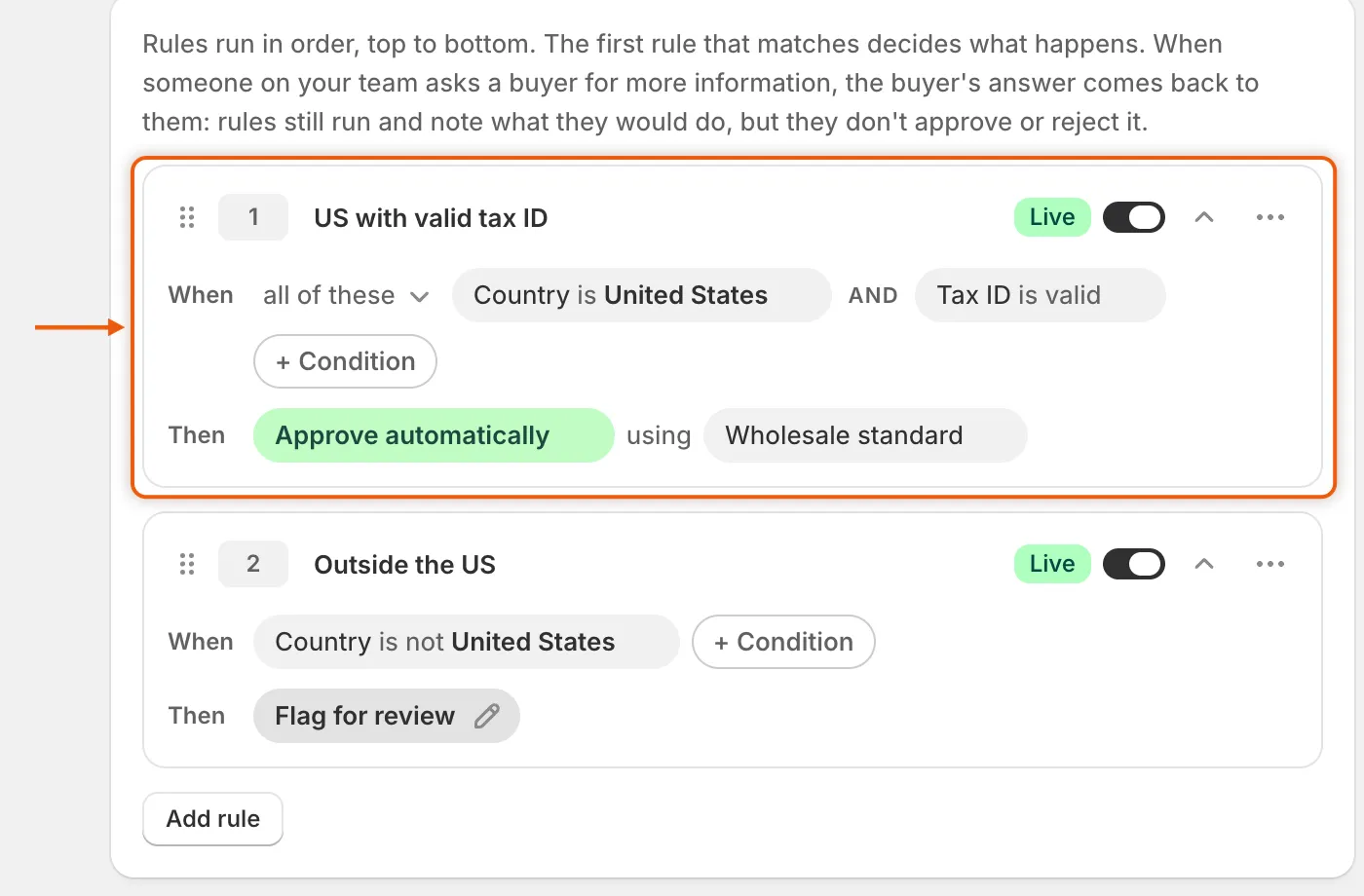
Chaque règle se lit comme une phrase, et vous pouvez cliquer sur n’importe quelle pastille pour la modifier.
Ce qu’une condition peut tester
Section intitulée « Ce qu’une condition peut tester »La liste des champs commence par Application details, les informations que l’application enregistre sur chaque demande. En dessous viennent les questions de vos formulaires de demande. Avec un seul formulaire, ses questions sont listées sous le nom du formulaire. Avec plusieurs formulaires, choisissez un formulaire sous Form questions pour voir ses questions.
| Champ | Ce qu’il lit | Opérateurs |
|---|---|---|
| Country | La réponse à la première question Country du formulaire. | is, is not |
| Tax ID | La réponse à la question Tax ID du formulaire. | is valid, is missing, is |
| Email domain | La partie de l’e-mail de contact située après le @, par exemple example.com. |
is, contains |
| Form | Le formulaire par lequel la personne acheteuse a postulé. | is, is not |
| Uploaded document | Indique si la personne acheteuse a téléversé un fichier. | is missing |
| Une question Dropdown, Radio buttons, Checkbox, Checkboxes ou Country | L’option choisie par la personne acheteuse. Une case de consentement unique propose Ticked et Not ticked. | is, is not, is missing |
| Une question Number | Le nombre saisi par la personne acheteuse. | is over, is under, is, is missing |
| Toute autre question (Short text, Long text, Email, Phone, State / province, Date and time) | Ce que la personne acheteuse a saisi ou choisi. | is, is not, contains, is missing |
Comment les opérateurs comparent :
| Opérateur | Correspond lorsque |
|---|---|
| is / is not | La réponse est égale à la valeur, ou ne l’est pas. Les majuscules et les espaces en début et en fin de texte sont ignorés. Pour une question avec plusieurs réponses cochées, is correspond si l’une d’elles est la valeur. |
| contains | La valeur apparaît n’importe où dans la réponse. |
| is over / is under | La réponse est un nombre supérieur ou inférieur à la valeur. |
| is missing | La personne acheteuse l’a laissé vide. Pour Uploaded document, aucun fichier n’a été téléversé. |
| is valid | Le numéro fiscal a réussi la vérification. Lorsque la vérification est désactivée, il a le bon format de numéro pour le pays de la personne acheteuse. Voir Vérifications de numéro fiscal. |
Les questions de téléversement de fichier et les éléments de mise en page, comme les titres et les paragraphes, ne figurent pas dans la liste. Pour tester la présence de fichiers téléversés, utilisez Uploaded document.
Lorsque vous avez plus d’un formulaire, la boîte Edit condition indique quels formulaires posent la question choisie, par exemple Asked by Wholesale application. Si les formulaires proposent des options différentes pour cette question, elle ajoute with different options on each.
Garde-fous qui sécurisent les règles
Section intitulée « Garde-fous qui sécurisent les règles »- Une condition sur une question de formulaire que le formulaire de la personne acheteuse n’a jamais posée ne correspond pas. Cela vaut pour tous les opérateurs, y compris is not et is missing. Pour viser un seul formulaire, ajoutez la condition Form is et choisissez ce formulaire.
- Une règle dont une condition est incomplète ne peut pas être enregistrée. Si une condition n’a pas de valeur, ou renvoie à une question supprimée du formulaire, Save s’arrête avec un message tel que « Rule 2, condition 1 has no value to match against. » et la condition devient rouge. Une règle active dont une question a été supprimée affiche Needs attention. Cliquez sur la pastille rouge et choisissez un autre champ.
- Une règle ne peut pas approuver malgré une réponse obligatoire. Si une question de formulaire associée à Shopify est réglée sur If the answer is empty › Don’t allow approval et que la personne acheteuse l’a laissée vide, une règle Approve automatically n’approuve pas. L’historique indique que la règle n’a pas pu approuver la demande et liste les réponses manquantes. Voir Associer les réponses à Shopify.
| Action | Ce qui se passe |
|---|---|
| Approve automatically | La demande est approuvée et l’entreprise Shopify est créée avec les conditions du préréglage choisi. Son statut indique Approved, avec la mention Auto-applied. |
| Assign to a reviewer | La demande est assignée à la personne que vous avez choisie et reste dans la file d’attente. Si une personne acheteuse répond à une demande d’informations et que quelqu’un détient déjà la demande, elle reste à cette personne. |
| Request information | La demande passe à Needs info et la personne acheteuse reçoit l’e-mail More information needed, lui demandant de vérifier ses réponses et d’ajouter ce qui manque. |
| Reject automatically | La demande est rejetée. Si l’e-mail de refus est activé, la personne acheteuse est informée que sa demande ne répondait pas aux critères pour obtenir un compte. |
| Flag for review | Rien ne change, sauf l’historique, qui note que la règle a correspondu. La demande attend votre équipe, et les règles situées en dessous ne s’exécutent pas. |
Les e-mails ne partent que lorsque l’interrupteur de l’événement est activé sous Automation › Automations et que l’e-mail lui-même est activé. L’e-mail Application declined est désactivé au départ. Voir Automatisations et Shopify Flow.
Gérer vos règles
Section intitulée « Gérer vos règles »Chaque carte de règle comporte ces commandes sur sa ligne du haut :
- Le numéro : la position de la règle dans l’ordre.
- Le nom : cliquez dessus pour renommer la règle.
- Le badge et l’interrupteur : les règles Live s’exécutent. Les règles Paused ne s’exécutent pas. Une règle en pause se replie sur une seule ligne, comme « 2 conditions · Approve automatically ».
- Le chevron : ouvre ou replie la carte.
- Le menu … : Move up, Move down, Duplicate et Delete.
Pour changer l’ordre, faites glisser une carte par sa poignée sur le bord gauche, ou utilisez Move up et Move down. Duplicate ajoute une copie juste sous l’original, avec « copy » après son nom, par exemple « Outside the US copy ». La copie est Live ou Paused comme l’original. Delete retire la règle de la liste. Tout cela n’est enregistré que lorsque vous cliquez sur Save.
Exemple concret
Section intitulée « Exemple concret »Une boutique de fournitures pour cafés veut approuver les revendeurs américains disposant d’un numéro fiscal valide, envoyer toutes les personnes situées hors des États-Unis à une personne chargée de l’examen, et examiner le reste à la main.
-
Créer le préréglage
Section intitulée « Créer le préréglage »Dans l’onglet Presets, créez un préréglage nommé
Wholesale standardavec votre catalogue de vente en gros et des conditions de paiement Net 30. Voir Préréglages d’approbation. -
Règle 1 : approuver les revendeurs américains
Section intitulée « Règle 1 : approuver les revendeurs américains »Ajoutez une règle nommée
US with valid tax ID:- When all of these : Country is United States, et Tax ID is valid.
- Then Approve automatically using Wholesale standard.
-
Règle 2 : assigner le reste du monde
Section intitulée « Règle 2 : assigner le reste du monde »Ajoutez une seconde règle nommée
Outside the US:- When Country is not United States.
- Then Assign to a reviewer, et choisissez la personne qui gère les comptes à l’export.
-
Activer les deux et enregistrer
Section intitulée « Activer les deux et enregistrer »Activez les deux interrupteurs et cliquez sur Save. Le compteur de l’onglet Rules indique 2.
-
Voir le résultat
Section intitulée « Voir le résultat »Acme Supply Co. postule depuis Springfield, aux États-Unis, avec un numéro d’immatriculation fiscale à 9 chiffres :
- La règle 1 correspond. La demande est approuvée immédiatement avec les conditions Wholesale standard, et Jordan Lee reçoit l’e-mail Account approved.
- Une demande venant d’Allemagne échoue à la règle 1 à cause du pays, puis correspond à la règle 2. Elle est assignée à la personne chargée des demandes à l’export.
- Une demande américaine avec un numéro fiscal à 6 chiffres échoue à la règle 1 à cause du numéro fiscal et à la règle 2 à cause du pays. Aucune règle ne correspond : elle attend donc votre équipe dans Companies › Applications.
Ouvrez une demande sur laquelle une règle a agi pour voir ce qui s’est passé. Sa Timeline indique la règle par son nom, par exemple « Rule “US with valid tax ID” approved it ».
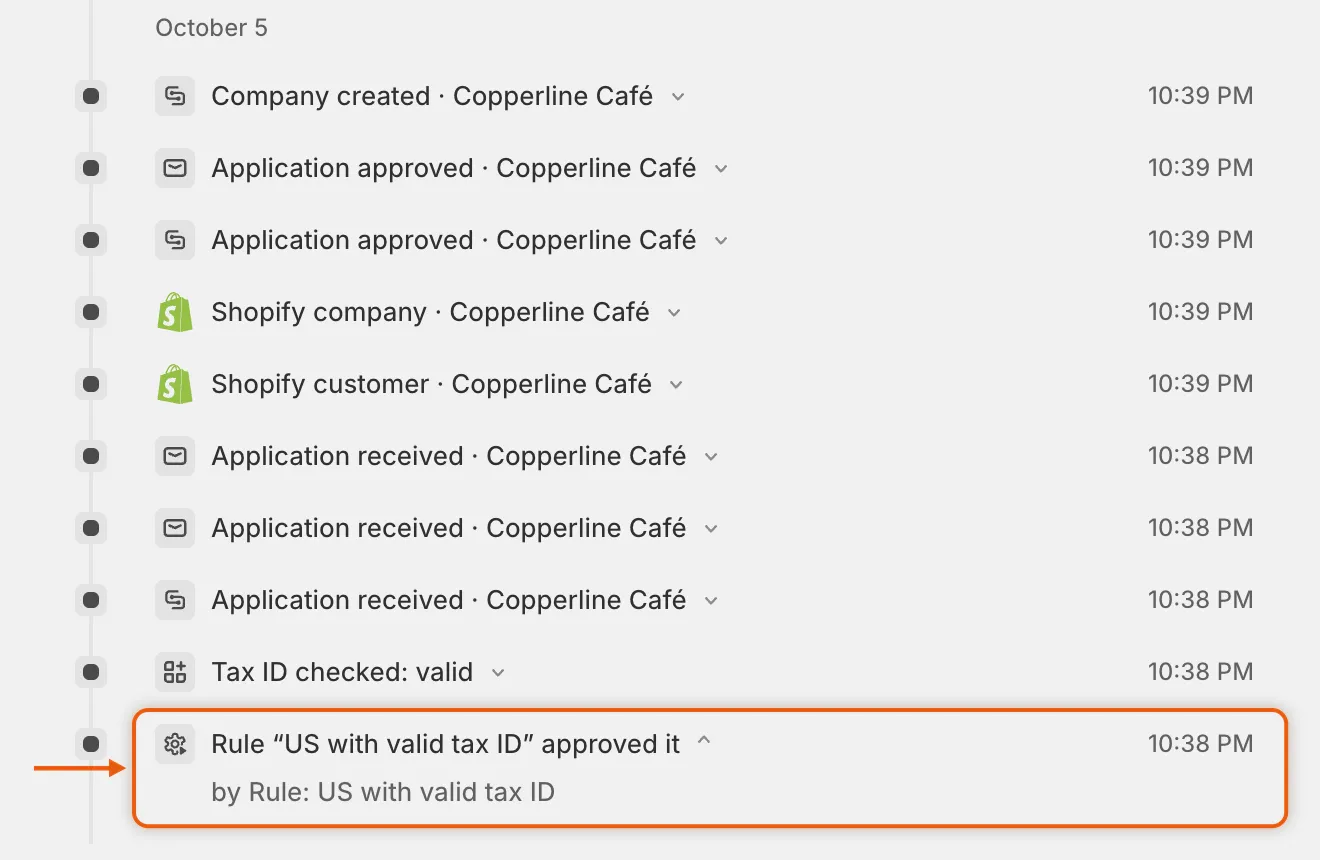
L’historique nomme la règle qui a agi, afin que votre équipe voie pourquoi une demande a été décidée.
Étapes suivantes
Section intitulée « Étapes suivantes »- Vérifications de numéro fiscal — décidez de ce que Tax ID is valid vérifie pour chaque pays.
- Préréglages d’approbation — définissez les conditions que donnent vos règles Approve automatically.
- Automatisations et Shopify Flow — choisissez les e-mails qui partent lorsqu’une règle décide.
- Examiner une demande — traitez les demandes qu’aucune règle n’a décidées.