
Masquer les prix et le bouton d'ajout au panier
Remplacez les prix par un lien de connexion et retirez les boutons d'achat pour les visiteurs non approuvés.
Sami B2B Onboarding peut masquer vos prix et vos boutons d’achat aux visiteurs qui ne sont pas approuvés. À l’endroit du prix, ils voient un lien qui les invite à se connecter. Les acheteurs approuvés voient votre boutique normalement.
Masquer les prix et les boutons d’achat
Section intitulée « Masquer les prix et les boutons d’achat »-
Ouvrir Access
Section intitulée « Ouvrir Access »Dans l’admin Shopify, ouvrez Applications › Sami B2B Onboarding et cliquez sur Settings. Access s’ouvre en premier. Si une autre section s’ouvre, cliquez sur Access dans le menu des paramètres.
-
Choisir une visibilité compatible avec ces règles
Section intitulée « Choisir une visibilité compatible avec ces règles »Sous Storefront visibility, réglez Who can browse, who can buy sur l’une de ces options :
- Public catalog, private purchasing : tout le monde peut parcourir la boutique, et les prix et boutons d’achat sont masqués aux visiteurs non approuvés.
- Private wholesale store : toute la boutique est verrouillée ; les prix et boutons d’achat ne sont donc masqués que sur les pages que le verrouillage laisse ouvertes. Sous chaque interrupteur, vous voyez Only on the pages the store lock leaves open. Consultez Verrouiller la boutique.
Avec Public catalog, public purchasing, ces interrupteurs sont masqués, car tout le monde peut acheter.
-
Masquer les prix
Section intitulée « Masquer les prix »Sous Prices and checkout, activez Hide prices from retail visitors. Un champ Replacement text apparaît sous l’interrupteur.
Saisissez ce que les visiteurs voient à la place de chaque prix, jusqu’à 255 caractères. Le texte est au départ
Log in to see prices. Le champ ne peut pas être vide tant que l’interrupteur est activé. -
Masquer le bouton d’ajout au panier
Section intitulée « Masquer le bouton d’ajout au panier »Activez Hide add to cart. Vous pouvez l’utiliser avec des prix masqués ou seul.
-
Conserver le blocage du paiement
Section intitulée « Conserver le blocage du paiement »Laissez Block checkout while pending activé. Masquer les prix et les boutons ne change que ce que la page affiche. C’est le blocage du paiement qui empêche un visiteur non approuvé de payer. Consultez Bloquer le paiement jusqu’à l’approbation.
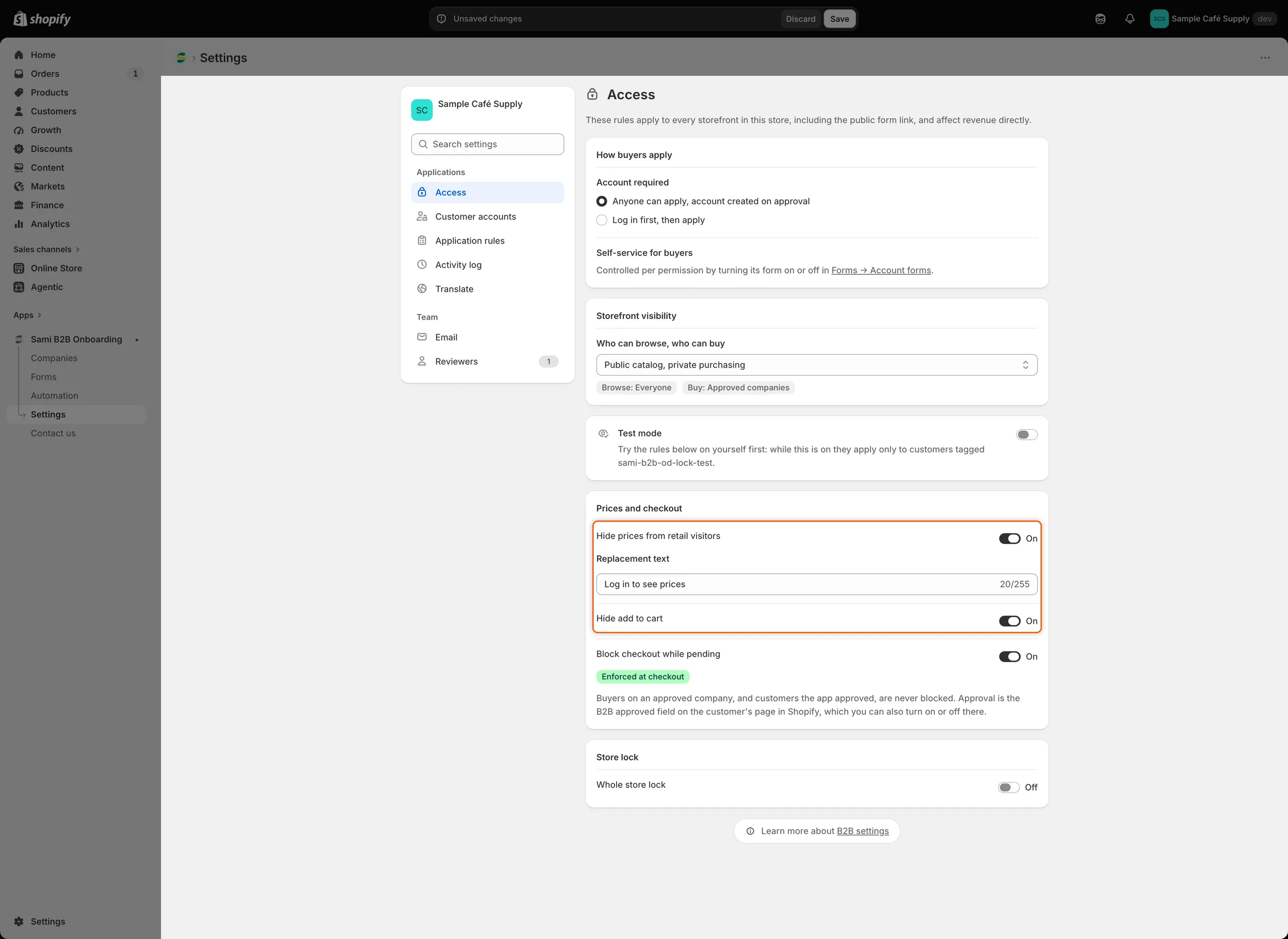
Lorsque Hide prices est activé, le champ Replacement text définit ce que les visiteurs voient à la place de chaque prix.
-
Enregistrer
Section intitulée « Enregistrer »Cliquez sur Save dans la barre d’enregistrement. Settings saved apparaît, et la modification est appliquée à votre vitrine.
Vérifier sur votre vitrine
Section intitulée « Vérifier sur votre vitrine »- En tant que visiteur. Ouvrez votre boutique dans une fenêtre de navigation privée. Sur une page produit, comme celle de l’un de vos cafés en grains, le prix est remplacé par votre texte de remplacement. Add to cart, Buy it now et le sélecteur de quantité ont disparu. Les pages de collection et les résultats de recherche affichent aussi le texte à la place de chaque prix.
- Cliquez sur le texte. Il ouvre la page de connexion de votre boutique. Après la connexion, la personne acheteuse revient à la page où elle se trouvait.
- En tant que client connecté non approuvé. Les prix et les boutons restent masqués. Le texte de remplacement ouvre le compte du client au lieu de la page de connexion.
- En tant que personne acheteuse approuvée. Connectez-vous avec un client qui achète pour une entreprise, ou dont B2B approved est activé. Les prix et les boutons d’achat s’affichent normalement.
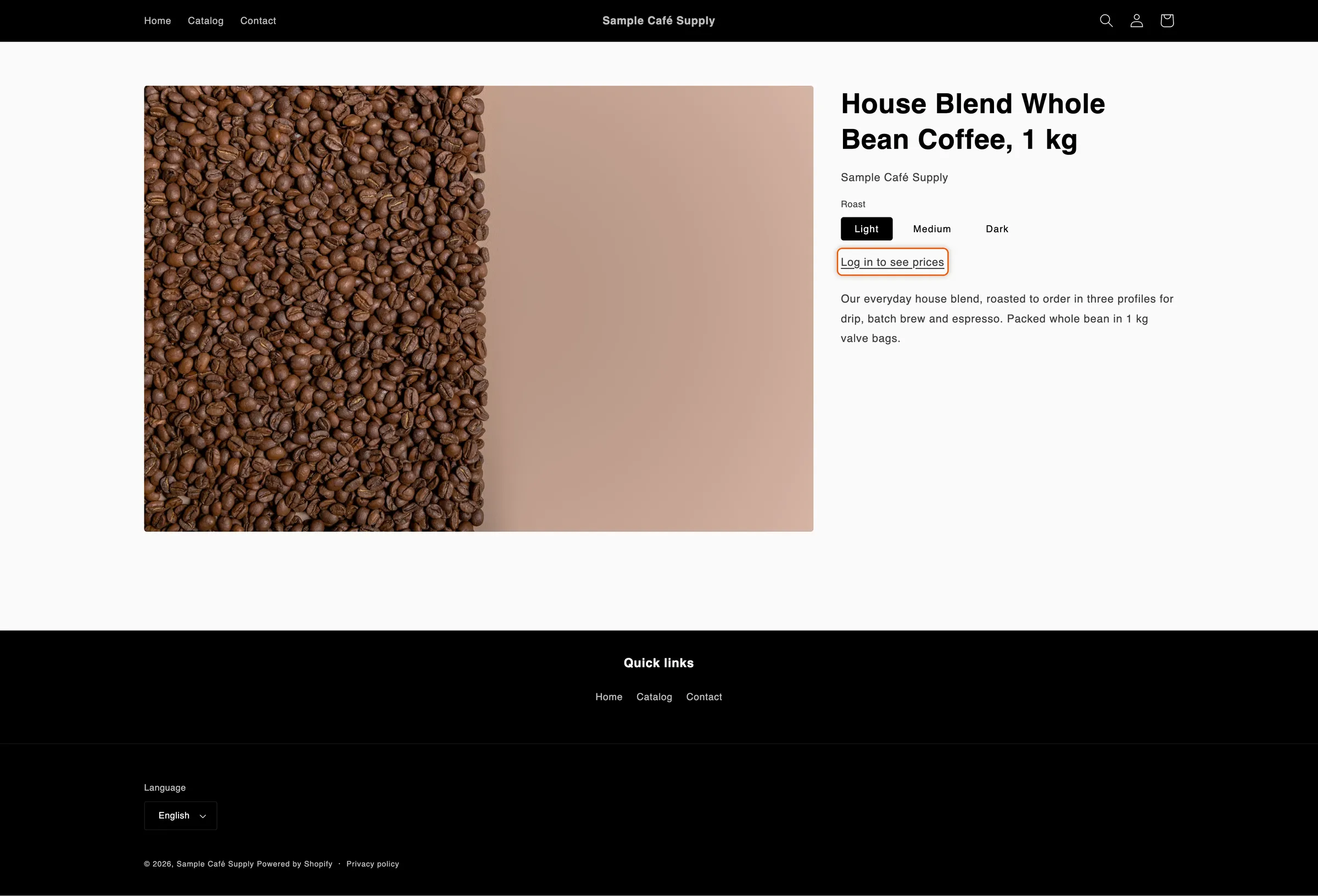
Les visiteurs non approuvés voient votre texte de remplacement sous forme de lien de connexion à la place du prix et des boutons d’achat.
Ce qui est masqué et ce qui ne l’est pas
Section intitulée « Ce qui est masqué et ce qui ne l’est pas »| Masqué aux visiteurs non approuvés | Toujours affiché |
|---|---|
| Les prix sur les pages produit, les pages de collection, les résultats de recherche, l’aperçu rapide et l’ajout rapide | Les prix dans la page du panier et le panier latéral, pour que le total d’un panier soit toujours cohérent |
| Add to cart, Buy it now et les autres boutons de paiement express sur les pages produit | Les prix au paiement |
| Le sélecteur de quantité sur les pages produit, et les boutons d’ajout rapide | Les prix sur les pages du compte d’un client connecté, comme ses commandes |
| Les pages de cartes-cadeaux |
L’application reconnaît le balisage des prix et des boutons d’achat de la plupart des thèmes, y compris les thèmes Online Store 2.0 comme Dawn. Si un prix ou un bouton s’affiche encore quelque part dans votre thème, contactez l’assistance.
Un produit peut tout de même arriver dans le panier par d’autres moyens, par exemple depuis un lien direct vers le panier. C’est pourquoi le blocage du paiement est important : il arrête la commande au moment du paiement.
Traduire le texte de remplacement
Section intitulée « Traduire le texte de remplacement »Le texte que vous saisissez dans Access est le texte par défaut de votre boutique. Pour l’afficher dans une autre langue :
-
Ouvrir la langue
Section intitulée « Ouvrir la langue »Allez dans Settings › Translate. À côté de la langue, cliquez sur Translate. Si la langue n’est pas listée, cliquez d’abord sur Add language.
-
Trouver le texte
Section intitulée « Trouver le texte »Dans la liste à gauche, sous Storefront, cliquez sur Storefront messages. Dans la carte Store access, repérez Hidden price text.
-
Traduire et enregistrer
Section intitulée « Traduire et enregistrer »Saisissez la traduction et cliquez sur Save dans la barre d’enregistrement.
Les personnes acheteuses voient la traduction lorsqu’elles parcourent votre boutique dans cette langue. Dans une langue que vous n’avez pas traduite, elles voient le texte d’Access.
Étapes suivantes
Section intitulée « Étapes suivantes »- Verrouiller la boutique — masquez toute la boutique, et pas seulement ses prix.
- Bloquer le paiement jusqu’à l’approbation — arrêtez les personnes non approuvées au paiement.
- Tester vos règles d’accès — essayez d’abord les règles avec votre propre compte.
- Traduire — traduisez tout le reste de ce que lisent les personnes acheteuses.