
Choisir qui est notifié
Choisissez quelles personnes de votre équipe reçoivent les e-mails de l'application, donnez à un formulaire sa propre liste et activez le récapitulatif quotidien des demandes en attente d'examen.
Sami B2B Onboarding envoie des e-mails à votre équipe lorsqu’il y a quelque chose à traiter. Vous choisissez les personnes une seule fois dans Settings › Email, et vous pouvez donner à n’importe quel formulaire de demande sa propre liste, par exemple pour que les demandes de distributeurs arrivent à une autre équipe.
Ces e-mails sont envoyés à votre équipe :
| Quand il est envoyé | Activé au départ | |
|---|---|---|
| New application | Une personne acheteuse envoie une demande. | Oui |
| Buyer resubmitted | Une personne acheteuse envoie les informations que vous avez demandées. | Oui |
| Daily pending summary | Chaque matin vers 8 h dans le fuseau horaire de votre boutique, avec le nombre de demandes en attente d’examen. Ignoré les jours où rien n’attend. | Non |
| Import completed | Un import d’entreprises depuis un fichier CSV se termine. | Oui |
Qui reçoit un e-mail destiné à l’équipe
Section intitulée « Qui reçoit un e-mail destiné à l’équipe »L’application cherche les destinataires dans cet ordre et utilise la première liste qui contient quelqu’un :
- Les destinataires propres au formulaire, pour New application et Buyer resubmitted, si le formulaire a une liste dans la section Email du générateur.
- Default recipients dans Settings › Email.
- Une adresse de secours. L’adresse e-mail de la personne propriétaire de la boutique dès qu’elle a ouvert l’application, sinon l’adresse e-mail de contact de votre boutique dans Shopify. Settings › Email affiche cette adresse sous la liste par défaut : « When this list is empty, emails go to … », suivi de l’adresse.
Tous les destinataires reçoivent le même e-mail en même temps ; ils peuvent donc voir les adresses des autres.
Définir vos destinataires par défaut
Section intitulée « Définir vos destinataires par défaut »-
Ouvrir Default recipients
Section intitulée « Ouvrir Default recipients »Dans l’application, cliquez sur Settings, puis sur Email. Repérez la carte Default recipients.
-
Ajouter des personnes
Section intitulée « Ajouter des personnes »Cliquez sur Add an email dans Recipients. Une liste s’ouvre avec les adresses e-mail des membres de votre équipe qui ont ouvert l’application, à l’exception des comptes de collaboration. Cliquez sur une adresse pour l’ajouter, ou saisissez n’importe quelle adresse e-mail et appuyez sur
Enter. Ajoutez-en autant que nécessaire.Pour retirer quelqu’un, cliquez sur le × de son adresse.
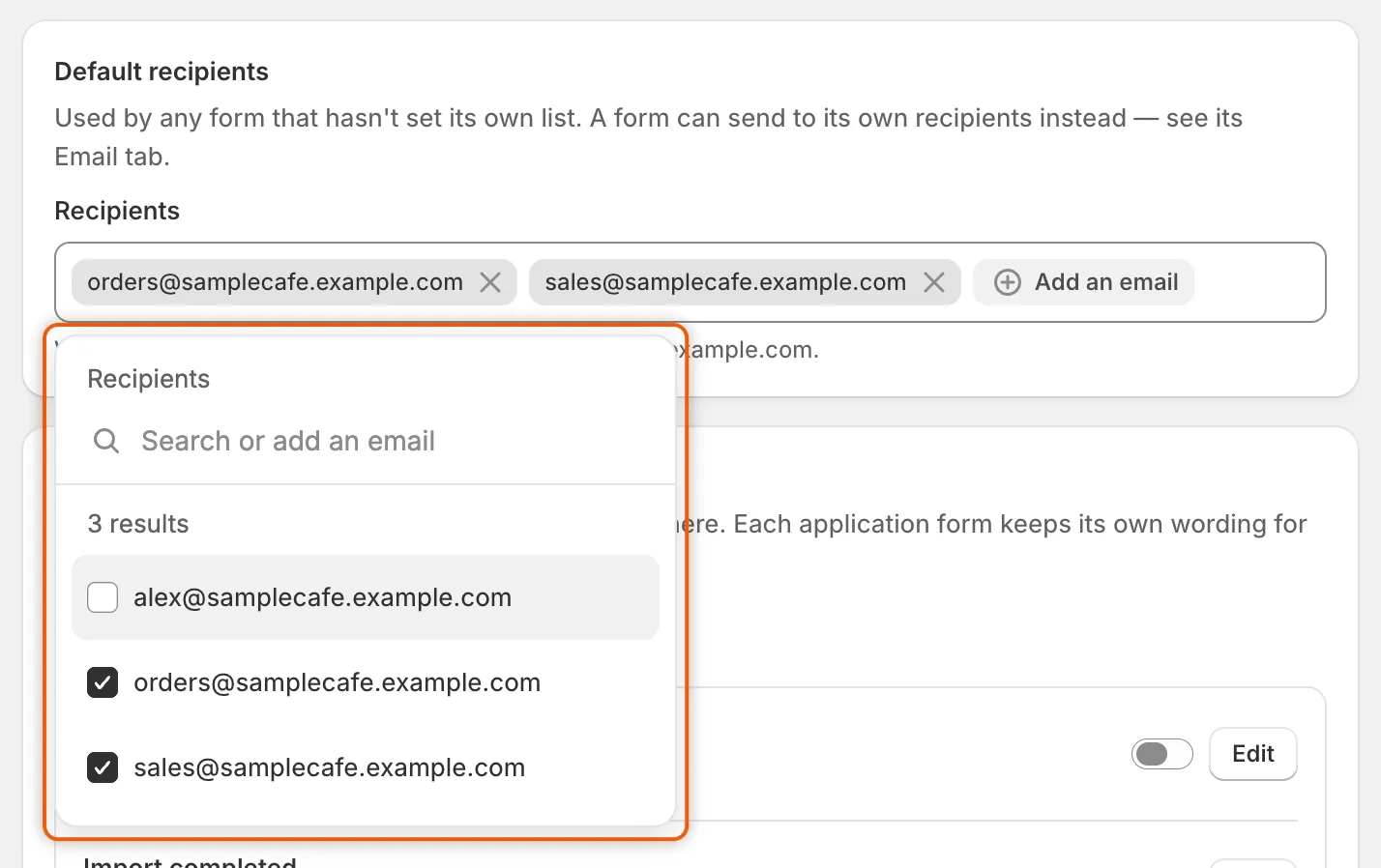
Choisissez des membres de l’équipe dans la liste, ou saisissez n’importe quelle adresse e-mail et appuyez sur Enter.
-
Enregistrer
Section intitulée « Enregistrer »Cliquez sur Save dans la barre d’enregistrement. Le prochain e-mail destiné à l’équipe est envoyé à toutes les personnes de la liste. Si une adresse n’est pas valide, l’enregistrement s’arrête avec « … isn’t an email address we can send to. » Corrigez-la ou retirez-la, puis enregistrez de nouveau.
Donner à un formulaire ses propres destinataires
Section intitulée « Donner à un formulaire ses propres destinataires »Utilisez cette option lorsque différents formulaires relèvent d’équipes différentes. La liste du formulaire remplace les destinataires par défaut pour les e-mails New application et Buyer resubmitted de ce formulaire.
-
Ouvrir la section Email du formulaire
Section intitulée « Ouvrir la section Email du formulaire »Allez dans Forms et cliquez sur Edit à côté du formulaire, par exemple Wholesale application. Dans le rail à gauche du générateur, cliquez sur Email.
Un formulaire qui n’a jamais été enregistré affiche « Save the form once before editing its emails. » Enregistrez-le d’abord.
-
Ajouter les destinataires du formulaire
Section intitulée « Ajouter les destinataires du formulaire »Sous Who hears about this form, cliquez sur Add an email et ajoutez des personnes de la même façon que dans Settings › Email. Tant que la liste est vide, la section indique « Using the default recipients on Settings → Email. » Si la liste par défaut est vide elle aussi, elle nomme l’adresse de secours à laquelle les e-mails sont envoyés.
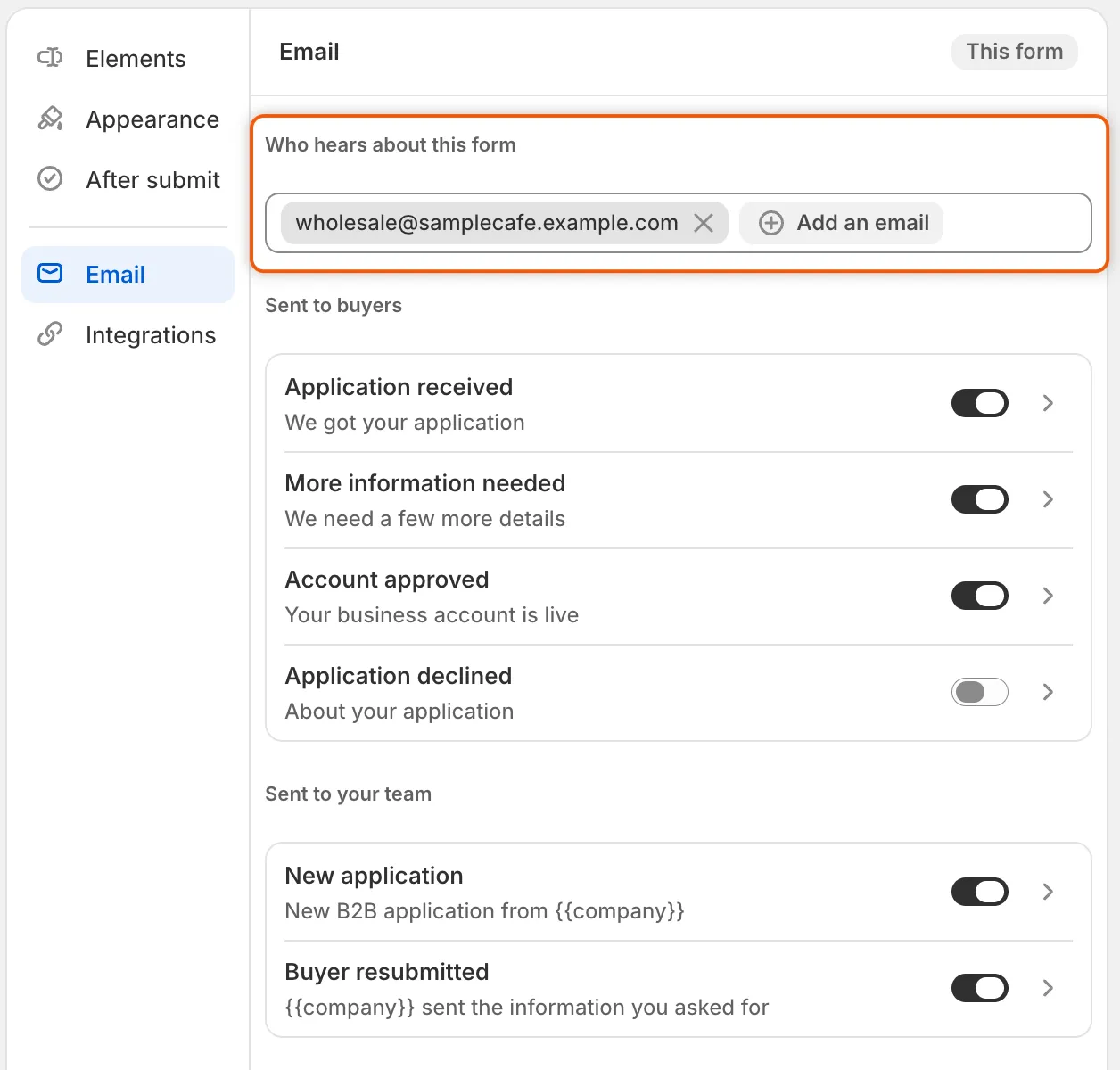
Les destinataires propres à un formulaire remplacent la liste par défaut pour les e-mails d’équipe de ce formulaire.
-
Enregistrer le formulaire
Section intitulée « Enregistrer le formulaire »Cliquez sur Save dans la barre d’enregistrement du générateur.
Pour revenir à la liste par défaut, retirez toutes les adresses de Who hears about this form et enregistrez le formulaire.
Activer le récapitulatif quotidien des demandes en attente
Section intitulée « Activer le récapitulatif quotidien des demandes en attente »Le récapitulatif est désactivé à l’installation de l’application.
-
Trouver Store emails
Section intitulée « Trouver Store emails »Allez dans Settings › Email et repérez Store emails.
-
Activer le récapitulatif
Section intitulée « Activer le récapitulatif »Sous Sent to your team, activez l’interrupteur à côté de Daily pending summary.
-
Enregistrer
Section intitulée « Enregistrer »Cliquez sur Save dans la barre d’enregistrement.
À partir de là, les destinataires par défaut reçoivent un e-mail par jour, envoyé à partir de 8 h dans le fuseau horaire de votre boutique. Il indique combien de demandes attendent d’être examinées (les nouvelles et celles que la personne acheteuse a renvoyées), et son bouton Open the review queue les ouvre dans l’application. Un jour où rien n’attend, aucun e-mail n’est envoyé.
Désactiver les e-mails destinés à l’équipe
Section intitulée « Désactiver les e-mails destinés à l’équipe »Une liste de destinataires vide n’arrête pas les e-mails destinés à l’équipe : ils sont alors envoyés à l’adresse de secours. Pour arrêter un e-mail, désactivez-le.
| Où le désactiver | |
|---|---|
| New application, Buyer resubmitted | Pour un formulaire : Forms › Edit › Email, puis désactivez son interrupteur sous Sent to your team et enregistrez le formulaire. |
| Daily pending summary, Import completed | Settings › Email › Store emails : désactivez son interrupteur et cliquez sur Save. |
L’e-mail New application s’arrête aussi lorsque Application received est désactivé sous Automation › Automations, et Buyer resubmitted lorsque Application revised est désactivé. Désactiver Application received arrête aussi l’e-mail Application received destiné à la personne acheteuse. Consultez Automatisations et Shopify Flow.
Étapes suivantes
Section intitulée « Étapes suivantes »- Modifier les modèles d’e-mail — modifiez le contenu de chaque e-mail destiné à l’équipe.
- Équipe et rôles — ajoutez les personnes que vous souhaitez choisir comme destinataires.
- Envoyer depuis votre propre adresse (SMTP) — envoyez les e-mails destinés à l’équipe via votre propre serveur de messagerie.
- Journal d’activité — vérifiez quels e-mails sont partis et à qui.