
Demandes
Retrouvez les demandes envoyées par les personnes acheteuses, voyez où en est chacune et choisissez la prochaine à traiter.
Chaque demande envoyée par une personne acheteuse via votre formulaire arrive dans une seule liste de Sami B2B Onboarding. Vous l’y examinez, puis vous l’approuvez, vous demandez des informations complémentaires ou vous la rejetez.
Pour ouvrir la liste, ouvrez l’application dans l’admin Shopify et cliquez sur Companies dans le menu de l’application. La page s’ouvre sur Applications, le premier des trois onglets en haut : Applications, Companies et Documents.
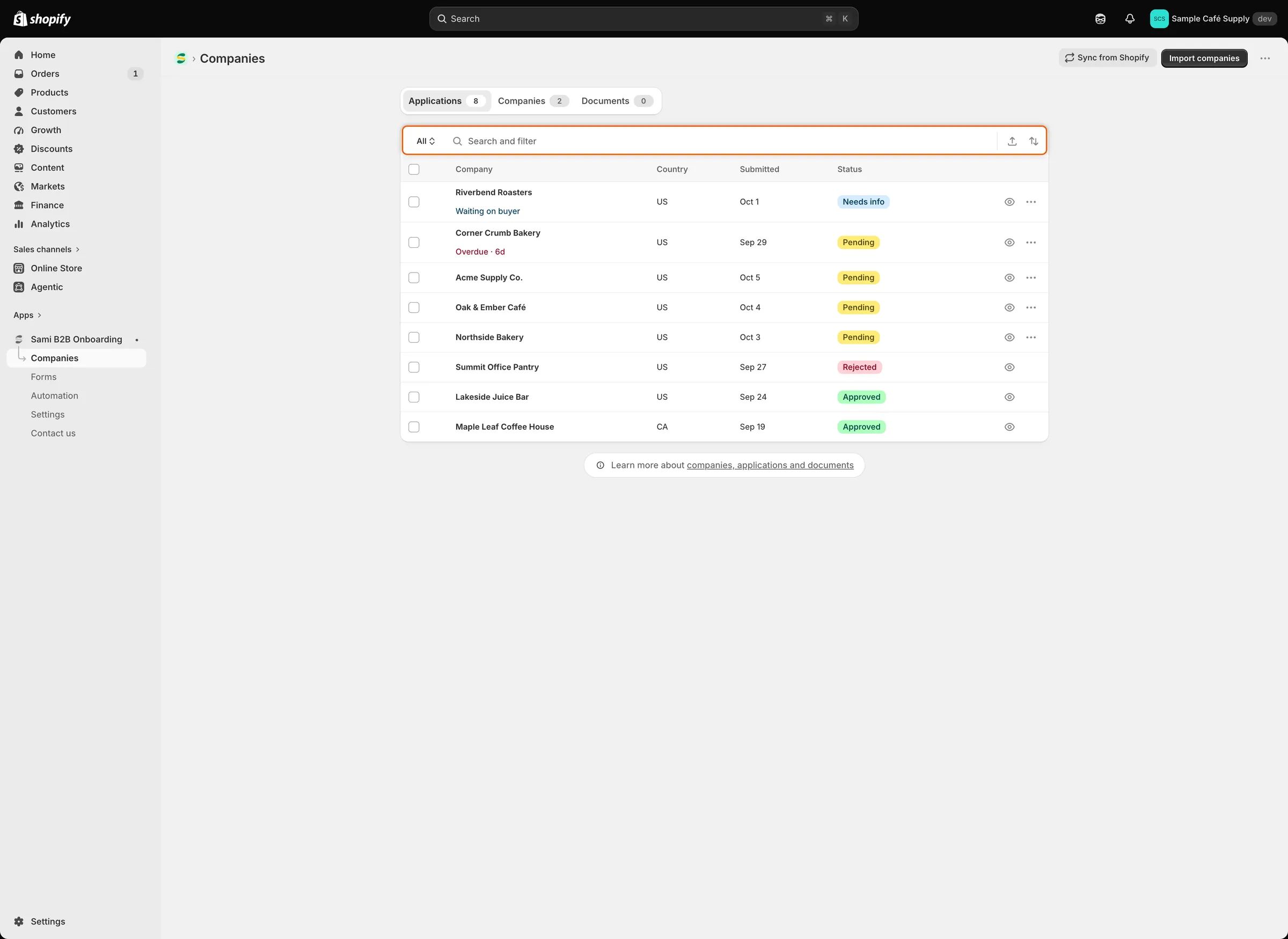
Le bouton au début de la barre de recherche change de vue ; chaque ligne indique le statut de la demande et, si elle demande de l’attention, une note sous le nom de l’entreprise.
Le bouton au début de la barre de recherche indique la vue active. Il affiche All au départ. Cliquez dessus pour changer de vue ; chaque vue indique le nombre de demandes qu’elle contient.
| Vue | Ce qu’elle liste |
|---|---|
| All | Toutes les demandes. |
| Needs your action | Les demandes Pending et Resubmitted. La personne acheteuse attend votre décision. |
| Waiting on buyer | Les demandes Needs info. Des informations complémentaires ont été demandées à la personne acheteuse, qui n’a pas encore répondu. |
| Overdue | Les demandes encore ouvertes (Pending, Resubmitted ou Needs info) plus de 3 jours après leur soumission. |
| Decided | Les demandes Approved, Rejected et Abandoned. |
| Statut | Signification | Vue |
|---|---|---|
| Pending | Une nouvelle demande. Personne n’a encore décidé. | Needs your action |
| Resubmitted | La personne acheteuse a renvoyé la demande, après que vous avez demandé des informations complémentaires ou après un rejet qui lui permettait de la mettre à jour. | Needs your action |
| Needs info | Une personne de votre équipe, une règle ou un workflow Shopify Flow a demandé des informations complémentaires à la personne acheteuse. | Waiting on buyer |
| Approved | Approuvée par votre équipe ou par un workflow Shopify Flow. | Decided |
| Approved avec Auto-applied à côté | Approuvée par l’une de vos règles d’automatisation. | Decided |
| Rejected | Rejetée par votre équipe, une règle, la vérification du numéro fiscal ou un workflow Shopify Flow. | Decided |
| Abandoned | La personne acheteuse n’a jamais répondu à votre demande, l’application l’a donc clôturée. Vous définissez la durée d’attente dans Settings › Application rules › Data retention. | Decided |
Sous le nom de l’entreprise, une ligne peut aussi afficher une courte note :
- Waiting on buyer en bleu : la demande est en Needs info.
- Overdue · 6d en rouge : la demande est encore ouverte plus de 5 jours après sa soumission. Le nombre correspond aux jours écoulés depuis. Cette note remplace Waiting on buyer.
La vue Overdue et la note rouge utilisent des seuils différents. Une demande ouverte rejoint la vue plus de 3 jours après sa soumission, mais la note rouge n’apparaît qu’après plus de 5 jours.
Trouver une demande
Section intitulée « Trouver une demande »- Rechercher : saisissez du texte dans la barre de recherche. Elle compare avec le nom de l’entreprise, le nom et l’e-mail du contact, et la référence de la demande.
- Filtrer : cliquez dans la barre de recherche et choisissez Country ou Form, puis cochez une ou plusieurs valeurs. Le filtre reste dans la barre sous forme de jeton, par exemple Country is US. Cliquez sur sa croix × pour le retirer, ou sur le bouton d’effacement à la fin de la barre pour tout retirer.
- Trier : cliquez sur l’icône de tri à la fin de la barre. Sous Sort by, choisissez Urgency (les demandes de la vue Overdue d’abord, puis par date), Date submitted ou Company. Sous Order by, choisissez le sens, par exemple Most urgent first ou Oldest first. Vous pouvez aussi cliquer sur les en-têtes de colonne Company et Submitted.
- Exporter : cliquez sur l’icône d’exportation à côté de l’icône de tri pour télécharger la liste sous forme de fichier CSV. Consultez Décider de plusieurs demandes à la fois.
La liste affiche 25 demandes par page. Cliquez sur une ligne pour ouvrir la demande complète, ou sur l’icône en forme d’œil à la fin de la ligne pour un aperçu rapide.
Dans cette section
Section intitulée « Dans cette section »Étapes suivantes
Section intitulée « Étapes suivantes »- Examiner une demande : ouvrez votre première demande et vérifiez-la.
- Préréglages d’approbation : définissez les conditions avec lesquelles vous approuverez.
- Règles qui décident des demandes : laissez l’application approuver, attribuer ou signaler les demandes à votre place.