
Captcha (reCAPTCHA, hCaptcha)
Ajoutez une vérification Google reCAPTCHA ou hCaptcha à un formulaire pour empêcher les robots d'envoyer des demandes.
Un captcha demande à une personne qui visite la boutique de cocher une case, comme « Je ne suis pas un robot », avant de pouvoir envoyer le formulaire. Il évite que des robots remplissent votre file d’examen de fausses demandes. Sami B2B Onboarding prend en charge deux fournisseurs : Google reCAPTCHA v2 avec la case à cocher « Je ne suis pas un robot », et hCaptcha.
La boutique a une seule paire de clés, d’un seul fournisseur. Chaque formulaire active ou désactive le captcha.
Obtenir vos clés
Section intitulée « Obtenir vos clés »- Ouvrez la console d’administration reCAPTCHA et connectez-vous avec votre compte Google.
- Donnez un libellé au site, par exemple le nom de votre boutique.
- Comme type, choisissez Challenge (v2), puis « Je ne suis pas un robot » Checkbox. Les clés d’un autre type, comme v3, ne fonctionnent pas avec l’application.
- Sous Domains, ajoutez chaque domaine sur lequel votre boutique est accessible : votre propre domaine, comme
example.com, et votre domainemyshopify.com. - Envoyez le formulaire, puis copiez la clé de site et la clé secrète.
- Ouvrez le tableau de bord hCaptcha et connectez-vous.
- Sous Sites, ajoutez un nouveau site.
- Ajoutez comme nom d’hôte chaque domaine sur lequel votre boutique est accessible : votre propre domaine, comme
example.com, et votre domainemyshopify.com. Enregistrez le site. - Copiez la clé de site et la clé secrète fournies par le tableau de bord.
Ajouter les clés à l’application
Section intitulée « Ajouter les clés à l’application »-
Ouvrir le panneau Captcha
Section intitulée « Ouvrir le panneau Captcha »Allez dans Forms et cliquez sur Edit à côté du formulaire. Dans le rail à gauche, cliquez sur Integrations. Sous Connected apps, cliquez sur Set up sur la ligne Captcha.
Le panneau Captcha s’ouvre avec deux sections : Account et This form.
-
Renseigner les clés
Section intitulée « Renseigner les clés »Sous Account, cliquez sur Set up. Dans la boîte de dialogue Captcha :
- Dans Captcha type, choisissez Google reCAPTCHA ou hCaptcha, selon l’origine de vos clés.
- Collez la clé de site dans Site key.
- Collez la clé secrète dans Secret key.
Le lien sous les champs, Get your keys from the reCAPTCHA admin console ou Get your keys from the hCaptcha dashboard, suit le type que vous avez choisi.
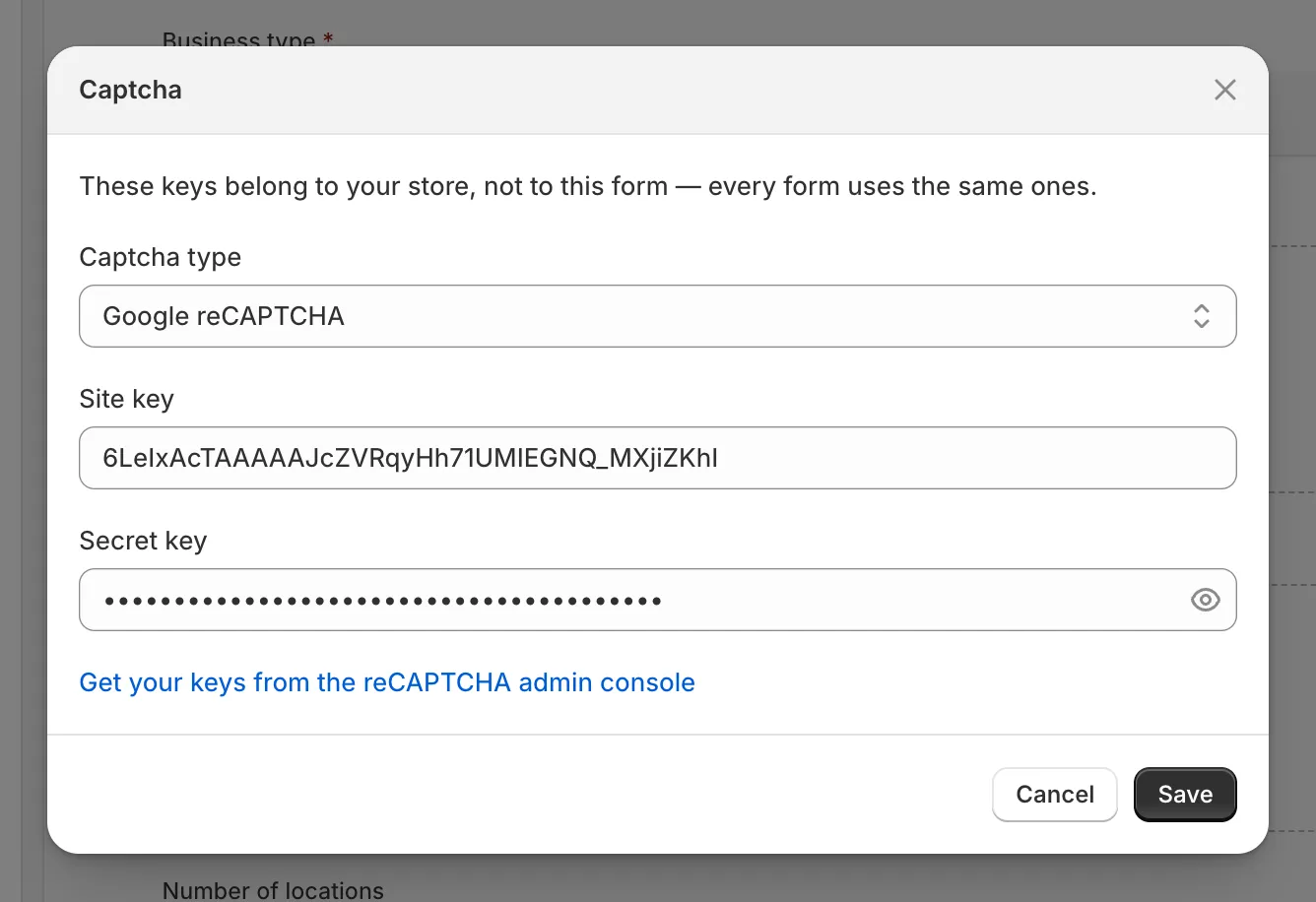
Choisissez le fournisseur qui a émis vos clés, puis collez les deux clés.
-
Enregistrer les clés
Section intitulée « Enregistrer les clés »Cliquez sur Save. Keys saved s’affiche. La ligne Account indique le type de captcha, la clé de site, ainsi que le début et la fin de la clé secrète.
Si un champ est vide, il demande la clé, par exemple Enter the site key from your account.
L’activer pour le formulaire
Section intitulée « L’activer pour le formulaire »-
Choisir la langue
Section intitulée « Choisir la langue »Sous This form, choisissez la Language du captcha. Match the buyer’s browser est la valeur par défaut. Choisissez une langue pour afficher le captcha dans cette langue pour toutes les personnes acheteuses.
-
L’activer
Section intitulée « L’activer »En bas du panneau, cliquez sur Enable. Le bouton devient Disable, et la ligne Captcha dans Connected apps affiche Active. Si les clés ne sont pas encore enregistrées, un bandeau indique Add both the site key and the secret key first.
L’aperçu affiche maintenant un faux captcha, I’m not a robot ou I am human, au-dessus des boutons de la dernière page du formulaire. Le vrai captcha ne se charge que sur votre boutique.
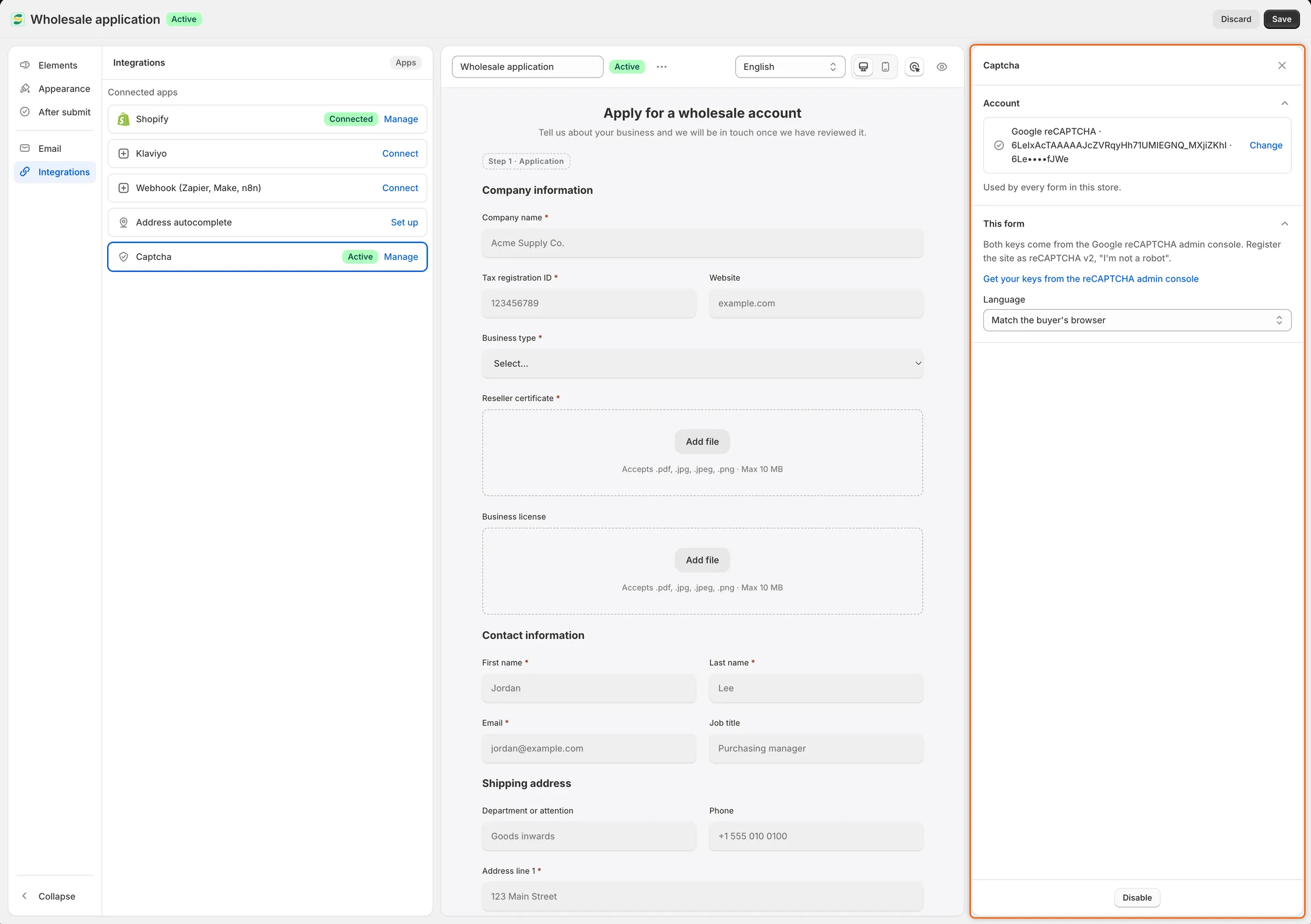
Une fois le captcha activé, le bouton en bas affiche Disable et la ligne affiche Active.
-
Enregistrer le formulaire
Section intitulée « Enregistrer le formulaire »Cliquez sur Save dans la barre d’enregistrement. Form saved s’affiche. Les personnes acheteuses auront désormais le captcha.
Vérifier sur votre boutique
Section intitulée « Vérifier sur votre boutique »-
Ouvrir le formulaire en tant que visiteur
Section intitulée « Ouvrir le formulaire en tant que visiteur »Allez dans Forms et cliquez sur Copy link à côté du formulaire. Ouvrez le lien dans une fenêtre de navigation privée, pour ne pas être connecté à votre boutique.
-
Repérer le captcha
Section intitulée « Repérer le captcha »Remplissez le formulaire. Sur sa dernière page, le captcha se trouve au-dessus des boutons. Cliquez sur Submit application sans le cocher : le formulaire affiche Please complete the captcha. sous la case.
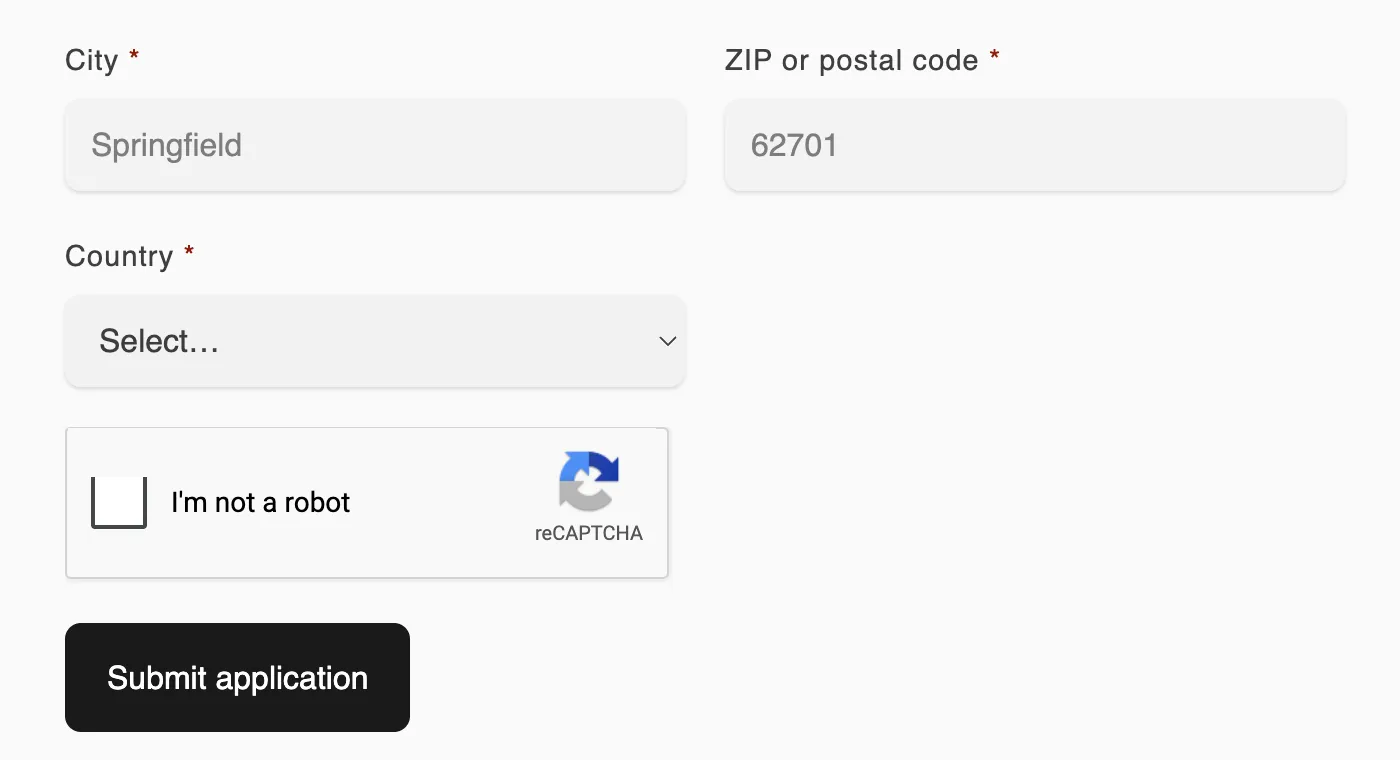
Les visiteurs cochent la case du captcha avant de pouvoir envoyer le formulaire.
-
Cochez la case, résolvez le défi s’il y en a un, puis envoyez. L’écran de remerciement apparaît, et la demande arrive dans Companies › Applications.
Qui voit le captcha
Section intitulée « Qui voit le captcha »- Les visiteurs qui font une demande le voient sur la dernière page du formulaire.
- Les visiteurs qui répondent à une demande d’informations complémentaires depuis le lien de leur e-mail le voient aussi.
- Les personnes acheteuses connectées ne le voient dans aucun des deux cas.
Une case cochée expire au bout d’une minute ou deux. Le formulaire efface alors la coche et demande à la personne acheteuse de la cocher de nouveau. Sur un formulaire trop étroit pour la case de captcha normale, comme un bloc dans une barre latérale, le captcha s’affiche en taille compacte. Sur un formulaire sombre, il utilise son apparence sombre.
Pour modifier Please complete the captcha., ouvrez After submit dans le rail, développez Error message et saisissez votre propre texte dans le champ Captcha.
Si l’application ne reçoit pas de réponse du fournisseur de captcha lorsque la personne acheteuse envoie sa demande, elle accepte la demande plutôt que de renvoyer la personne. Elle arrive tout de même dans votre file d’examen.
Résoudre les problèmes courants
Section intitulée « Résoudre les problèmes courants »| Ce que vous voyez | Pourquoi | Que faire |
|---|---|---|
| La case du captcha affiche une erreur comme « ERROR for site owner: Invalid site key », et personne ne peut envoyer le formulaire. | Captcha type ne correspond pas au fournisseur qui a émis les clés, ou la clé de site n’a pas été copiée en entier. | Sous Account, cliquez sur Change. Définissez Captcha type sur le fournisseur qui a émis les clés, et collez de nouveau la clé de site. |
| La case du captcha indique que le domaine n’est pas valide pour la clé de site. | Le domaine sur lequel se trouve la personne acheteuse n’est pas enregistré auprès du fournisseur. | Ajoutez ce domaine dans la console d’administration reCAPTCHA ou le tableau de bord hCaptcha. |
| Chaque demande est refusée avec That captcha check failed. Please try again. | La clé secrète est incorrecte ou appartient à un autre site. | Sous Account, cliquez sur Change, collez la bonne clé secrète et cliquez sur Save. |
| Pas de captcha sur le formulaire. | Le captcha n’est pas activé sur ce formulaire, les clés ont été supprimées ou vous êtes connecté. | Vérifiez que la ligne Captcha affiche Active, puis testez dans une fenêtre privée. |
Le désactiver
Section intitulée « Le désactiver »- Sur un formulaire : ouvrez son panneau Captcha, cliquez sur Disable, puis sur Save.
- Sur tous les formulaires : sous Account, cliquez sur Change, puis sur Remove keys. La boîte de dialogue avertit : Every form in this store stops using Captcha until you add keys again. Cliquez sur Remove keys pour confirmer. Le captcha disparaît de tous les formulaires en même temps.
Étapes suivantes
Section intitulée « Étapes suivantes »- Demander de se connecter avant de faire une demande : n’acceptez que les demandes des personnes acheteuses connectées.
- Règles qui décident des demandes : rejetez ou signalez les demandes qui passent entre les mailles, selon leurs réponses.
- Saisie automatique d’adresse (Google Maps) : aidez les vraies personnes acheteuses à saisir leur adresse.