
Créer et publier un formulaire
Créez un nouveau formulaire de demande, publiez-le, placez-le sur votre boutique et vérifiez qu'il fonctionne.
Créez un nouveau formulaire de demande lorsque le formulaire Wholesale application généré par Sami B2B Onboarding à l’installation ne vous convient pas, ou lorsqu’il vous en faut un second, par exemple un pour les propriétaires de cafés et un pour les revendeurs. Cette page vous accompagne depuis un formulaire vide jusqu’à un formulaire que les personnes acheteuses peuvent remplir sur votre boutique.
Créer le formulaire
Section intitulée « Créer le formulaire »-
Ouvrir le générateur
Section intitulée « Ouvrir le générateur »Dans l’application, accédez à Forms et cliquez sur Create form.
Le générateur s’ouvre dans une fenêtre plein écran intitulée New form, avec un badge Draft. Le formulaire contient déjà une page, Page 1, avec deux champs obligatoires : Email et Company name. L’en-tête indique Apply for a business account et Tell us about your company.
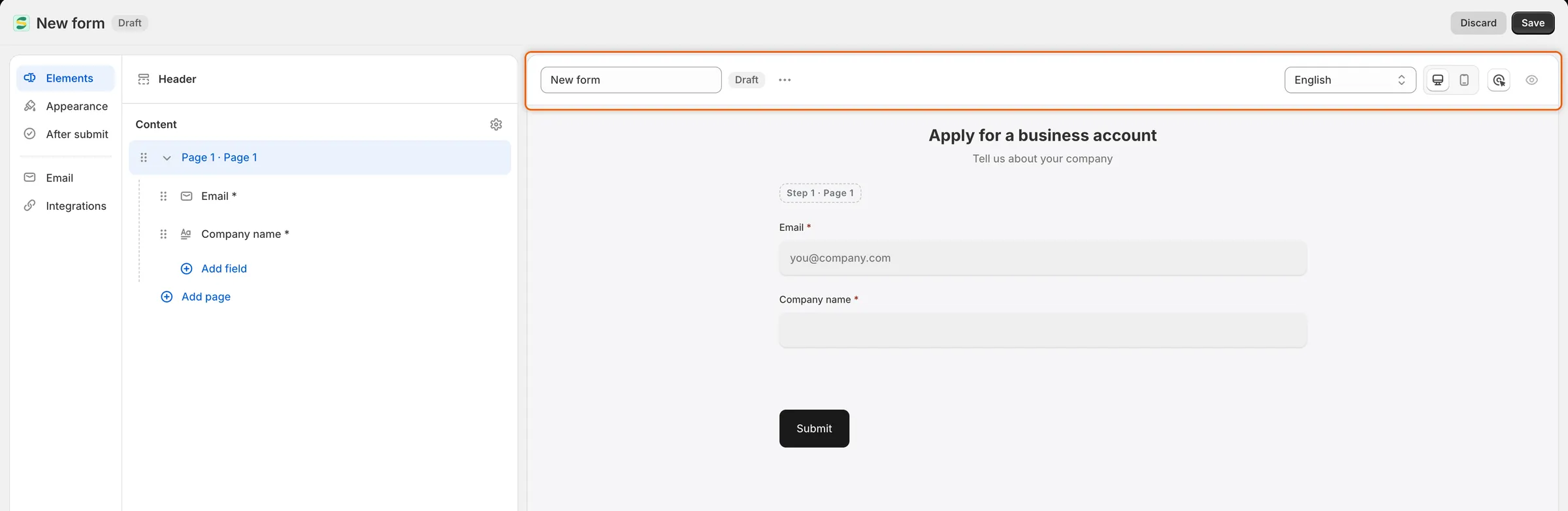
Un nouveau formulaire s’ouvre en Draft sous le nom New form, avec Email et Company name déjà présents sur Page 1.
-
Nommer le formulaire
Section intitulée « Nommer le formulaire »Cliquez sur la zone Form name en haut de l’aperçu, supprimez New form et saisissez un nom, par exemple
Café wholesale application.Ce nom est celui que vous voyez sur la page Forms. C’est aussi le titre de la page du formulaire sur votre boutique.
-
Ajouter vos questions
Section intitulée « Ajouter vos questions »Cliquez sur Add field sous Page 1 dans le panneau Elements à gauche, ou sur Add a field à la fin de la page dans l’aperçu. Choisissez un champ dans la liste, par exemple Phone ou Tax ID. Le champ est ajouté à la page et ses paramètres s’ouvrent à droite, où vous pouvez modifier son libellé et activer Required.
Répétez l’opération pour chaque question que vous souhaitez poser. Pour tous les types de champs et leurs paramètres, voir Créer votre formulaire.
-
Enregistrer
Section intitulée « Enregistrer »Cliquez sur Save dans la barre d’enregistrement.
L’application enregistre le formulaire et le publie. Le badge passe à Active, un message Form saved s’affiche et la boîte de dialogue Your form is ready s’ouvre, avec deux éléments à copier :
- Public link : l’adresse de la page que l’application a créée pour ce formulaire dans votre boutique en ligne. Cliquez sur Copy à côté pour la copier.
- Embed code : un extrait de code qui affiche le formulaire dans une autre page. Cliquez sur Copy à côté pour le copier.
Cliquez sur Done pour fermer la boîte de dialogue.
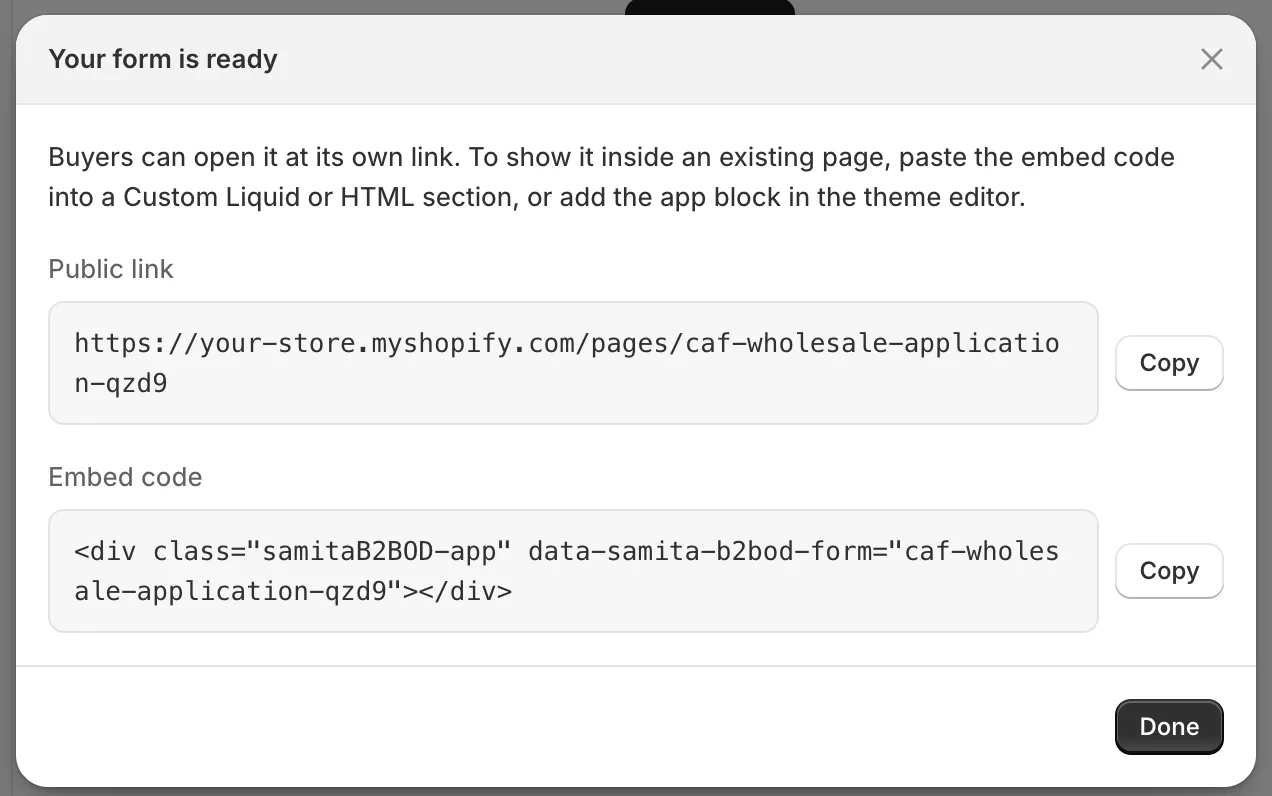
Après le premier enregistrement, la boîte de dialogue vous donne le lien du formulaire et un code d’intégration.
-
Le définir par défaut (facultatif)
Section intitulée « Le définir par défaut (facultatif) »Fermez la fenêtre du générateur pour revenir à la page Forms. Sur la ligne du formulaire, cliquez sur … (More actions) et choisissez Set as default.
Un message Default form set s’affiche et le formulaire reçoit un badge Default. Le badge quitte le formulaire qui l’avait. Seul un formulaire Active peut être défini par défaut.
Le formulaire par défaut est celui que l’application utilise partout où vous n’avez pas choisi de formulaire précis, par exemple dans le bloc de formulaire de l’éditeur de thème dont le paramètre Form est laissé vide, et pour le bouton Apply for an account d’une boutique verrouillée.
-
Placer le formulaire sur votre boutique
Section intitulée « Placer le formulaire sur votre boutique »Le plus rapide consiste à utiliser la page que l’application a déjà créée. Sur la page Forms, l’adresse de cette page, qui commence par
/pages/, s’affiche sous le nom du formulaire. Cliquez sur Copy link à côté, puis ajoutez ce lien au menu de votre boutique ou envoyez-le aux personnes acheteuses.Pour afficher plutôt le formulaire dans l’une de vos propres pages, utilisez le bloc de l’éditeur de thème ou le code d’intégration. Voir Ajouter un formulaire à votre boutique.
-
Le vérifier sur votre boutique
Section intitulée « Le vérifier sur votre boutique »Ouvrez le lien copié dans une fenêtre de navigation privée, afin de voir le formulaire comme une nouvelle personne acheteuse.
- Cliquez sur Submit sans rien remplir. Chaque champ obligatoire affiche une erreur en dessous, par exemple Company name is required.
- Remplissez le formulaire et cliquez sur Submit. Le message de remerciement remplace le formulaire.
- Dans l’application, accédez à Forms. La ligne du formulaire affiche maintenant 1 submission. Cliquez dessus pour voir la demande dans Companies › Applications.
Si la page n’affiche aucun formulaire, vérifiez que l’intégration de l’application est activée et que le badge du formulaire indique Active. S’il affiche plutôt Log in to apply, votre boutique demande aux personnes acheteuses de se connecter d’abord. Voir Demander de se connecter avant de postuler.
Dupliquer un formulaire
Section intitulée « Dupliquer un formulaire »Copiez un formulaire lorsque vous en voulez un second qui reprend la plupart des mêmes questions.
-
Faire la copie
Section intitulée « Faire la copie »Sur la page Forms, cliquez sur … (More actions) pour le formulaire à copier et choisissez Duplicate form.
-
Modifier la copie
Section intitulée « Modifier la copie »L’application crée une copie portant le nom de l’original suivi de copy, par exemple Wholesale application copy, et l’ouvre dans le générateur. La copie est en Draft : les personnes acheteuses ne peuvent donc pas encore la voir. Renommez-la, modifiez ce dont vous avez besoin et cliquez sur Save.
-
Publier la copie
Section intitulée « Publier la copie »Fermez le générateur. Sur la ligne de la copie, cliquez sur … (More actions) et choisissez Publish. Un message Form published s’affiche et le badge passe à Active.
Dépublier ou publier un formulaire
Section intitulée « Dépublier ou publier un formulaire »Dépubliez un formulaire pour arrêter de recevoir de nouvelles demandes par son intermédiaire, sans rien perdre.
- Depuis la page Forms : cliquez sur … (More actions) pour le formulaire et choisissez Unpublish ou Publish. La modification prend effet immédiatement, et un message Form unpublished ou Form published s’affiche.
- Depuis le générateur : cliquez sur … (More actions) dans la barre d’outils, choisissez Unpublish ou Publish, puis cliquez sur Save.
Lorsqu’un formulaire est dépublié, son badge indique Draft et sa page est retirée de votre boutique. Si le formulaire est intégré dans une autre page, les personnes acheteuses voient This form is not available right now. Les demandes déjà reçues restent à leur place.
Si vous dépubliez le formulaire par défaut, l’application utilise à sa place votre plus ancien formulaire publié, jusqu’à ce que vous republiiez le formulaire par défaut ou en choisissiez un autre.
Supprimer un formulaire
Section intitulée « Supprimer un formulaire »-
Choisir Delete form
Section intitulée « Choisir Delete form »Sur la page Forms, cliquez sur … (More actions) pour le formulaire et choisissez Delete form. Vous pouvez aussi choisir Delete form dans … (More actions) de la barre d’outils du générateur.
-
Confirmer
Section intitulée « Confirmer »Une boîte de dialogue vous demande de confirmer et vous rappelle que les personnes acheteuses qui ouvrent le lien du formulaire ne pourront plus postuler. Cliquez sur Delete form. Un message Form deleted s’affiche et le formulaire disparaît de la liste.
Ce qui se passe ensuite :
- Les demandes déjà soumises via le formulaire sont conservées dans Companies › Applications.
- La page du formulaire est dépubliée, et non supprimée : le texte que vous y avez ajouté est donc préservé. Vous pouvez supprimer la page vous-même dans Shopify, sous Boutique en ligne › Pages.
- Si vous avez supprimé le formulaire par défaut, votre plus ancien formulaire restant devient le formulaire par défaut.
- Vous ne pouvez pas supprimer votre seul formulaire de demande. Créez-en d’abord un autre.
Étapes suivantes
Section intitulée « Étapes suivantes »- Créer votre formulaire — ajoutez des champs, des lignes et des pages, et configurez chaque champ.
- Afficher, exiger ou désactiver des champs avec des règles — ne posez certaines questions que lorsqu’elles s’appliquent.
- Associer les réponses à Shopify — décidez où va chaque réponse lors de l’approbation.
- Ajouter un formulaire à votre boutique — affichez le formulaire dans vos propres pages.