
Modifier les modèles d'e-mail
Modifiez l'objet et le message de chaque e-mail envoyé par l'application, insérez des balises de fusion, prévisualisez le résultat, désactivez des e-mails et traduisez-les.
Chaque e-mail envoyé par Sami B2B Onboarding part d’un modèle prêt à l’emploi que vous pouvez reformuler. Vous les modifiez à deux endroits :
- Les Application emails appartiennent à un formulaire ; chaque formulaire conserve donc sa propre version. Vous les modifiez dans la section Email du générateur de formulaires. Il s’agit de New application, Buyer resubmitted, Application received, More information needed, Account approved et Application declined.
- Les Store emails ne concernent aucun formulaire en particulier. Vous les modifiez dans Settings › Email › Store emails. Il s’agit de Daily pending summary, Import completed et Company contact invited.
Pour savoir quand chaque e-mail est envoyé, consultez E-mail.
Modifier les e-mails d’un formulaire
Section intitulée « Modifier les e-mails d’un formulaire »-
Ouvrir la section Email du formulaire
Section intitulée « Ouvrir la section Email du formulaire »Allez dans Forms et cliquez sur Edit à côté du formulaire, par exemple Wholesale application. Dans le rail à gauche du générateur, cliquez sur Email. Les e-mails sont listés sous Sent to buyers et Sent to your team, chacun avec son objet.
-
Ouvrir un e-mail
Section intitulée « Ouvrir un e-mail »Cliquez sur la flèche à côté de l’e-mail, par exemple Account approved. Son panneau s’ouvre, et l’aperçu au centre du générateur montre l’e-mail tel qu’il arrivera, rempli avec des informations d’exemple.
Le panneau indique quelle version vous consultez : « This form is using the shop’s default. Editing it here changes only this form. » ou « This form has its own version of this email. »
-
Modifier l’objet et le message
Section intitulée « Modifier l’objet et le message »Saisissez votre texte dans Subject, puis modifiez Body. Utilisez la barre d’outils au-dessus du corps pour le gras, les listes, les liens, les couleurs, les images, les séparateurs et les tableaux, ou cliquez sur Edit HTML pour modifier le code. Les liens nécessitent une adresse complète commençant par
https://.Pour ajouter une information qui change avec chaque demande, comme le nom de l’entreprise, consultez Insérer des balises de fusion. L’aperçu se met à jour pendant la saisie.
Si vous videz Subject ou Body, cette partie revient au texte par défaut.
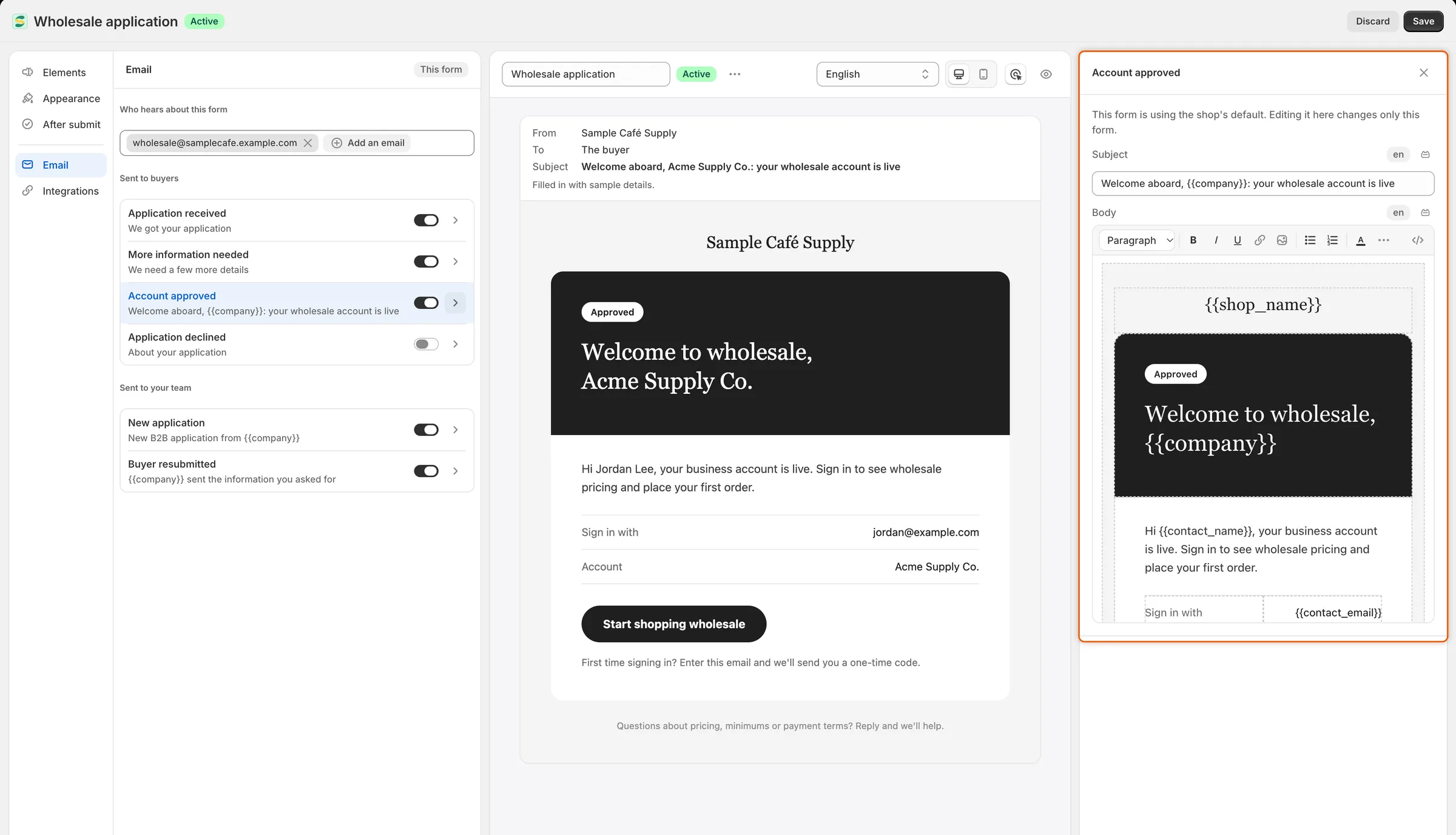
L’aperçu montre l’e-mail tel que la personne acheteuse le recevra.
-
Enregistrer le formulaire
Section intitulée « Enregistrer le formulaire »Cliquez sur Save dans la barre d’enregistrement du générateur. Seul ce formulaire change. Les autres formulaires conservent leurs propres e-mails.
Désactiver un e-mail pour un formulaire
Section intitulée « Désactiver un e-mail pour un formulaire »Dans la section Email du formulaire, désactivez l’interrupteur à côté de l’e-mail et enregistrez le formulaire. L’e-mail Application declined est désactivé au départ. Activez-le ici si vous souhaitez que les personnes refusées reçoivent un message de votre part.
Un e-mail activé peut tout de même être bloqué par son événement sous Automation › Automations. Il affiche alors « Its automation trigger is off, so this won’t send. » Consultez Automatisations et Shopify Flow.
Revenir au texte par défaut
Section intitulée « Revenir au texte par défaut »Lorsqu’un formulaire a sa propre version d’un e-mail, son panneau comporte Back to the default en bas. Cliquez dessus. Le panneau indique « Going back to the shop’s default when you save. » Enregistrez le formulaire pour confirmer.
Modifier un e-mail de boutique
Section intitulée « Modifier un e-mail de boutique »-
Ouvrir l’e-mail
Section intitulée « Ouvrir l’e-mail »Allez dans Settings › Email. Sous Store emails, cliquez sur Edit à côté de l’e-mail, par exemple Import completed.
-
Choisir s’il est envoyé
Section intitulée « Choisir s’il est envoyé »La carte Send this email en haut active ou désactive l’e-mail entier. La ligne en dessous indique ce que cela signifie, par exemple « Your team gets this email. »
-
Modifier l’objet et le message
Section intitulée « Modifier l’objet et le message »Modifiez Subject et Body comme pour l’e-mail d’un formulaire. Tant que l’e-mail est activé, les deux doivent contenir du texte. Sinon, l’enregistrement s’arrête avec « Write the subject line buyers will see. » ou « Write the message this email sends. »
-
Prévisualiser et enregistrer
Section intitulée « Prévisualiser et enregistrer »Cliquez sur Preview en haut à droite. Une boîte de dialogue montre l’e-mail tel qu’il arrivera, avec From, To et Subject, rempli avec des informations d’exemple. Fermez-la, puis cliquez sur Save dans la barre d’enregistrement. Un message « Email saved » apparaît.
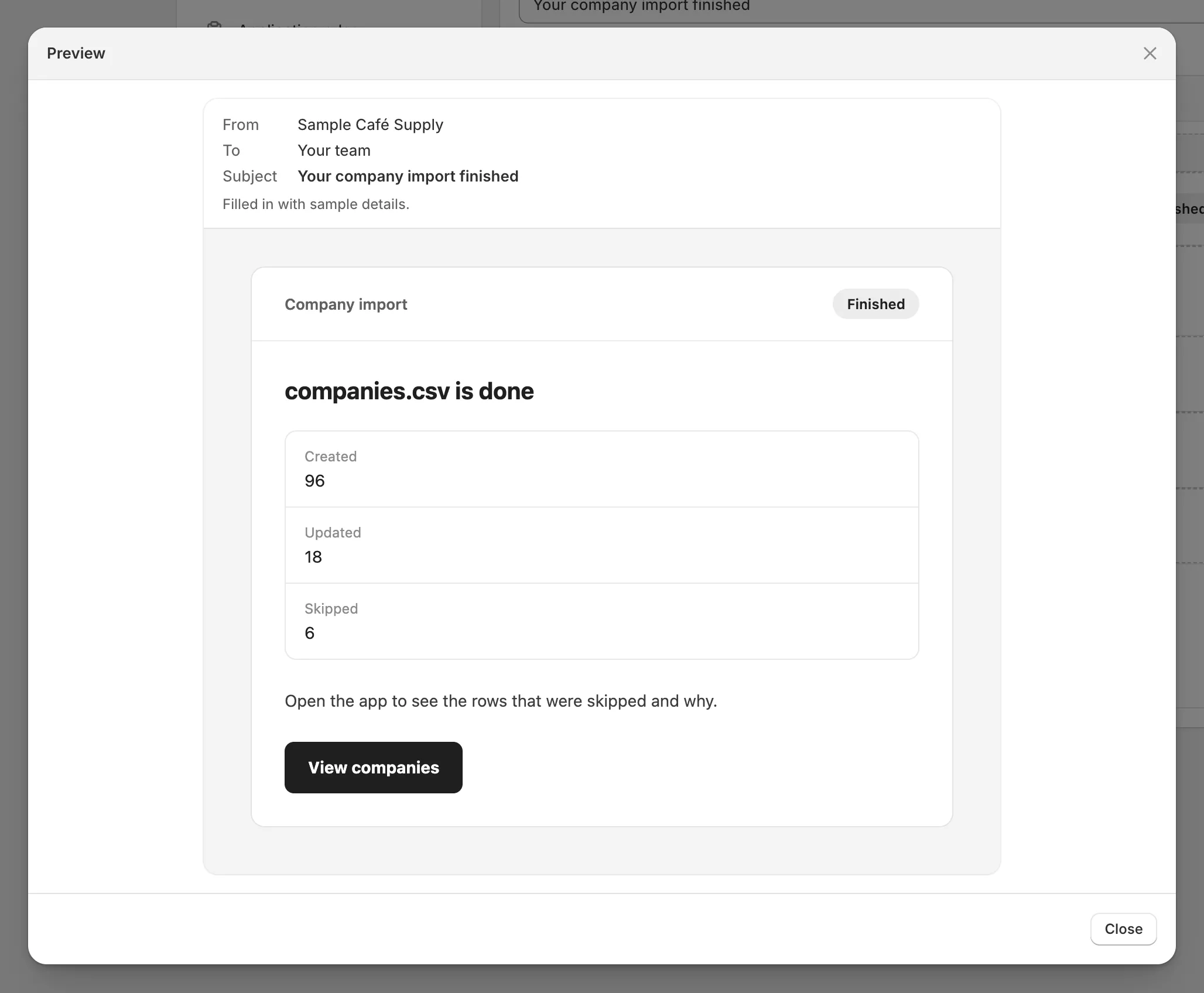
Preview montre l’e-mail avec des informations d’exemple, exactement tel que votre équipe le recevra.
Pour revenir à la liste, cliquez sur l’icône d’enveloppe à gauche du nom de l’e-mail. Vous pouvez aussi activer ou désactiver un e-mail de boutique directement depuis la liste avec son interrupteur, puis cliquer sur Save.
Insérer des balises de fusion
Section intitulée « Insérer des balises de fusion »Une balise de fusion est un espace réservé, comme {{company}}, que l’application remplace par l’information réelle lors de l’envoi de l’e-mail.
-
Placer votre curseur
Section intitulée « Placer votre curseur »Dans Body, placez votre curseur à l’endroit où l’information doit apparaître. Subject ne nécessite pas cette étape.
-
Ouvrir la liste des balises
Section intitulée « Ouvrir la liste des balises »Cliquez sur le bouton de balise à côté du libellé du champ. Une liste intitulée Insert a merge tag s’ouvre.
-
Choisir une balise
Section intitulée « Choisir une balise »Cliquez sur une balise. Dans Body, elle est ajoutée à l’endroit de votre curseur. Dans Subject, elle est toujours ajoutée à la fin de la ligne ; déplacez-la ensuite si elle doit se trouver ailleurs.
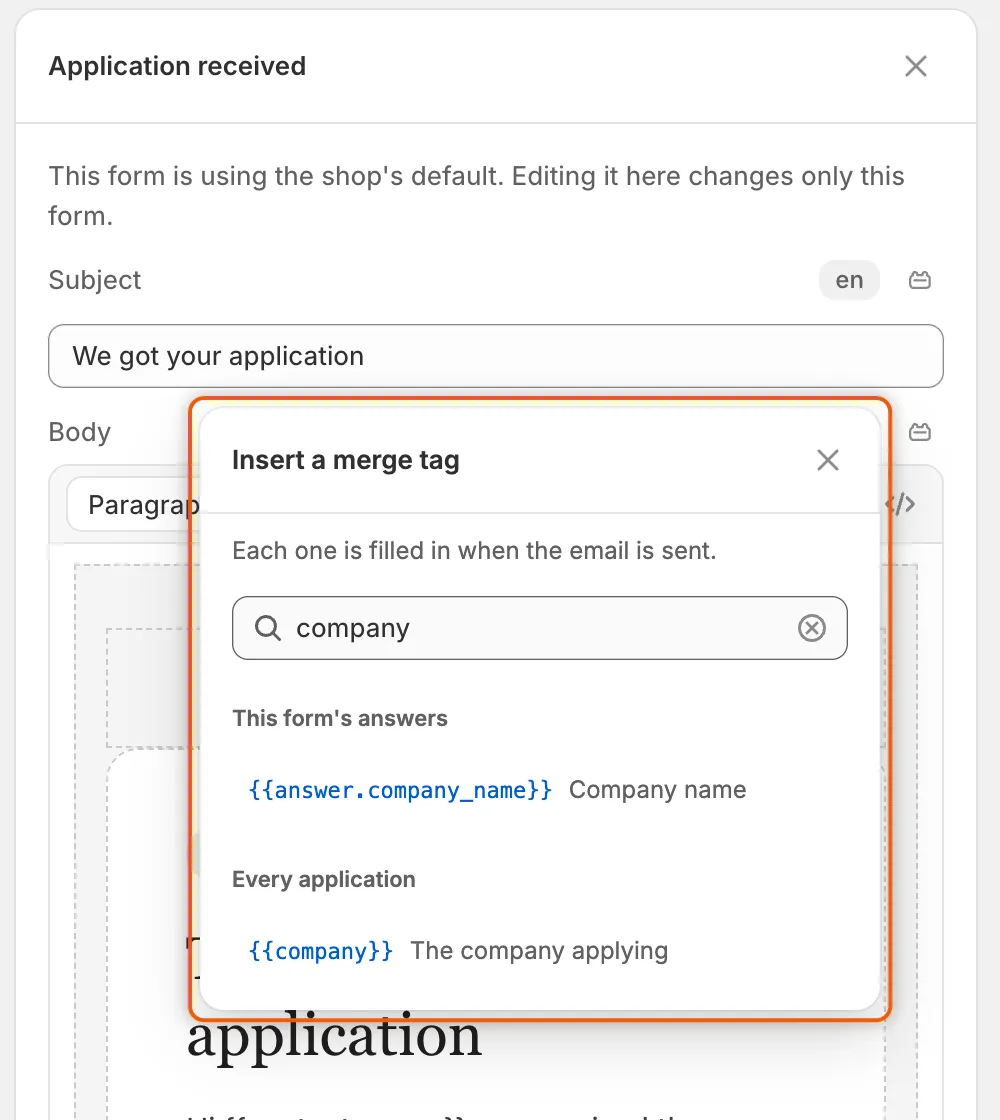
Recherchez dans la liste pour trouver une balise ; chacune indique par quoi elle est remplacée.
Balises des e-mails de demande
Section intitulée « Balises des e-mails de demande »Les e-mails d’un formulaire proposent deux groupes. Every application contient les balises ci-dessous. This form’s answers contient une balise par question du formulaire, listée selon le libellé de la question. Par exemple, la question Website du formulaire Wholesale application donne {{answer.website}}. Si un formulaire ne pose pas cette question, sa balise reste vide.
| Balise | Remplacée par |
|---|---|
{{company}} |
L’entreprise qui postule |
{{contact_name}} |
La personne qui a postulé |
{{contact_email}} |
Son adresse e-mail |
{{reference}} |
La référence de la demande, p. ex. APP-20260923-K7Q2M |
{{form_name}} |
Le formulaire utilisé pour postuler |
{{shop_name}} |
Le nom de votre boutique |
{{shop}} |
Le domaine de votre boutique |
{{store_url}} |
La page d’accueil de votre vitrine |
{{login_url}} |
L’endroit où les personnes acheteuses se connectent à leur compte |
{{update_url}} |
Le lien que la personne acheteuse ouvre pour ajouter ce que vous avez demandé |
{{review_url}} |
Cette demande dans l’application, pour votre équipe |
{{approve_url}} |
Cette demande avec la boîte de dialogue d’approbation ouverte, pour votre équipe |
{{reason}} |
Le motif choisi lors du refus |
{{details}} |
Ce que la personne chargée de l’examen a saisi lors du refus |
{{message}} |
Ce que la personne chargée de l’examen a saisi en demandant des informations complémentaires |
{{requested_items}} |
Ce que la personne acheteuse devait ajouter |
{{pending_count}} |
Le nombre de demandes en attente |
{{answers}} |
Toutes les réponses de la demande, une par ligne sous la forme « Label: value » |
Utilisez {{reason}} et {{details}} dans Application declined, et {{message}}, {{requested_items}} et {{update_url}} dans More information needed. Réservez {{review_url}} et {{approve_url}} aux e-mails destinés à l’équipe : ils ouvrent l’application, que les personnes acheteuses ne peuvent pas utiliser.
Balises des e-mails de boutique
Section intitulée « Balises des e-mails de boutique »Chaque e-mail de boutique propose uniquement ses propres balises :
| Balises | |
|---|---|
| Daily pending summary | {{pending_count}} le nombre de demandes en attente, {{queue_url}} la file d’examen dans l’application, {{shop_name}}, {{shop}} |
| Import completed | {{filename}} le fichier importé, {{rows}} le nombre de lignes qu’il contenait, {{created}} les entreprises créées, {{updated}} les entreprises existantes mises à jour, {{skipped}} les lignes ignorées, {{companies_url}} vos entreprises dans l’application, {{shop_name}}, {{shop}} |
| Company contact invited | {{contact_name}} la personne ajoutée, {{contact_email}} son adresse e-mail, {{company}} l’entreprise, {{location}} l’emplacement de l’entreprise le cas échéant, {{login_url}} l’endroit où les personnes acheteuses se connectent, {{shop_name}}, {{shop}} |
Traduire les e-mails
Section intitulée « Traduire les e-mails »Les personnes acheteuses qui ont postulé dans une autre langue reçoivent les e-mails destinés aux acheteurs d’un formulaire dans cette langue dès que vous les avez traduits. Ouvrez Settings › Translate, cliquez sur Translate à côté de la langue, choisissez le formulaire, puis ouvrez son onglet Emails. Seuls les e-mails destinés aux personnes acheteuses qui sont activés pour ce formulaire sont listés. Pour un corps de message, cliquez sur Start from the original pour copier votre mise en forme et traduire les mots qu’elle contient. Consultez Traduire.
Les e-mails destinés à l’équipe sont toujours envoyés dans la langue de votre boutique. Les e-mails de boutique sont envoyés avec le texte que vous rédigez ici.
Étapes suivantes
Section intitulée « Étapes suivantes »- Choisir qui est notifié — choisissez qui reçoit les e-mails destinés à l’équipe.
- Traduire — envoyez les e-mails aux personnes acheteuses dans leur langue.
- Automatisations et Shopify Flow — vérifiez les interrupteurs d’événements qui envoient chaque e-mail.
- Journal d’activité — voyez si un e-mail est parti.