
Mettre une entreprise en pause ou la retirer du B2B
Bloquez le paiement des acheteurs d'une entreprise en la mettant en pause ou en la retirant du B2B, puis autorisez-les à commander de nouveau plus tard.
Dans Sami B2B Onboarding, vous pouvez empêcher les acheteurs d’une entreprise de passer commande sans rien supprimer. Mettez l’entreprise sur On hold pour une pause, par exemple en cas de facture impayée. Choisissez Remove from B2B lorsque vous ne travaillez plus avec elle.
Dans les deux cas, les acheteurs de l’entreprise sont bloqués au moment du paiement :
| On hold | Removed from B2B | |
|---|---|---|
| Les acheteurs peuvent payer | Non | Non |
| Incluse dans les contrôles de doublons sur les nouvelles demandes | Oui | Non |
| Incluse dans la revérification annuelle du numéro fiscal | Oui | Non |
| Supprimée dans l’application ou dans Shopify | Non | Non |
Mettre une entreprise en pause
Section intitulée « Mettre une entreprise en pause »-
Ouvrir l’entreprise
Section intitulée « Ouvrir l’entreprise »Dans l’admin Shopify, ouvrez Sami B2B Onboarding, cliquez sur Companies dans le menu de l’application, puis sur l’onglet Companies. Cliquez sur le nom de l’entreprise, par exemple Acme Supply Co.
-
Désactiver les commandes
Section intitulée « Désactiver les commandes »Dans la carte Account status à droite, désactivez Can place orders. La note sous l’interrupteur indique alors « Once you save, checkout is blocked for this company’s buyers. » La barre d’enregistrement apparaît en haut de l’admin.
-
Enregistrer
Section intitulée « Enregistrer »Cliquez sur Save. Le badge à côté du nom de l’entreprise passe à On hold, et la modification apparaît dans l’historique de l’entreprise avec votre nom.
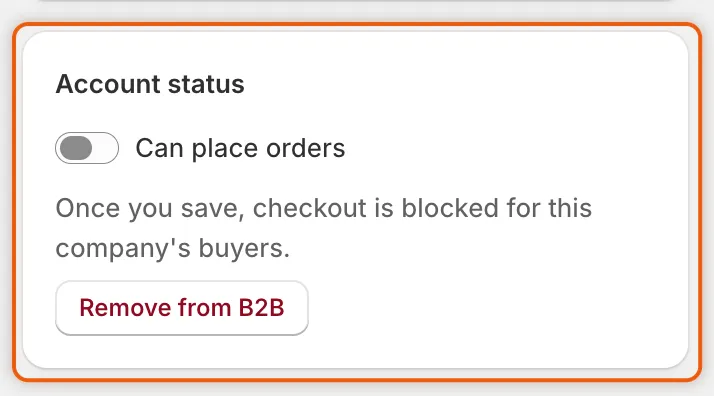
Rien ne change pour les acheteurs tant que vous n’avez pas cliqué sur Save dans la barre d’enregistrement.
Ce que voient les acheteurs de l’entreprise
Section intitulée « Ce que voient les acheteurs de l’entreprise »Les acheteurs peuvent toujours parcourir votre boutique et ajouter des produits à leur panier. Lorsqu’ils arrivent au paiement, Shopify affiche un message et les empêche de finaliser la commande :
Your company account is on hold. Contact us to place an order.
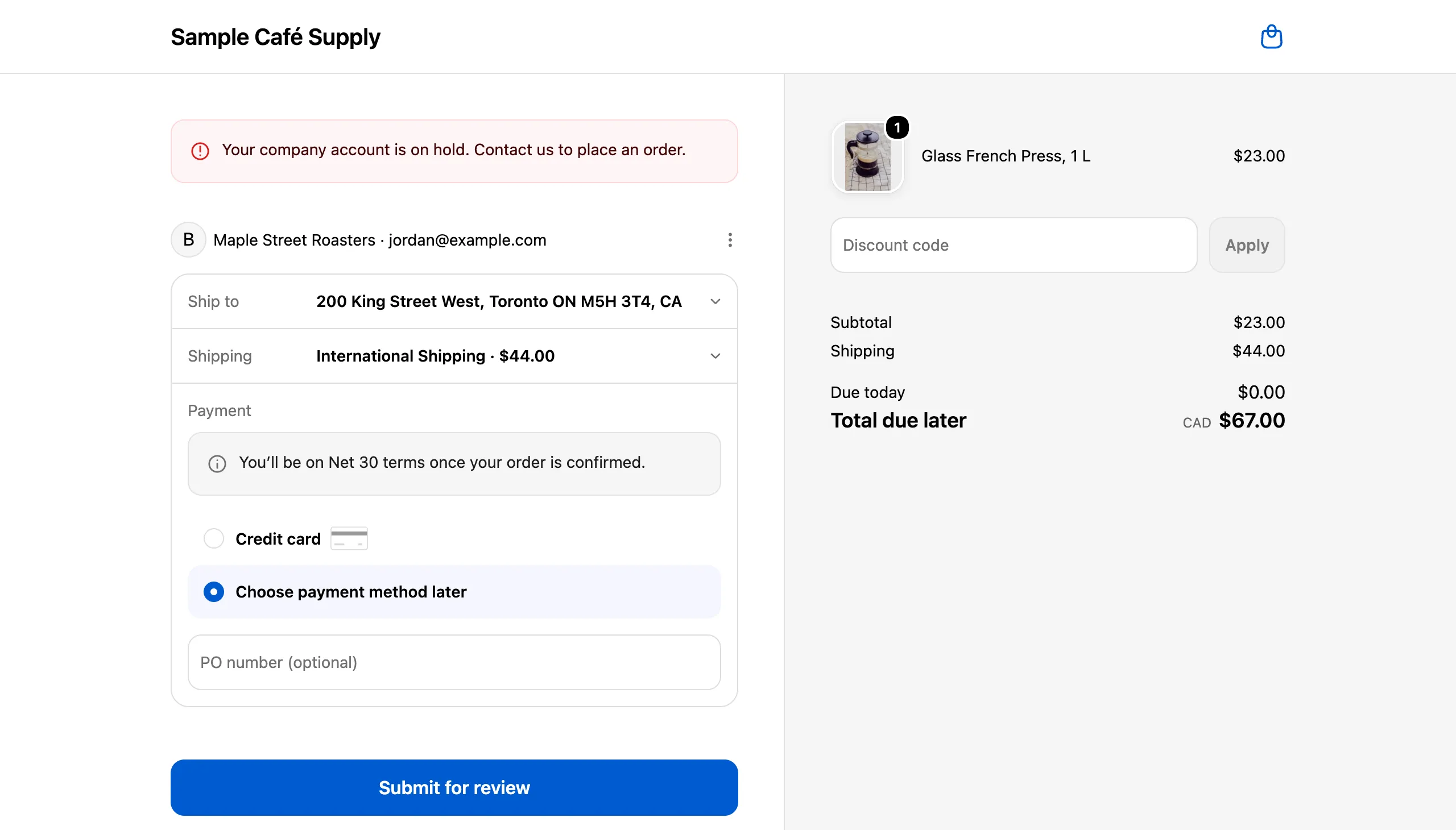
Un acheteur d’une entreprise en pause voit ce message au paiement et ne peut pas passer la commande.
La pause s’applique même si Block checkout while pending est désactivé dans Settings › Access. Elle ne concerne que cette entreprise. Vos autres acheteurs ne sont pas touchés.
Pour modifier le message ou le traduire, ouvrez Settings › Translate, choisissez une langue, puis modifiez la ligne Company on hold sous Checkout dans Storefront messages. Consultez Traduire.
Retirer une entreprise du B2B
Section intitulée « Retirer une entreprise du B2B »-
Cliquer sur Remove from B2B
Section intitulée « Cliquer sur Remove from B2B »Ouvrez l’entreprise et repérez la carte Account status. Cliquez sur Remove from B2B. La note indique « Once you save, the company is removed from B2B and checkout is blocked for its buyers. »
-
Enregistrer
Section intitulée « Enregistrer »Cliquez sur Save dans la barre d’enregistrement. Le badge passe à Removed from B2B.
Vous avez changé d’avis avant d’enregistrer ? Cliquez sur Restore to B2B, ou sur Discard dans la barre d’enregistrement.
Autoriser de nouveau l’entreprise à commander
Section intitulée « Autoriser de nouveau l’entreprise à commander »- On hold : activez Can place orders dans la carte Account status, puis cliquez sur Save.
- Removed from B2B : cliquez sur Restore to B2B, puis sur Save. L’entreprise passe à Active.
Une fois la modification enregistrée, la note sous l’interrupteur indique « This company’s buyers can check out. » Les acheteurs peuvent de nouveau passer au paiement immédiatement.
Si la carte affiche un avertissement
Section intitulée « Si la carte affiche un avertissement »| Message sur la carte | Signification et marche à suivre |
|---|---|
| “This company has no Shopify company or customer, so checkout can’t be held for it.” | L’entreprise n’existe que dans l’application, généralement parce qu’elle a été importée depuis un fichier CSV. Vous pouvez tout de même modifier son statut, mais ses acheteurs ne sont pas bloqués au paiement. |
| “The checkout lock isn’t installed on this store, so a pause isn’t enforced. See Settings > Access.” | La règle de paiement de l’application n’est pas encore dans votre boutique : la pause n’est donc pas appliquée. La règle s’installe automatiquement. Ouvrez Settings › Access pour vérifier si elle est déjà installée. Si ce n’est toujours pas le cas, contactez l’assistance. |
| “Your Shopify account needs the … permission to change a company’s status.” | Il manque une autorisation Shopify à votre compte de personnel. Demandez à la personne propriétaire de la boutique de l’ajouter sous Paramètres › Utilisateurs dans Shopify. |
Si Shopify refuse la modification lors de l’enregistrement, une bannière rouge vous en informe et rien n’est enregistré. L’entreprise conserve son statut précédent. Cliquez de nouveau sur Save.
Étapes suivantes
Section intitulée « Étapes suivantes »- Gérer une entreprise : tout le reste de la page d’une entreprise.
- Bloquer le paiement jusqu’à l’approbation : bloquez les acheteurs pas encore approuvés, pour toute la boutique.
- Traduire : modifiez le message de pause que voient les acheteurs.