
Demander aux personnes acheteuses de se connecter avant de faire une demande
Demandez aux personnes acheteuses de se connecter ou de créer un compte client avant de pouvoir remplir votre formulaire de demande.
Par défaut, tout le monde peut remplir votre formulaire de demande, et Sami B2B Onboarding crée le compte client de la personne acheteuse lorsque vous l’approuvez. Vous pouvez plutôt lui demander de se connecter d’abord. Sa demande est alors liée au compte client avec lequel elle se connecte.
Choisir qui peut faire une demande
Section intitulée « Choisir qui peut faire une demande »Le paramètre Account required propose deux options :
| Option | Ce que voient les visiteurs non connectés | Ce que voient les clients connectés |
|---|---|---|
| Anyone can apply, account created on approval (par défaut) | Le formulaire. Ils peuvent l’envoyer. | Le formulaire, avec l’adresse e-mail de leur compte renseignée et verrouillée. |
| Log in first, then apply | Une invitation à se connecter à la place du formulaire. | Le formulaire, avec l’adresse e-mail de leur compte renseignée et verrouillée. |
Ce paramètre s’applique à tous les formulaires de demande de votre boutique. Il fonctionne avec toutes les options de Storefront visibility, y compris Public catalog, public purchasing. Test mode ne le limite pas : il s’applique à tout le monde dès que vous enregistrez.
L’activer
Section intitulée « L’activer »-
Ouvrir Access
Section intitulée « Ouvrir Access »Dans l’application, cliquez sur Settings. Access s’ouvre en premier. Si une autre section s’ouvre, cliquez sur Access dans le menu des paramètres.
-
Choisir Log in first, then apply
Section intitulée « Choisir Log in first, then apply »Sous How buyers apply, dans Account required, choisissez Log in first, then apply.
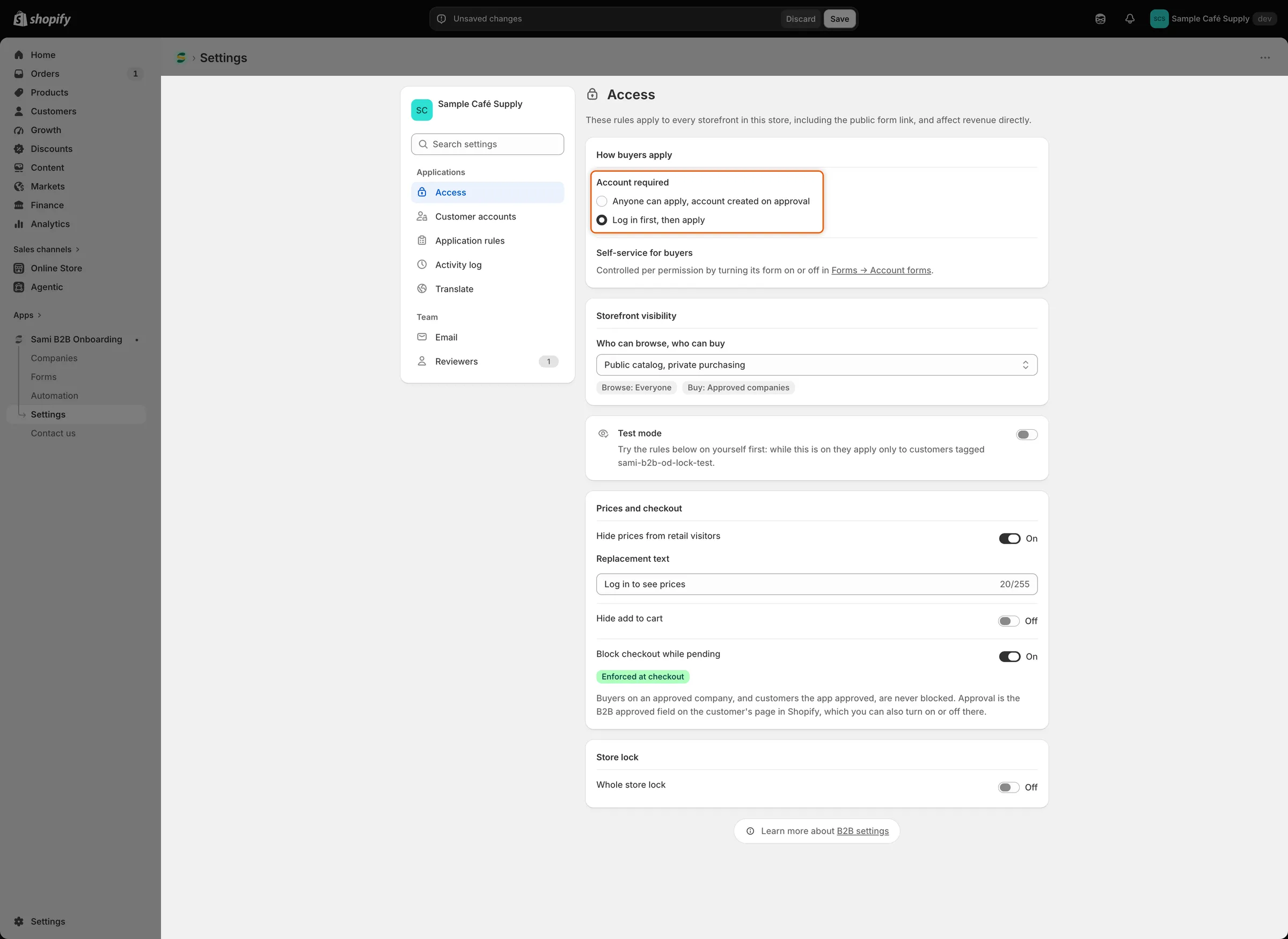
Choisissez Log in first, then apply pour afficher aux visiteurs non connectés une invitation à se connecter à la place du formulaire.
-
Enregistrer
Section intitulée « Enregistrer »Cliquez sur Save dans la barre d’enregistrement. Settings saved s’affiche.
Ce que voient les visiteurs non connectés
Section intitulée « Ce que voient les visiteurs non connectés »Sur la page de votre formulaire, les visiteurs non connectés voient une invitation à la place du formulaire. Elle conserve l’en-tête et le design de votre formulaire, et affiche :
- le titre Log in to apply
- le message Log in or create a customer account first, then fill in the application.
- un bouton Log in, qui ouvre la page de connexion de votre boutique, puis ramène la personne acheteuse au formulaire
- un lien Create account, qui ouvre la page d’inscription de votre boutique
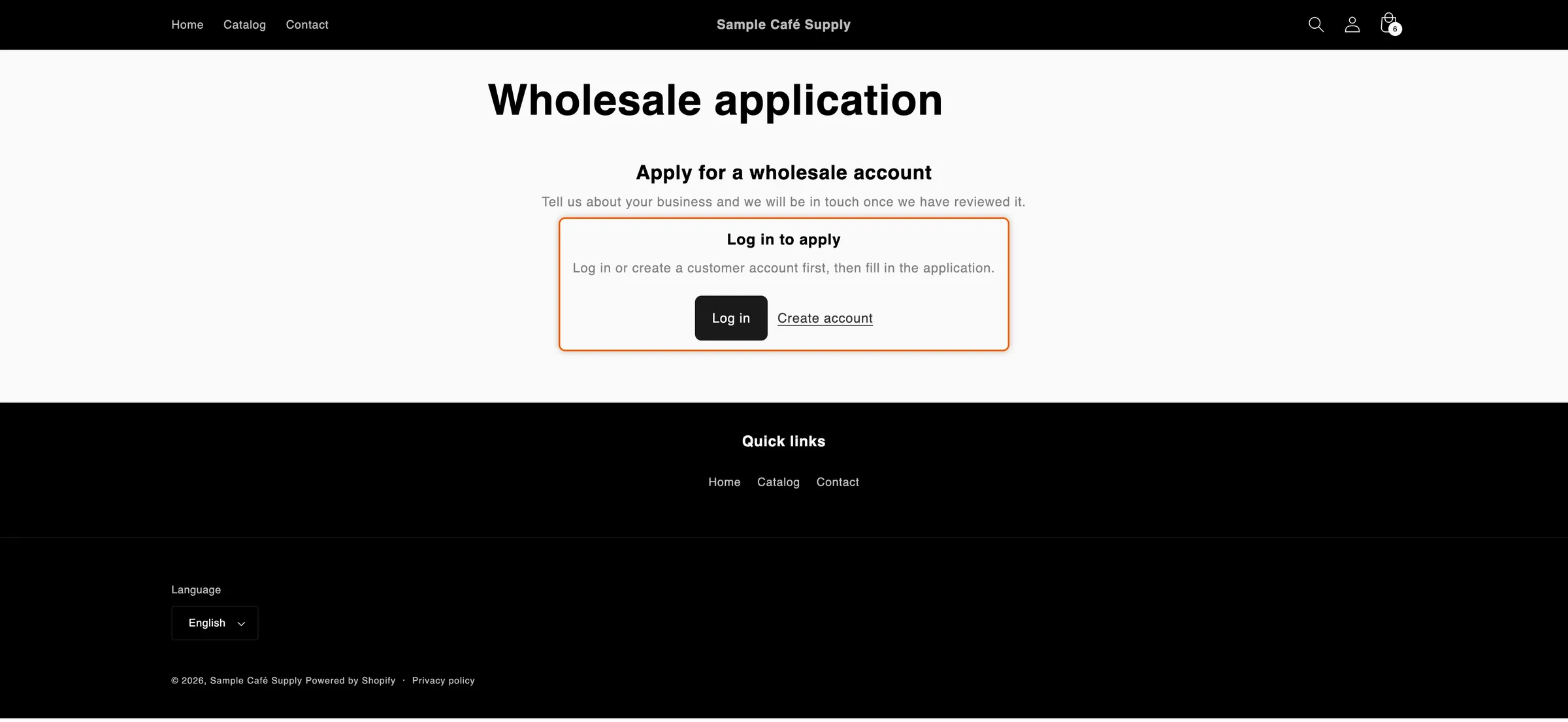
Les visiteurs non connectés voient une invitation à se connecter à la place du formulaire tant qu’ils ne se connectent pas.
Une fois connectée, la personne acheteuse voit le formulaire. L’adresse e-mail de son compte est renseignée et ne peut pas être modifiée : votre décision porte ainsi sur l’adresse avec laquelle elle se connecte. Une personne acheteuse qui a déjà fait une demande voit où en est sa demande, au lieu d’un formulaire vide.
Si un visiteur non connecté envoie un formulaire qu’il avait ouvert avant de se déconnecter, il est refusé avec Log in to your account to send this application.
Quand le formulaire s’ouvre sans connexion
Section intitulée « Quand le formulaire s’ouvre sans connexion »- Le lien privé pour mettre à jour une demande. Lorsque vous demandez des informations complémentaires à une personne acheteuse, son lien ouvre le formulaire pour qu’elle puisse mettre à jour sa demande, connectée ou non. Consultez Demander des informations complémentaires.
- L’éditeur de thème. Vous y voyez le formulaire, ce qui vous permet de le concevoir.
Les personnes acheteuses qui partent de la page de demande dans leur compte client sont déjà connectées : elles accèdent directement au formulaire. Consultez Page de demande d’entreprise.
Modifier ou traduire l’invitation
Section intitulée « Modifier ou traduire l’invitation »-
Ouvrir Translate
Section intitulée « Ouvrir Translate »Accédez à Settings › Translate.
- Pour modifier le texte anglais, cliquez sur Edit à côté de votre langue par défaut.
- Pour le traduire, cliquez sur Translate à côté de la langue.
-
Modifier l’invitation
Section intitulée « Modifier l’invitation »Dans la liste à gauche, sous Storefront, cliquez sur Storefront messages. Dans la carte Form, modifiez Log-in prompt heading, Log-in prompt message, Log-in prompt button et Create account link.
-
Enregistrer
Section intitulée « Enregistrer »Cliquez sur Save dans la barre d’enregistrement.
Vérifier
Section intitulée « Vérifier »- Ouvrez la page de votre formulaire dans une fenêtre de navigation privée. L’invitation Log in to apply s’affiche à la place du formulaire.
- Cliquez sur Log in et connectez-vous avec un compte client. Vous revenez sur la page du formulaire, et le formulaire s’affiche avec votre adresse e-mail renseignée.
- Pour permettre de nouveau aux visiteurs non connectés de faire une demande, choisissez Anyone can apply, account created on approval et cliquez sur Save.
Étapes suivantes
Section intitulée « Étapes suivantes »- Utiliser la page de formulaire créée par l’application : trouvez et partagez la page de votre formulaire.
- Page de demande d’entreprise : permettez aux clients connectés de faire une demande depuis leur compte.
- Verrouiller la boutique : la page de votre formulaire reste accessible malgré le verrouillage.
- Translate : traduisez le reste du texte du formulaire.