
Demandes de modification de compte
Approuvez ou refusez les modifications d'entreprise et les nouveaux emplacements que les acheteurs envoient depuis leur compte client.
Lorsqu’un acheteur modifie son entreprise sur la Page libre-service de l’entreprise, certaines modifications vous attendent au lieu d’être envoyées directement à Shopify. Sami B2B Onboarding les conserve sur la page Change requests, où une personne chargée de l’examen approuve ou refuse chacune d’elles. L’approbation écrit la modification dans Shopify. Le refus laisse Shopify en l’état.
| Ce qui attend ici | Quand |
|---|---|
| Une modification d’un champ de Company profile, Company location ou Contact profile | Le champ a Changes need approval activé. C’est le cas par défaut pour chaque champ de Company profile et Company location, et c’est désactivé pour Contact profile. Consultez Formulaires de compte. |
| Un nouvel emplacement ajouté par un acheteur | New locations need approval est activé dans le formulaire Company location, ou Needs merchant approval sous Settings › Application rules › New locations. Il s’agit du même paramètre, activé par défaut. |
Un enregistrement par l’acheteur génère une seule demande, qui contient tous les champs nécessitant une approbation. Les champs sans approbation dans le même enregistrement sont envoyés immédiatement à Shopify.
Statuer sur une demande
Section intitulée « Statuer sur une demande »-
Ouvrir Change requests
Section intitulée « Ouvrir Change requests »Accédez à Forms dans l’application. Lorsque des demandes sont en attente, la carte Account forms affiche un bouton indiquant leur nombre, par exemple 2 waiting. Cliquez dessus.
La page s’ouvre sur Waiting. Utilisez Approved et Rejected pour voir les demandes déjà traitées.
-
Lire la demande
Section intitulée « Lire la demande »Chaque ligne affiche :
- Le nom de l’entreprise, un badge New location pour un nouvel emplacement, et le statut (Waiting, Approved ou Rejected).
- Le formulaire, l’e-mail de l’acheteur et le temps écoulé depuis l’envoi.
- Chaque modification sous la forme « Label: before → after », par exemple « City: Springfield → Chicago ». Empty correspond à une case qui était vide. Un nouvel emplacement liste uniquement ce que l’acheteur a saisi.
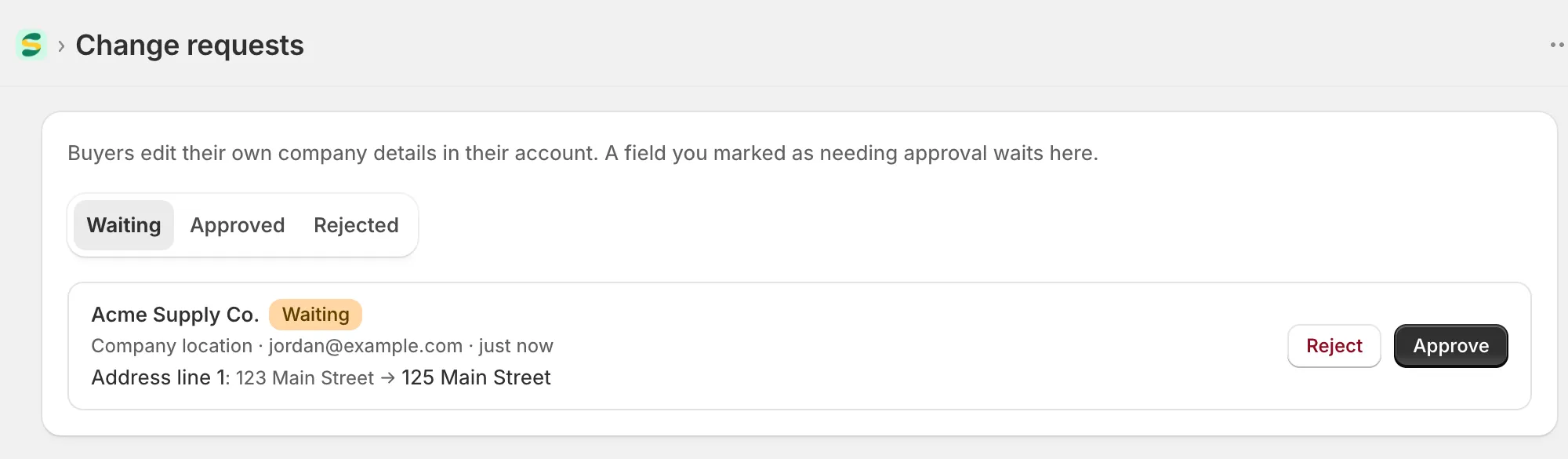
Chaque demande indique ce que l’acheteur a modifié, de la valeur enregistrée dans Shopify à celle qu’il demande.
-
Approuver ou refuser
Section intitulée « Approuver ou refuser »- Cliquez sur Approve pour écrire la modification dans Shopify. « Change applied » confirme une modification, et « Location created » un nouvel emplacement.
- Cliquez sur Reject pour la refuser. « Change request rejected » le confirme. Rien ne change dans Shopify.
La demande passe dans Approved ou Rejected, où elle reste conservée pour vos archives.
Ce que fait l’approbation dans Shopify
Section intitulée « Ce que fait l’approbation dans Shopify »| Demande | Ce que fait l’application |
|---|---|
| Une modification | Écrit chaque changement de la demande dans l’entreprise, l’emplacement de l’entreprise ou la fiche client de l’acheteur, pour l’entreprise concernée par la demande. |
| Un nouvel emplacement | Crée l’emplacement dans cette entreprise. Elle copie les catalogues, les conditions de paiement et les paramètres de paiement et de taxes du premier emplacement de l’entreprise, et désigne l’acheteur comme Location admin lorsqu’il est encore un contact de l’entreprise. |
Si Shopify refuse une modification, par exemple un numéro de téléphone dans un format qu’il n’accepte pas, l’application affiche la raison donnée par Shopify et la demande reste dans Waiting. Si Shopify est injoignable, rien ne change et la demande reste en attente pour que vous réessayiez.
Lorsqu’un emplacement est créé avec une lacune
Section intitulée « Lorsqu’un emplacement est créé avec une lacune »Une fois qu’un nouvel emplacement existe, l’application le finalise étape par étape. Si une étape ultérieure échoue, comme l’ajout d’un catalogue ou l’attribution de son rôle à l’acheteur, une bannière indique « The location was created, with a gap » et liste ce qui manque. L’emplacement existe et la demande est considérée comme approuvée. Terminez le reste sur la page de l’entreprise dans l’admin Shopify, sous Clients › Entreprises. Si vous avez besoin d’aide, utilisez le bouton Contact support de la bannière.
Ce que voit l’acheteur
Section intitulée « Ce que voit l’acheteur »- Pendant l’attente. Après l’enregistrement, l’acheteur lit « Sent for approval. We’ll email you when it’s decided. » La carte de ce formulaire affiche ensuite « We’re reviewing your change to … » avec le nom des champs, et liste toujours ce que Shopify a en mémoire.
- Après votre approbation. La carte affiche les nouvelles valeurs et la note disparaît.
- Après votre refus. La carte conserve les anciennes valeurs et la note disparaît. Informez vous-même l’acheteur s’il a besoin de savoir pourquoi.
Dès que vous approuvez un nouvel emplacement, l’acheteur qui l’a demandé en devient l’administrateur et peut le sélectionner sur la page.
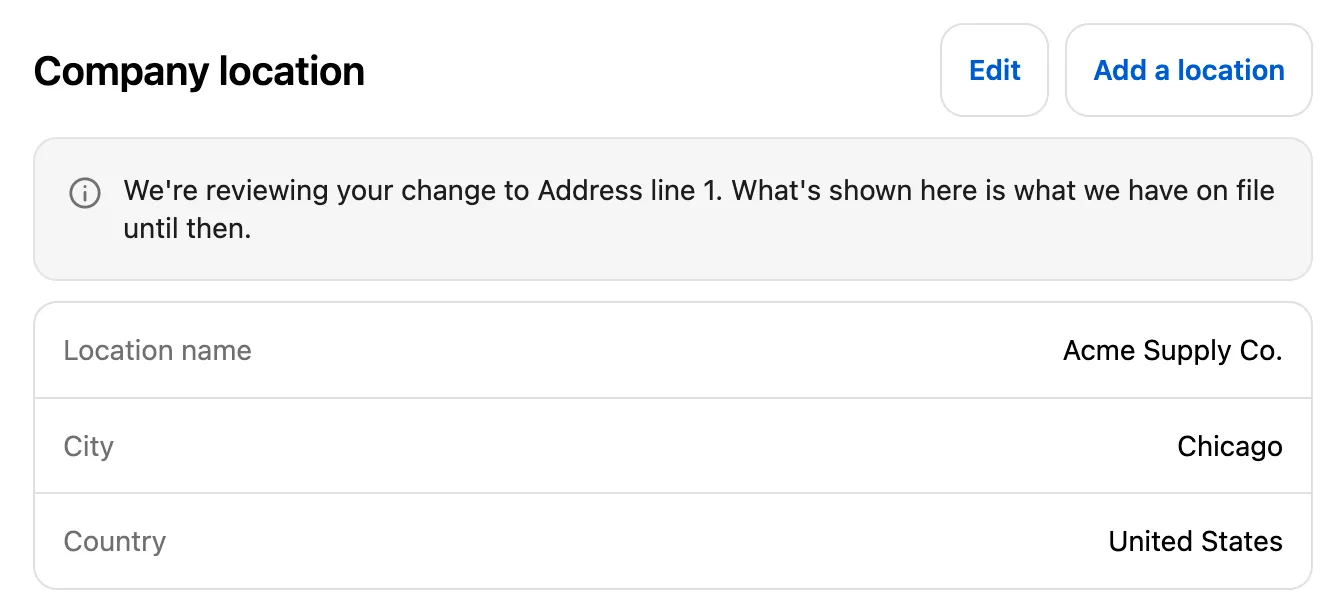
Tant que vous n’avez pas statué, l’acheteur voit que sa modification est en attente et ce que vous avez toujours en mémoire.
Qui peut statuer
Section intitulée « Qui peut statuer »Les membres du personnel ayant le rôle d’administrateur ou de relecteur peuvent approuver et refuser des demandes. Consultez Équipe et rôles.
Pour approuver, votre propre compte Shopify doit aussi disposer des autorisations Entreprises et Clients, car la modification est écrite dans Shopify. Sans elles, Approve est désactivé et la page affiche « Your Shopify account needs the Companies and Customers permission to approve. Ask the store owner to add it in Shopify under Settings > Users. » Vous pouvez toujours refuser.
Si deux personnes statuent en même temps sur la même demande, la seconde voit « That request has already been decided. »
Étapes suivantes
Section intitulée « Étapes suivantes »- Formulaires de compte : choisissez quels champs nécessitent votre approbation.
- Règles de demande : choisissez si les nouveaux emplacements vous attendent.
- Page libre-service de l’entreprise : voyez où les acheteurs effectuent ces modifications.