
Klaviyo
Connectez Klaviyo pour que les personnes acheteuses qui font une demande via un formulaire, ou que vous approuvez, rejoignent une liste Klaviyo avec leurs réponses sur leur profil.
Sami B2B Onboarding peut ajouter chaque personne acheteuse qui fait une demande, ou que vous approuvez, à une liste Klaviyo. L’application crée ou met à jour le profil Klaviyo de la personne avec les réponses que vous choisissez, puis l’inscrit à la liste. Vous ajoutez votre clé Klaviyo une seule fois pour la boutique, et chaque formulaire choisit sa propre liste.
L’application envoie à Klaviyo un profil et une inscription à une liste. Elle n’envoie pas d’événements à Klaviyo.
Créer une clé d’API privée dans Klaviyo
Section intitulée « Créer une clé d’API privée dans Klaviyo »-
Ouvrir vos clés d’API
Section intitulée « Ouvrir vos clés d’API »Dans Klaviyo, ouvrez Settings › API keys.
-
Créer une clé privée
Section intitulée « Créer une clé privée »Cliquez sur Create Private API Key et donnez-lui un nom que vous reconnaîtrez, par exemple « Sami B2B Onboarding ».
L’application lit vos listes, crée et met à jour des profils, et les inscrit à une liste. Choisissez Full Access Key, ou une Custom Key avec un accès complet à Lists, Profiles et Subscriptions.
-
Copier la clé
Section intitulée « Copier la clé »Créez la clé et copiez-la. Une clé privée commence par
pk_.
Ajouter la clé à l’application
Section intitulée « Ajouter la clé à l’application »-
Ouvrir le panneau Klaviyo
Section intitulée « Ouvrir le panneau Klaviyo »Allez dans Forms et cliquez sur Edit à côté du formulaire. Dans le rail à gauche, cliquez sur Integrations. Sous Connected apps, cliquez sur Connect sur la ligne Klaviyo.
Le panneau Klaviyo s’ouvre avec trois sections : Account, This form et Field mapping.
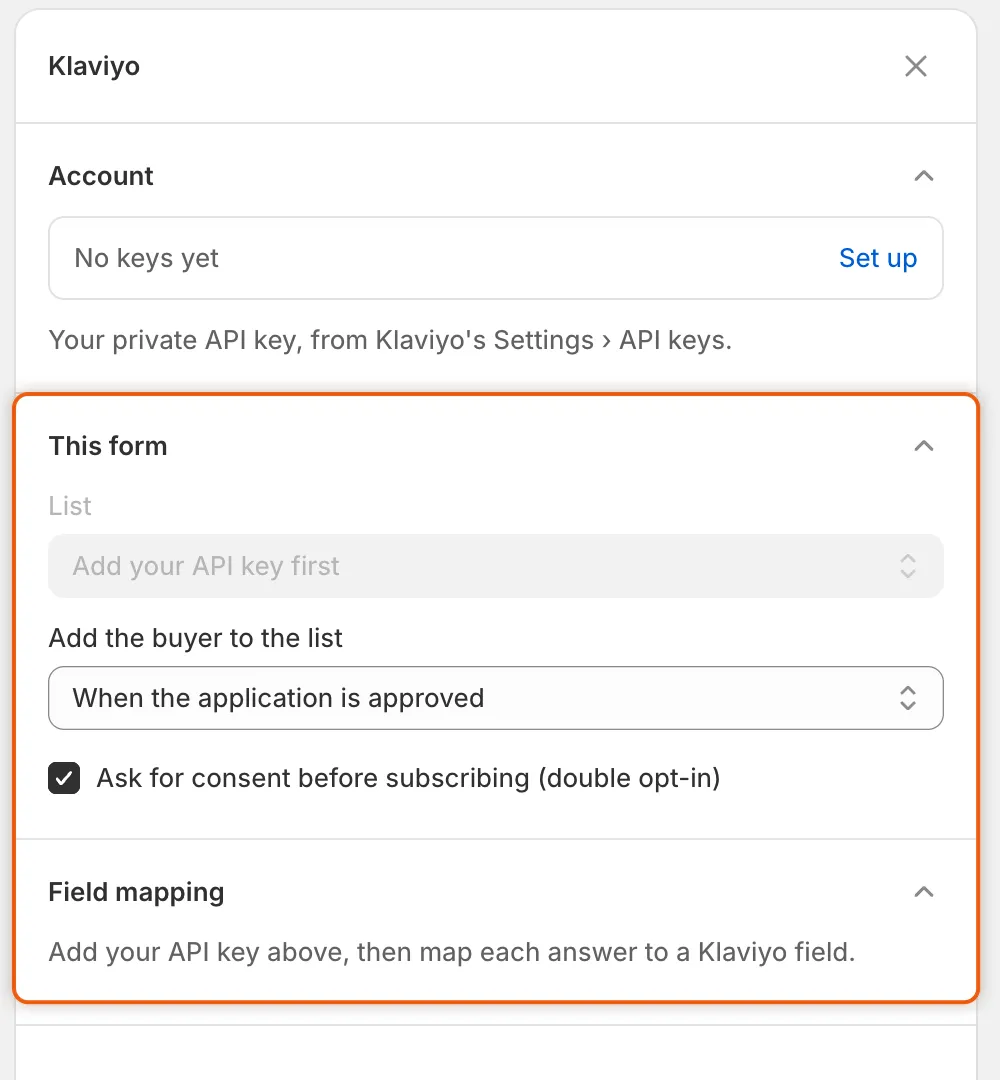
Tant que vous n’avez pas ajouté votre clé d’API sous Account, vous ne pouvez pas choisir de liste ni associer de réponses, mais vous pouvez déjà choisir quand les personnes acheteuses rejoignent la liste et le paramètre de double opt-in.
-
Coller la clé
Section intitulée « Coller la clé »Sous Account, cliquez sur Set up. Dans la boîte de dialogue Klaviyo, collez la clé dans Private API key et cliquez sur Save.
Keys saved s’affiche. La ligne Account indique maintenant le début et la fin de la clé, et la ligne en dessous indique Used by every form in this store.
Choisir la liste et le moment où les personnes acheteuses la rejoignent
Section intitulée « Choisir la liste et le moment où les personnes acheteuses la rejoignent »Tout se trouve sous This form.
- Dans List, choisissez la liste Klaviyo. Pendant que l’application lit vos listes, le champ indique Checking your keys….
- Dans Add the buyer to the list, choisissez When the application is submitted (par défaut) ou When the application is approved. Choisissez l’approbation si vous voulez que seules les personnes acheteuses acceptées figurent dans la liste.
- Laissez Ask for consent before subscribing (double opt-in) coché, ou décochez-le. Consultez le tableau ci-dessous.
| Ask for consent before subscribing (double opt-in) | Ce que fait l’application |
|---|---|
| Coché (par défaut) | Demande à Klaviyo d’inscrire la personne acheteuse à la liste. Si la liste utilise le double opt-in dans Klaviyo, Klaviyo envoie d’abord un e-mail de confirmation à la personne. |
| Décoché | Ajoute directement le profil de la personne acheteuse à la liste, sans demande de consentement. |
Si List ne peut pas être renseigné, le panneau en indique la raison :
| Message | Que faire |
|---|---|
| Klaviyo would not accept that API key. Change it above and try again. | La clé est incorrecte, a été supprimée dans Klaviyo ou ne peut pas lire les listes. Créez une nouvelle clé et collez-la avec Change. |
| Klaviyo didn’t answer. Close this panel and open it again to retry. | Klaviyo n’a pas pu être joint. Fermez le panneau et rouvrez-le. |
| This Klaviyo account has no lists yet. Create one in Klaviyo, then reopen this panel. | Créez une liste dans Klaviyo, puis rouvrez le panneau. |
Associer les réponses aux champs Klaviyo
Section intitulée « Associer les réponses aux champs Klaviyo »Une fois la liste choisie, Field mapping liste les questions de votre formulaire. Chacune a une liste déroulante qui commence à Don’t send. Choisissez le champ Klaviyo qu’elle remplit : Email, Phone, First name, Last name, Title, Organization, Address line 1, Address line 2, City, Region, Postal code ou Country.
Pour le formulaire Wholesale application, voici un bon point de départ :
| Question du formulaire | Champ Klaviyo |
|---|---|
| Company name | Organization |
| First name | First name |
| Last name | Last name |
| Job title | Title |
| Address line 1, City, State or province, ZIP or postal code, Country | Address line 1, City, Region, Postal code, Country |
Le formulaire comporte une adresse de livraison et une adresse de facturation avec les mêmes noms de questions. Associez l’une des deux, pas les deux. La liste affiche aussi les titres du formulaire, comme Company information. Ils ne contiennent aucune réponse, laissez-les donc sur Don’t send.
Comme l’indique le panneau, An answer with no Klaviyo field is not sent. Email is what Klaviyo keys a profile by. Si aucune question n’est associée à Email, l’application utilise l’e-mail de la demande. Une personne acheteuse qui fait deux demandes met à jour le même profil.
Connecter et enregistrer
Section intitulée « Connecter et enregistrer »-
Connecter le formulaire
Section intitulée « Connecter le formulaire »En bas du panneau, cliquez sur Connect. Le bouton devient Disconnect, et la ligne Klaviyo dans Connected apps affiche Connected.
Si la clé n’est pas encore enregistrée, un bandeau indique Add your Klaviyo private API key first.
-
Enregistrer le formulaire
Section intitulée « Enregistrer le formulaire »Cliquez sur Save dans la barre d’enregistrement. Form saved s’affiche. Rien n’est envoyé à Klaviyo tant que vous n’avez pas enregistré.
Vérifier que ça fonctionne
Section intitulée « Vérifier que ça fonctionne »-
Envoyer une demande de test
Section intitulée « Envoyer une demande de test »Allez dans Forms et cliquez sur Copy link à côté du formulaire. Ouvrez le lien dans une fenêtre de navigation privée et envoyez une demande avec une adresse e-mail que vous pouvez consulter, par exemple au nom d’Acme Supply Co. Si vous avez choisi When the application is approved, approuvez-la dans Companies › Applications.
-
Lire le résultat dans l’application
Section intitulée « Lire le résultat dans l’application »Ouvrez la demande. Dans sa Timeline, cliquez sur l’entrée Klaviyo · Acme Supply Co. Elle s’ouvre et affiche Added to the Klaviyo list. La même entrée apparaît sous Recent runs dans l’onglet Automations de Automation, et dans Settings › Activity log dans sa vue Emails.
-
Vérifier la liste dans Klaviyo
Section intitulée « Vérifier la liste dans Klaviyo »Dans Klaviyo, ouvrez la liste. Le profil de la personne acheteuse y figure. Si la liste utilise le double opt-in, la personne la rejoint après avoir confirmé l’e-mail envoyé par Klaviyo.
Si l’entrée indique autre chose :
| Résultat | Signification |
|---|---|
| Skipped — the answers have no email to subscribe | Aucune réponse associée à Email n’avait de valeur, et la demande n’avait pas non plus d’adresse e-mail. Vérifiez que le formulaire a toujours son champ e-mail. |
| Klaviyo refused the profile, suivi d’un numéro comme (400) | Avec 401 ou 403, Klaviyo a refusé la clé : collez-en une valide avec Change sous Account. Avec un autre numéro, Klaviyo n’a pas accepté l’une des réponses associées. Vérifiez ce que vous associez, par exemple Phone. |
| Klaviyo didn’t answer | Klaviyo n’a pas pu être joint, ou a refusé l’inscription. Vérifiez la clé et la liste dans le panneau. |
Déconnecter un formulaire ou supprimer la clé
Section intitulée « Déconnecter un formulaire ou supprimer la clé »- Arrêter un formulaire : ouvrez son panneau Klaviyo, cliquez sur Disconnect, puis sur Save. La liste et l’association sont conservées, vous pourrez donc vous reconnecter plus tard.
- Changer la clé : sous Account, cliquez sur Change, collez la nouvelle clé et cliquez sur Save. Laissez le champ vide pour conserver la clé déjà enregistrée.
- Supprimer la clé pour tous les formulaires : sous Account, cliquez sur Change, puis sur Remove keys. La boîte de dialogue avertit : Every form in this store stops using Klaviyo until you add keys again. Cliquez sur Remove keys pour confirmer, ou sur Keep keys. Keys removed s’affiche. L’effet est immédiat, sans enregistrement.
Étapes suivantes
Section intitulée « Étapes suivantes »- Webhooks (Zapier, Make, n8n) : envoyez les événements de demande à d’autres outils.
- Associer les réponses à Shopify : choisissez les réponses qui remplissent le client et l’entreprise Shopify.
- Journal d’activité : consultez tous les envois effectués par l’application.