
Verrouiller la boutique
Recouvrez votre boutique d'un écran qui invite les visiteurs à se connecter ou à faire une demande, et choisissez les pages qui restent accessibles.
Le verrouillage de la boutique dans Sami B2B Onboarding recouvre votre vitrine d’un écran qui invite les visiteurs à se connecter ou à demander un compte. Seules les personnes acheteuses approuvées peuvent naviguer. Les pages que vous choisissez, comme vos politiques, restent accessibles à tout le monde.
Ce que voient les visiteurs
Section intitulée « Ce que voient les visiteurs »L’écran de verrouillage occupe toute la fenêtre. Il ne peut pas être fermé, et il est impossible de faire défiler la page située derrière ni d’y cliquer.
| Visiteur | Ce qu’affiche l’écran de verrouillage |
|---|---|
| Visiteur non connecté | Le nom de votre boutique (ou votre logo), le titre This store is for approved business customers, le message Log in with an approved account to browse and buy, or apply for one., un bouton Log in et un bouton Apply for an account |
| Client connecté dont le compte n’est pas approuvé | Le nom de votre boutique (ou votre logo), le titre Your account is waiting for approval, le message We’ll email you as soon as your business account is approved., un bouton View account et un bouton Apply for an account |
| Personne acheteuse approuvée | Aucun écran de verrouillage. Elle navigue normalement dans la boutique. |
Log in ouvre la page de connexion de votre boutique, puis ramène la personne sur la même page. Apply for an account ouvre la page de votre formulaire de demande par défaut. Si ce formulaire est désactivé, le bouton ouvre la page d’un autre formulaire activé. View account ouvre le compte du client.
Les pages verrouillées demandent aux moteurs de recherche de ne pas les indexer, car un moteur de recherche ne voit que l’écran de verrouillage.
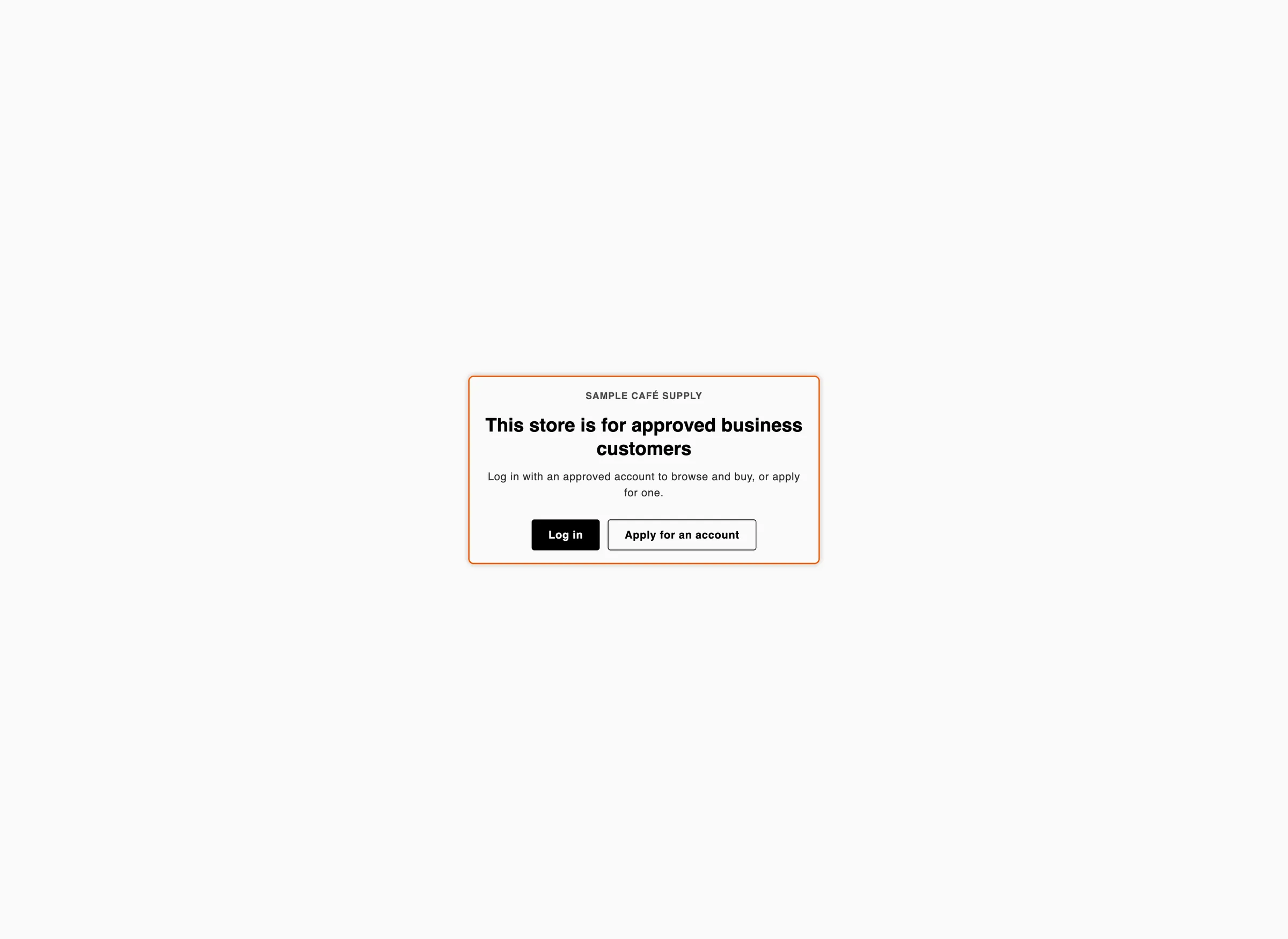
Un visiteur non connecté ne voit que l’écran de verrouillage tant qu’il ne se connecte pas avec un compte approuvé.
Activer le verrouillage
Section intitulée « Activer le verrouillage »-
Ouvrir Access
Section intitulée « Ouvrir Access »Dans l’application, cliquez sur Settings. Access s’ouvre en premier. Si une autre section s’ouvre, cliquez sur Access dans le menu des paramètres.
-
Choisir la visibilité
Section intitulée « Choisir la visibilité »Sous Storefront visibility, définissez Who can browse, who can buy :
- Public catalog, private purchasing : le verrouillage est facultatif. Passez à l’étape suivante.
- Private wholesale store : la boutique est toujours verrouillée. Sous Store lock, le commutateur Whole store lock est activé et ne peut pas être désactivé, avec la note A private wholesale store is always locked. Ignorez l’étape suivante.
-
Activer le verrouillage
Section intitulée « Activer le verrouillage »Sous Store lock, activez Whole store lock. Deux lignes supplémentaires apparaissent : Always allow these pages et Appearance & wording.
-
Choisir les pages qui restent accessibles
Section intitulée « Choisir les pages qui restent accessibles »Sous Always allow these pages, cliquez sur Add pages. La liste Pages s’ouvre. Elle affiche les pages propres à votre boutique, puis Home page, Privacy policy, Terms of service, Refund policy, Shipping policy et Contact information.
- Cochez chaque page qui doit rester accessible.
- Pour ajouter une page qui ne figure pas dans la liste, saisissez son chemin dans la zone de recherche, en commençant par
/, par exemple/collections/all. Vous pouvez aussi coller l’adresse complète de la page. Cliquez ensuite sur Add “/collections/all”.
Chaque page ajoutée s’affiche sous forme de puce dans la zone. Pour en retirer une, cliquez sur le ✕ de sa puce. Vous pouvez laisser jusqu’à 100 pages accessibles.
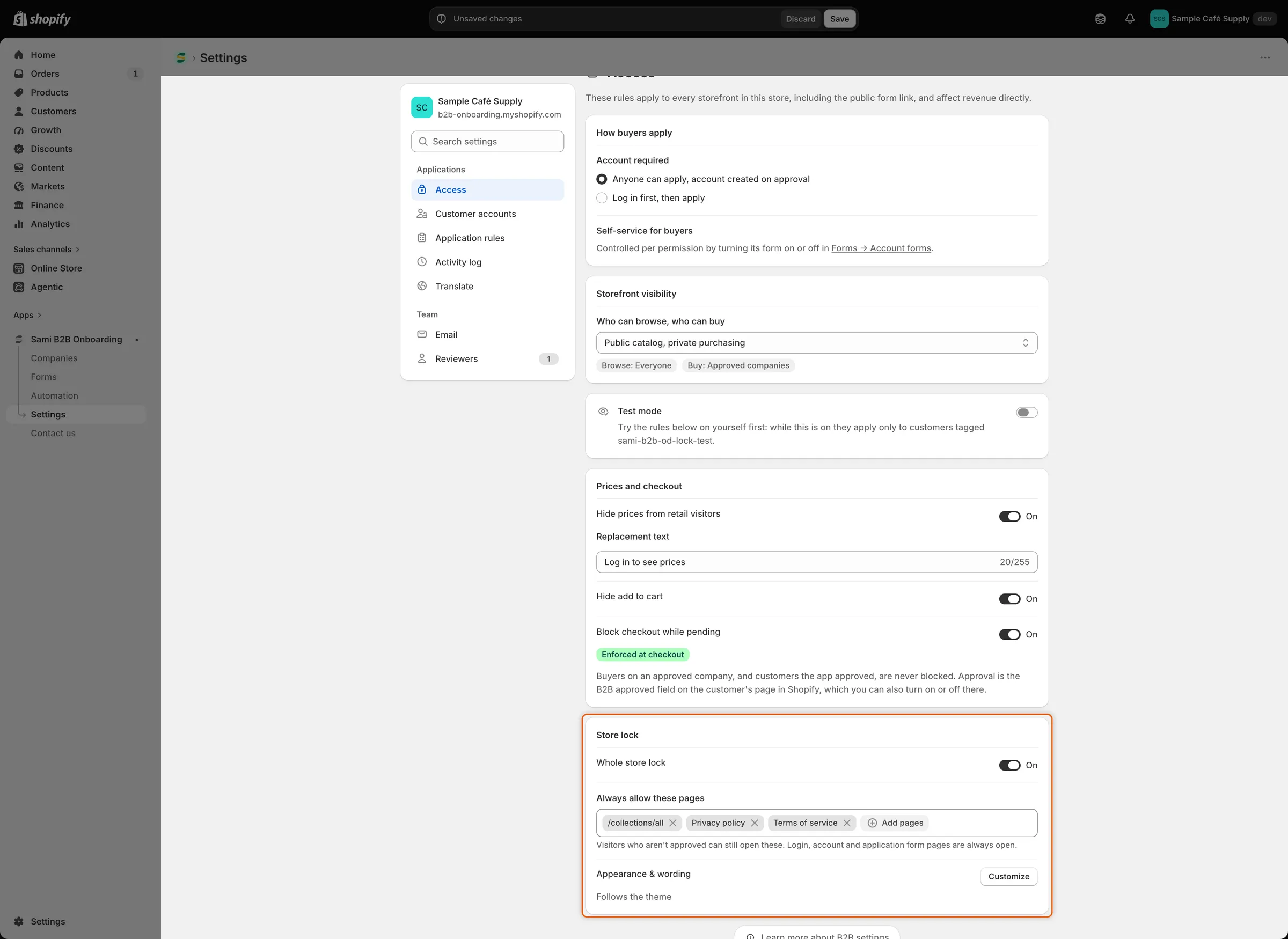
Les pages de Always allow these pages restent accessibles aux visiteurs non approuvés.
-
Enregistrer
Section intitulée « Enregistrer »Cliquez sur Save dans la barre d’enregistrement. Settings saved s’affiche, et le verrouillage est appliqué à votre vitrine.
Pages toujours accessibles
Section intitulée « Pages toujours accessibles »Certaines pages ne sont jamais verrouillées, afin que les personnes acheteuses puissent toujours se connecter et faire une demande. Vous n’avez pas besoin de les ajouter :
- Les pages de connexion et le compte client
- La page de chaque formulaire de demande activé, et toutes vos propres pages qui affichent le bloc du formulaire de demande
- La page de mot de passe de votre boutique, si elle en a une
- Les pages de cartes-cadeaux
Comment les pages que vous ajoutez sont prises en compte :
- Chaque entrée ouvre cette seule adresse. Ajouter
/collections/coffeeouvre la page de la collection, pas les produits qu’elle contient. - Ajoutez une page une seule fois. Elle reste accessible dans toutes les versions de votre boutique, quels que soient la langue et le marché.
- Le paiement ne fait pas partie du verrouillage de la boutique. Pour empêcher les visiteurs non approuvés de payer, laissez Block checkout while pending activé. Consultez Bloquer le paiement jusqu’à l’approbation.
Personnaliser l’écran de verrouillage
Section intitulée « Personnaliser l’écran de verrouillage »La ligne Appearance & wording indique Follows the theme, ou affiche des pastilles de couleur et Custom colours. Elle ajoute · Logo on lorsque le logo est affiché.
-
Ouvrir la boîte de dialogue
Section intitulée « Ouvrir la boîte de dialogue »À côté de Appearance & wording, cliquez sur Customize. La boîte de dialogue Customize store lock s’ouvre. Les paramètres sont à gauche. À droite, un aperçu montre l’écran de verrouillage. Passez de Visitors à Waiting for approval au-dessus de l’aperçu pour voir chaque version.
-
Définir l’apparence
Section intitulée « Définir l’apparence »Paramètre Ce qu’il fait Valeur par défaut Colors Follow theme utilise les couleurs d’arrière-plan et de texte de votre thème. Custom colours affiche quatre zones de couleur : Background, Text, Button et Button text. Follow theme Button corners Square, Soft, Round ou Pill. Avec Follow theme et le logo désactivé, la vitrine conserve les coins Soft. Soft Show store logo Affiche votre logo à la place du nom de la boutique. Il s’agit du logo importé dans le créateur de formulaires pour votre formulaire de demande par défaut. Si ce formulaire n’a pas de logo ou est désactivé, l’application utilise le logo d’un autre formulaire activé. Si aucun n’a de logo, le nom de la boutique reste affiché. Désactivé Pour définir une couleur personnalisée, cliquez sur sa zone. Faites glisser le curseur dans le sélecteur, ou saisissez un code hexadécimal. Utilisez la bande d’opacité pour rendre une couleur transparente. Dans les navigateurs qui le prennent en charge, le bouton pipette (Pick a color from the screen) copie une couleur depuis n’importe quel endroit de votre écran.
-
Modifier le texte
Section intitulée « Modifier le texte »Sous Wording, modifiez ce que dit l’écran de verrouillage :
- Visitors : Heading, Message, Log in button et Apply button
- Waiting for approval : Heading, Message et Account button
Laissez une zone vide pour revenir au texte par défaut.
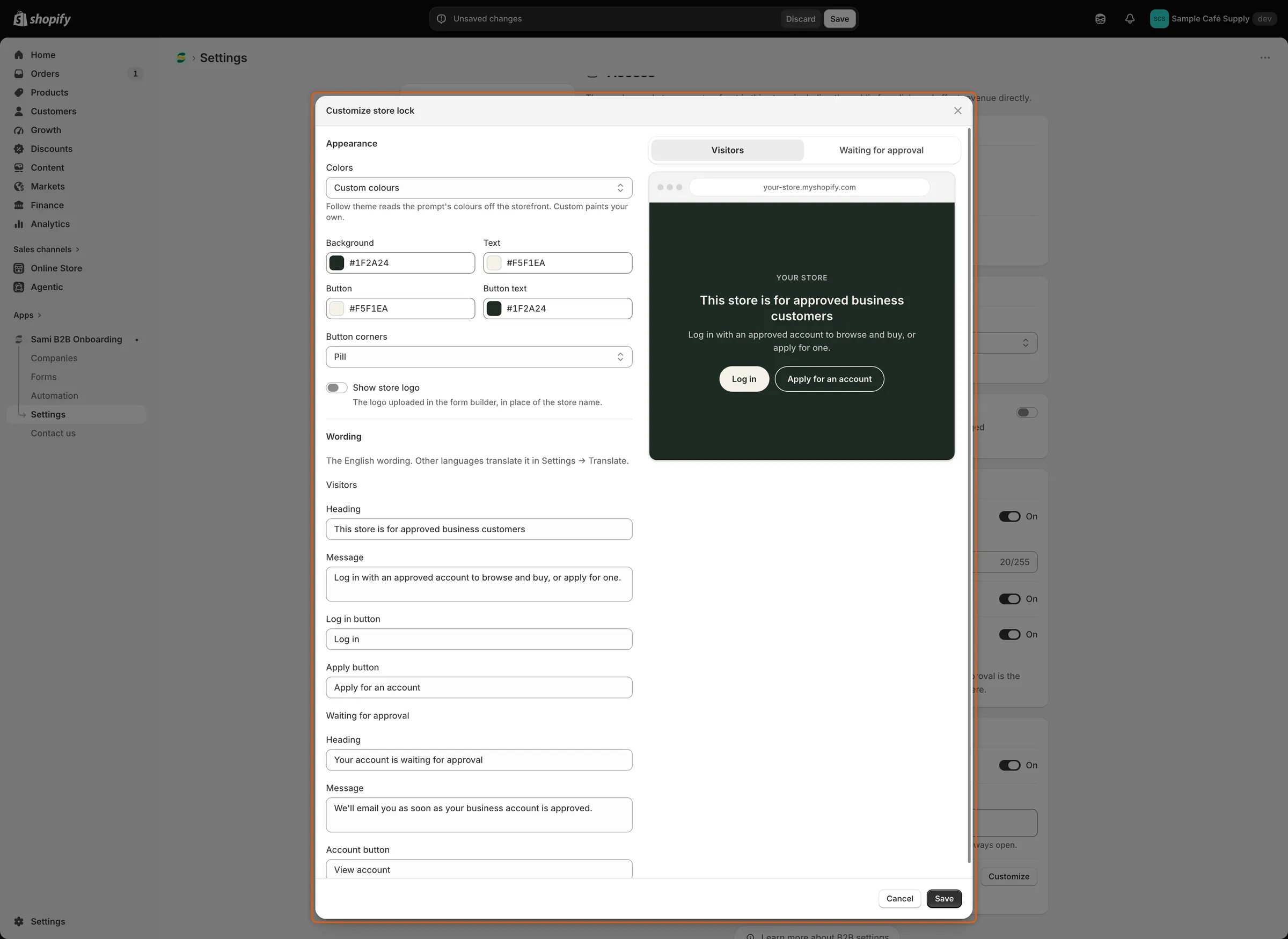
L’aperçu à droite se met à jour au fur et à mesure que vous modifiez les couleurs, les coins et le texte.
-
Enregistrer la boîte de dialogue
Section intitulée « Enregistrer la boîte de dialogue »Cliquez sur Save dans la boîte de dialogue. L’enregistrement est immédiat, sans passer par la barre d’enregistrement, et Saved s’affiche.
Le texte de cette boîte de dialogue est le texte par défaut (en anglais) de votre boutique. Pour le traduire, accédez à Settings › Translate, cliquez sur Translate à côté de la langue, puis ouvrez Storefront messages. La carte Store access liste chaque ligne, de Store lock heading à Awaiting approval account button.
Vérifier le verrouillage
Section intitulée « Vérifier le verrouillage »- Ouvrez votre boutique dans une fenêtre de navigation privée. L’écran de verrouillage recouvre la page d’accueil et vos produits.
- Ouvrez une page que vous avez ajoutée à Always allow these pages. Elle se charge sans verrouillage.
- Cliquez sur Apply for an account. La page de votre formulaire de demande s’ouvre.
- Connectez-vous en tant que client non approuvé, puis en tant que personne acheteuse approuvée. Le premier voit Your account is waiting for approval. La seconde navigue normalement.
L’éditeur de thème n’affiche jamais le verrouillage. Si le verrouillage n’apparaît pas sur la vitrine, vérifiez que Test mode est désactivé. Consultez Tester vos règles d’accès.
Étapes suivantes
Section intitulée « Étapes suivantes »- Bloquer le paiement jusqu’à l’approbation : empêchez aussi les personnes acheteuses non approuvées de passer commande.
- Utiliser la page de formulaire créée par l’application : la page qu’ouvre Apply for an account.
- Tester vos règles d’accès : essayez d’abord le verrouillage avec votre propre compte.
- Translate : affichez l’écran de verrouillage dans les langues de vos personnes acheteuses.