
Moduli dell'account
Scegli che cosa può modificare chi è stato approvato riguardo alla propria azienda, alle sedi e a sé stesso, e quali modifiche restano in attesa della tua approvazione.
I moduli dell’account sono i moduli che chi è stato approvato compila nella pagina self-service dell’azienda del proprio account cliente. Sami B2B Onboarding ne offre quattro, ciascuno collegato a un oggetto di Shopify. Puoi riformulare, riordinare, ridimensionare e nascondere i loro campi, aggiungere campi tuoi e decidere quali modifiche restano in attesa della tua approvazione.
| Modulo | Che cosa contiene | Salvato in Shopify su | Modifiche con approvazione, per impostazione predefinita |
|---|---|---|---|
| Company profile | Ragione sociale, Tax ID, Website, Industry | L’azienda | On |
| Company location | Nome della sede, Tax registration ID, indirizzo di spedizione, Same as shipping address e indirizzo di fatturazione | La sede dell’azienda | On |
| Company contact | I campi della finestra Add someone che si usa per invitare un collega: First name, Last name, Email, Job title, Phone, Role | Un nuovo contatto dell’azienda (consulta Pagina self-service dell’azienda) | Non disponibile |
| Contact profile | Nome, cognome e telefono della persona | La sua scheda cliente | Off |
Attivare o disattivare un modulo
Sezione intitolata “Attivare o disattivare un modulo”-
Apri i moduli dell’account
Sezione intitolata “Apri i moduli dell’account”Vai su Forms nell’app e scorri fino alla scheda Account forms. Ogni riga mostra il nome del modulo e il numero di campi, con “changes need approval” quando almeno un campo è in attesa di te.
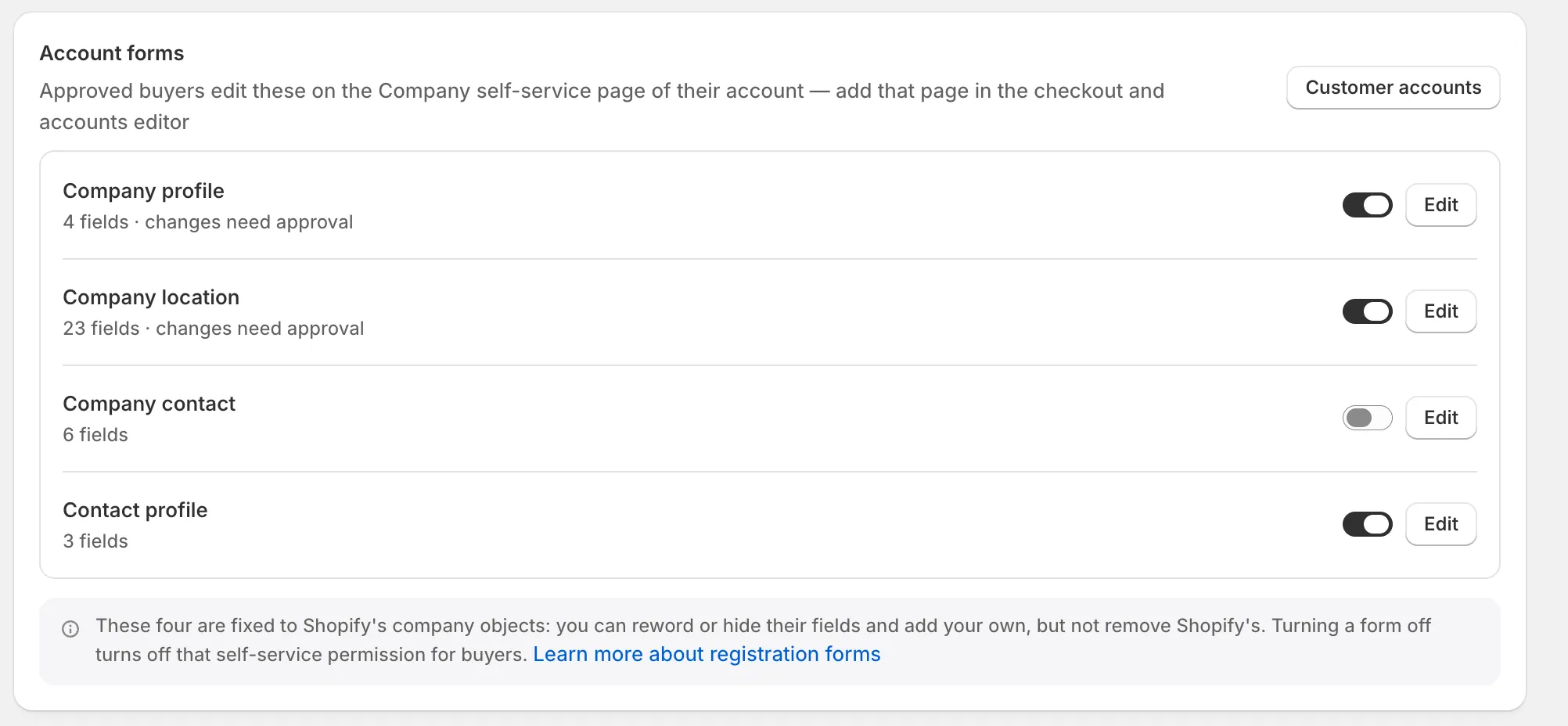
Attiva un modulo per mostrarlo a chi acquista nella pagina self-service dell’azienda.
-
Cambia l’interruttore e salva
Sezione intitolata “Cambia l’interruttore e salva”Attiva o disattiva l’interruttore nella riga del modulo, quindi fai clic su Save nella barra di salvataggio. “Account form saved” lo conferma, oppure “Account forms saved” se ne hai modificati più di uno.
Solo il personale con ruolo di amministrazione può modificare i moduli dell’account. Chi revisiona vede lo stato On o Off di ogni modulo.
Modificare un modulo dell’account
Sezione intitolata “Modificare un modulo dell’account”Questo esempio modifica Company location. Gli altri moduli funzionano allo stesso modo.
-
Apri l’editor
Sezione intitolata “Apri l’editor”Nella scheda Account forms, fai clic su Edit su Company location oppure sul suo nome. L’editor si apre a schermo intero: il pannello Elements a sinistra e, al centro, un’anteprima del modulo come lo vede chi acquista. La barra degli strumenti mostra lo stato On o Off del modulo.
-
Seleziona un campo
Sezione intitolata “Seleziona un campo”Fai clic su un campo nell’anteprima, ad esempio Department or attention, oppure nel pannello Elements. Le sue impostazioni si aprono accanto all’anteprima.
-
Modifica il campo
Sezione intitolata “Modifica il campo”Cambia ciò che ti serve. Il pannello offre solo ciò che il campo può accettare.
Sezione Impostazione Che cosa fa Content Label, Placeholder, Help text Le parole che si leggono nel campo e sotto di esso. Validation Required Il campo va compilato. Chi l’ha lasciato vuoto deve compilarlo prima di poter salvare altre modifiche. Validation Error message Mostrato quando Required è attivo: ciò che si legge se il campo resta vuoto. Lascialo vuoto per usare il testo standard, ad esempio “City is required”. Validation Limit characters Imposta Min characters e Max characters per i campi di testo. Layout Column width Quanta parte della riga occupa il campo, su 12. I campi nella stessa riga condividono la linea quando ci stanno. Visibility Shown to buyers Disattivalo per nascondere il campo. Approval Changes need approval La modifica di questo campo resta in Change requests invece di passare a Shopify. 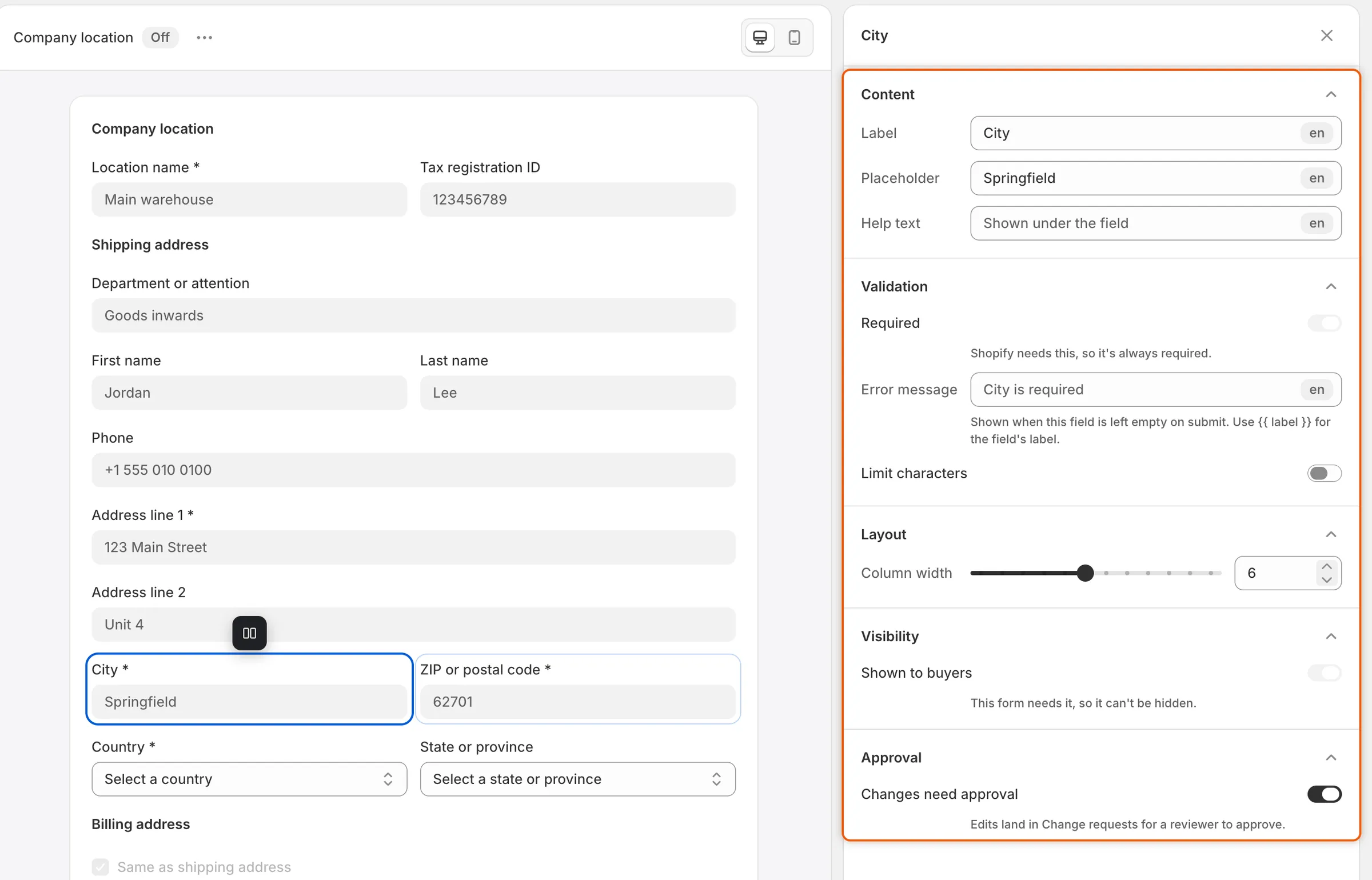
Ogni campo ha il proprio interruttore Changes need approval, così puoi lasciare che si corregga un refuso in un nome ma controllare un nuovo indirizzo.
-
Sposta i campi
Sezione intitolata “Sposta i campi”Trascina i campi nel pannello Elements per cambiarne l’ordine. Una riga come l’indirizzo di spedizione si sposta per intero. Alcuni ordini non sono consentiti: i campi di una riga restano insieme, State or province resta dopo Country e Same as shipping address resta sopra l’indirizzo di fatturazione.
-
Cambia il titolo e il pulsante
Sezione intitolata “Cambia il titolo e il pulsante”Fai clic su Header in cima al pannello Elements per modificare Heading e Description che si leggono nella scheda. Fai clic su Footer in fondo per modificare Submit label, il pulsante che si preme per salvare. Riporta “Save changes” finché non lo cambi.
-
Fai clic su Save nella barra di salvataggio. “Account form saved” lo conferma. La modifica sarà visibile alla prossima apertura della pagina.
Per attivare o disattivare il modulo da qui, apri … (More actions) nella barra degli strumenti e scegli Turn on o Turn off, poi salva.
Che cosa non puoi modificare
Sezione intitolata “Che cosa non puoi modificare”I campi fissi appartengono agli oggetti azienda di Shopify, quindi alcune cose restano bloccate:
- I campi di Shopify non si possono rimuovere. Nascondili con Shown to buyers. I campi nascosti restano nel pannello Elements, in grigio. Per mostrarne uno di nuovo, riattiva Shown to buyers oppure sceglilo in Hidden fields dentro Add field.
- I campi richiesti da Shopify sono sempre obbligatori e non si possono nascondere, come Legal company name, Location name e Address line 1. Il loro pannello riporta “Shopify needs this, so it’s always required.”
- Same as shipping address non si può nascondere né rendere obbligatorio. L’indirizzo di fatturazione viene mostrato solo quando la casella è deselezionata.
- Company contact accetta solo etichette e segnaposto, e la possibilità di nascondere i campi facoltativi. Email e Role sono sempre visibili. Non ha titolo, etichetta del pulsante, testo di aiuto, larghezze né approvazione, e il suo ordine è fisso. I tuoi testi arrivano nella finestra Add someone solo mentre il modulo è attivo.
Aggiungere un campo personalizzato
Sezione intitolata “Aggiungere un campo personalizzato”Puoi aggiungere campi a Company profile, Company location e Contact profile. Ciascuno viene salvato come metacampo dell’azienda, della sede dell’azienda o del cliente.
-
Aggiungi il campo
Sezione intitolata “Aggiungi il campo”Nell’editor, fai clic su Add field nel pannello Elements, oppure su + (Add a field) alla fine dell’anteprima. In Basic fields, scegli Short text, Long text, Number, Dropdown, Checkbox o Date. Assegna un Label.
-
Scegli dove viene memorizzato
Sezione intitolata “Scegli dove viene memorizzato”Nella sezione Stored in Shopify del campo, apri Metafield:
- New metafield ne crea uno al salvataggio, con il nome dell’etichetta. Rinomina prima il campo se vuoi un nome diverso.
- Oppure scegli una delle definizioni di metacampo del tuo negozio adatta al tipo di campo.
Per creare una definizione con impostazioni tue, fai clic su Create a metafield definition. Si apre il modulo di Shopify per una nuova definizione di metacampo. La nota sotto il pulsante indica quale tipo scegliere. Quando salvi la definizione lì e questa è adatta al campo, il campo la usa.
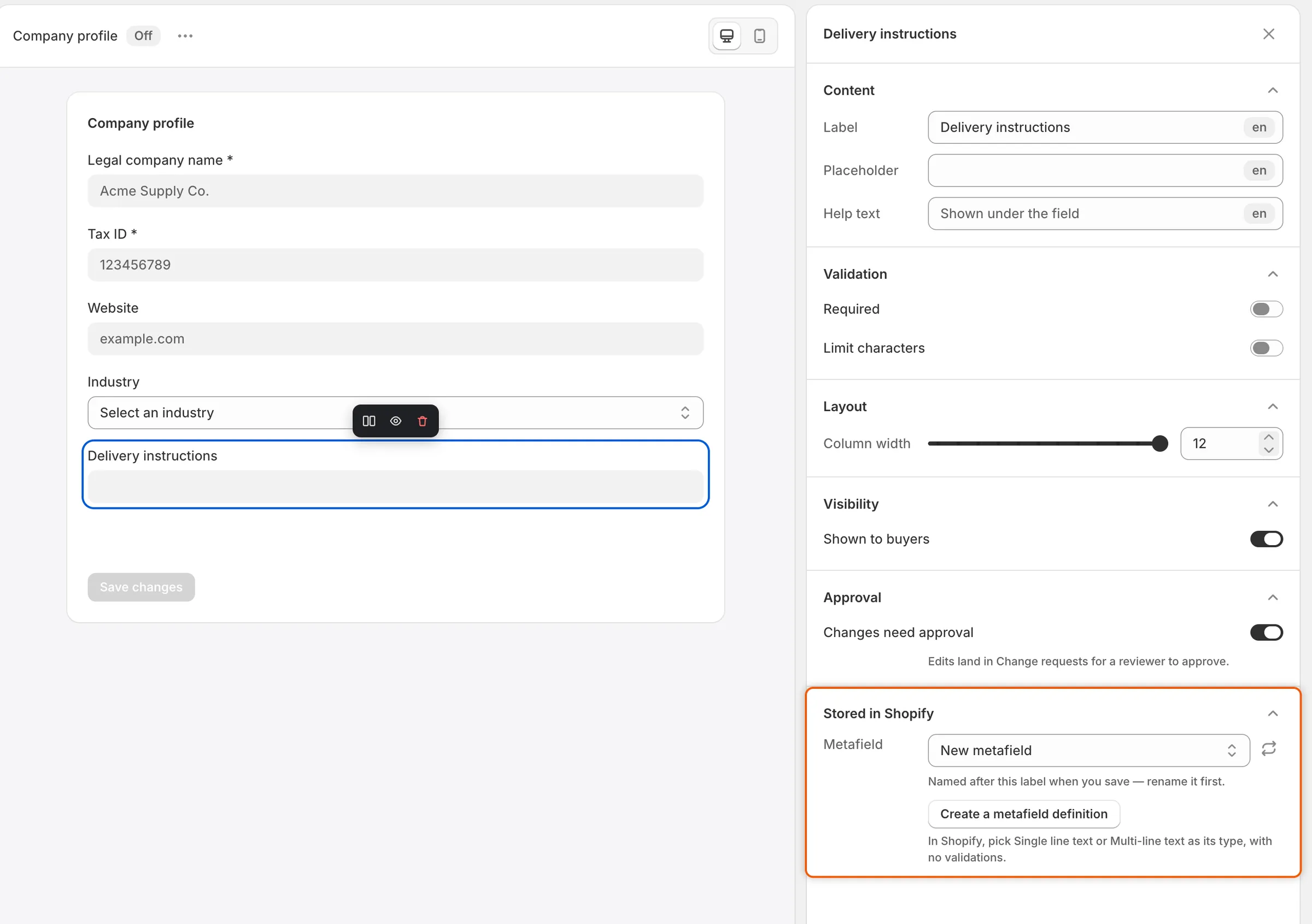
Un campo personalizzato viene salvato come metacampo, nuovo o già presente nel tuo negozio.
-
Fai clic su Save nella barra di salvataggio. Dopo il salvataggio, il pannello del campo mostra dove sono conservate le risposte, con un link View in Shopify alle definizioni dei tuoi metacampi.
Per eliminare un tuo campo, selezionalo e fai clic su Remove field, poi salva. Le risposte già date restano in Shopify. Se qualcuno modifica o elimina la definizione del metacampo in Shopify, l’editor mostra “Metafields changed in Shopify” e indica il campo da correggere.
Consentire di aggiungere sedi
Sezione intitolata “Consentire di aggiungere sedi”Il modulo Company location ha una sezione Settings nella barra laterale dell’editor, sotto New locations:
- Buyers can add locations mostra un pulsante Add a location agli amministratori dell’azienda nella pagina self-service. Una nuova sede copia cataloghi, termini di pagamento, impostazioni di pagamento e fiscali della prima sede dell’azienda, e la persona ne diventa amministratrice.
- New locations need approval trattiene ogni nuova sede in Change requests finché non la approvi. Puoi modificarla anche in Settings › Application rules › New locations. Consulta Regole di candidatura.
Entrambe sono attive per impostazione predefinita. Salva il modulo per mantenere una modifica.
Tradurre un modulo dell’account
Sezione intitolata “Tradurre un modulo dell’account”Apri Settings › Translate, scegli una lingua e seleziona il modulo in Account forms. Consulta Traduzioni.
Prossimi passi
Sezione intitolata “Prossimi passi”- Pagina self-service dell’azienda: aggiungi la pagina in cui si compilano questi moduli.
- Richieste di modifica dell’account: decidi sulle modifiche che richiedono la tua approvazione.
- Regole di candidatura: scegli se le nuove sedi restano in attesa di te.