
Traduci
Traduci i moduli, le email e i messaggi della vetrina in tutte le lingue in cui vende il tuo negozio e riformula l'inglese predefinito.
Settings › Translate è il punto in cui traduci tutto ciò che chi acquista legge da Sami B2B Onboarding: domande, pulsanti e schermata di ringraziamento di ogni modulo, le email per chi acquista e i messaggi che il negozio mostra intorno a questi elementi. Lavori una lingua alla volta, su tutti i moduli insieme. Possono aprirla solo gli amministratori.
Le tue lingue
Sezione intitolata “Le tue lingue”Vai su Settings e fai clic su Translate. La scheda Languages elenca:
- La tua lingua predefinita per prima, segnata come Default language, con un pulsante Edit. Qui riformuli l’inglese standard dell’app. Vedi Cambia il testo predefinito.
- Ogni lingua che hai aggiunto, con quante stringhe sono scritte, ad esempio “86 translated”, oppure No translations, e un pulsante Translate.
La colonna Status mostra Published o Not published, come nelle impostazioni delle lingue di Shopify.
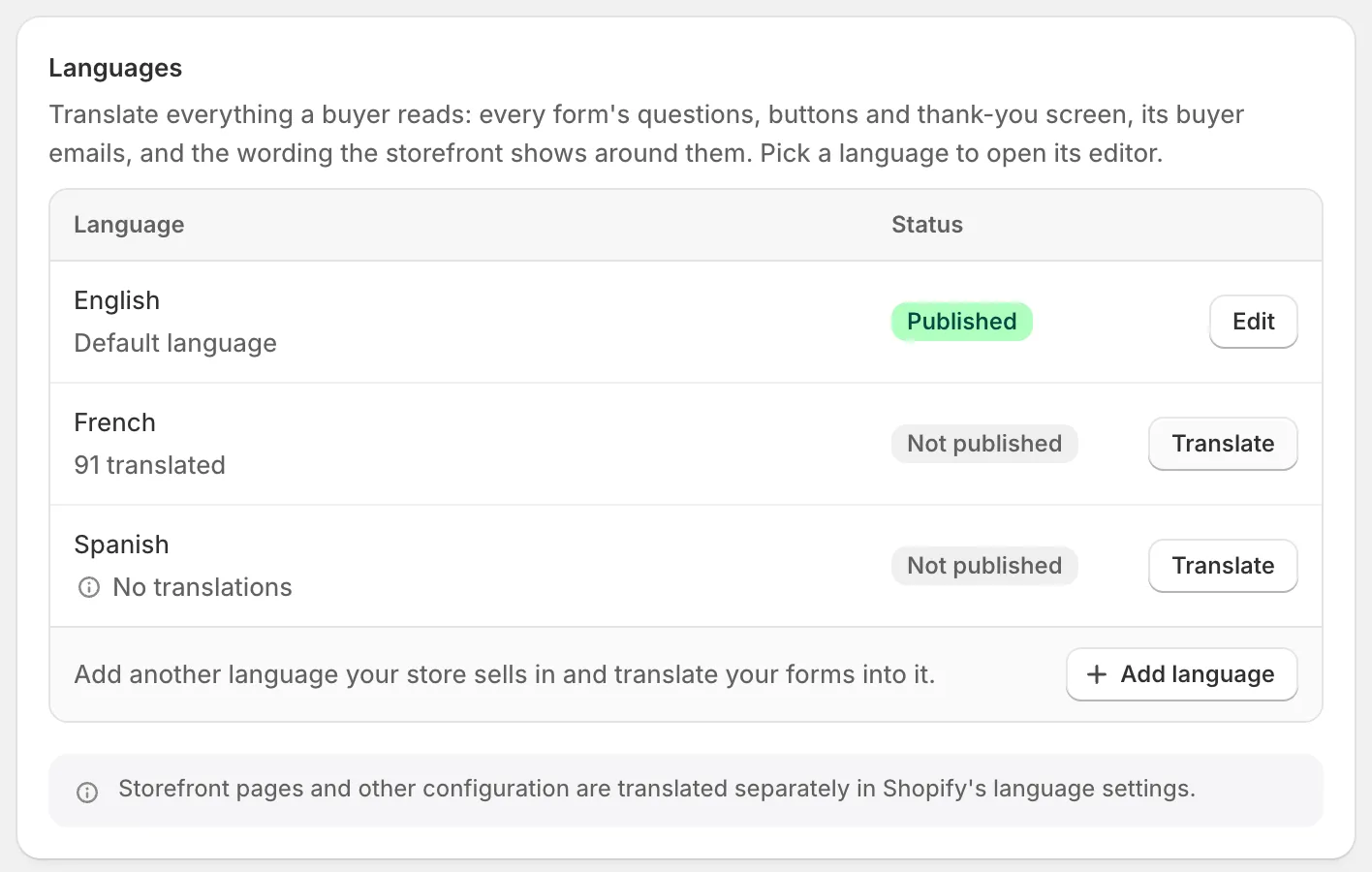
Ogni lingua mostra quanto è tradotto e se è pubblicata in Shopify.
Aggiungi una lingua
Sezione intitolata “Aggiungi una lingua”-
Apri la finestra
Sezione intitolata “Apri la finestra”In Settings › Translate, fai clic su Add language sotto la tabella.
-
Scegli la lingua
Sezione intitolata “Scegli la lingua”Nella finestra, scegli la lingua da Language. Vengono proposte solo le lingue aggiunte al tuo negozio in Shopify.
-
Aggiungila
Sezione intitolata “Aggiungila”Fai clic su Add. Compare il messaggio “Language added” e la lingua entra nella tabella.
Se tutte le lingue in cui vende il tuo negozio sono già nella tabella, il pulsante viene sostituito da “Every language your store sells in has been added.”
Traduci una lingua
Sezione intitolata “Traduci una lingua”-
Apri la lingua
Sezione intitolata “Apri la lingua”Fai clic su Translate accanto alla lingua. Il suo editor si apre sopra Settings, con un titolo come French translation.
-
Scegli che cosa tradurre
Sezione intitolata “Scegli che cosa tradurre”L’elenco a sinistra ha tre gruppi:
- Storefront: Storefront messages, i testi che non appartengono a un solo modulo.
- Application forms: una voce per ogni modulo, come Wholesale application.
- Account forms: i moduli che le persone compilano dal proprio account cliente.
Ogni voce mostra i suoi progressi, come Not translated o “12 of 87”. Usa Search items per trovarne una per nome. Per passare a un’altra lingua, fai clic su Translating French in cima all’elenco e scegli la lingua.
-
Scrivi le traduzioni
Sezione intitolata “Scrivi le traduzioni”Ogni scheda ha tre colonne: Field indica il nome della stringa, Reference mostra il suo testo nella tua lingua predefinita e nell’ultima colonna scrivi la traduzione. Lascia vuota una casella e chi acquista vedrà il testo di riferimento.
Per un modulo, le stringhe sono divise in schede. Il numero su una scheda indica quante ne restano da fare.
Scheda Che cosa contiene Form L’intestazione, il nome, il titolo e la descrizione di ogni pagina, e l’etichetta, il segnaposto, il testo di aiuto, le opzioni e il messaggio di campo obbligatorio di ogni campo. Buttons Continue, Submit, Back e Reset, e la nota sotto i pulsanti. After submit Il titolo e il messaggio di ringraziamento, e i messaggi di errore del modulo. Emails Ogni email per chi acquista che è attiva per questo modulo: oggetto e corpo. Fai clic su Start from the original sotto un corpo vuoto per copiare il layout, poi traduci le parole al suo interno. 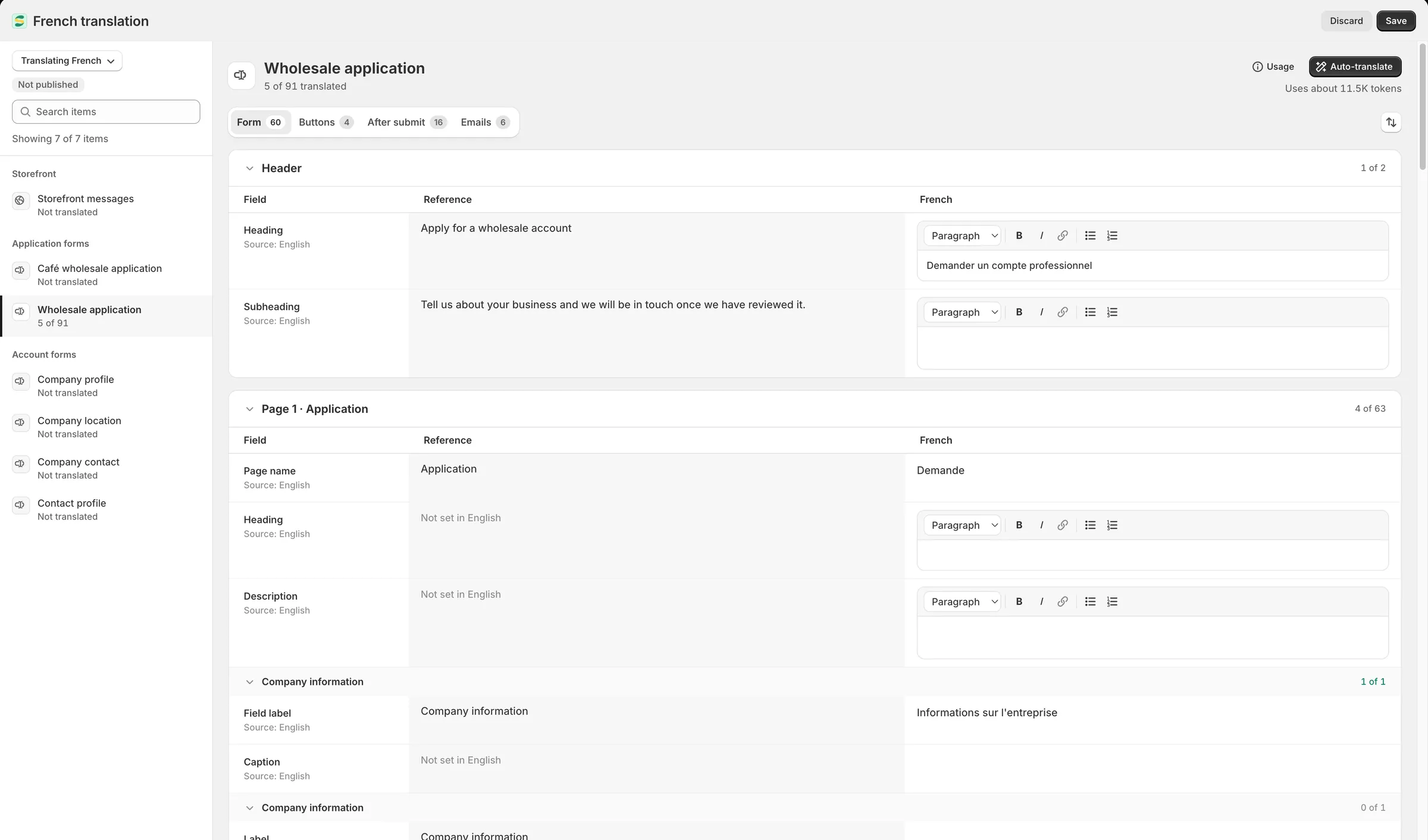
Scrivi ogni traduzione accanto al suo testo di riferimento. Le righe vuote mostrano a chi acquista il tuo testo predefinito.
-
Fai clic su Save nella barra di salvataggio. Un solo salvataggio copre tutte le voci che hai modificato in questa lingua. Compare il messaggio “Translations saved”. Se cambi lingua con modifiche non salvate, l’app te lo chiede prima.
Per vedere che cosa resta da fare, fai clic sul pulsante di ordinamento accanto alle schede e scegli Untranslated first. Pagine, campi e righe con lavoro da fare salgono in cima. Le altre scelte sono Translated first e Form order.
Messaggi della vetrina
Sezione intitolata “Messaggi della vetrina”Storefront messages contiene i testi che chi acquista legge e che non appartengono a un solo modulo. Se un modulo ha una propria traduzione della stessa stringa, chi acquista vede quella del modulo.
| Scheda | Che cosa contiene |
|---|---|
| Form | Le parole intorno a ogni modulo, come il messaggio di caricamento, i pulsanti per caricare file, l’invito ad accedere e gli avvisi che vedono i clienti che hanno effettuato l’accesso, come Application under review heading. |
| Error messages | I messaggi che chi acquista vede quando una risposta manca o non è valida, per ogni modulo che mantiene il testo standard. |
| Store access | Il testo mostrato al posto dei prezzi nascosti, l’invito di blocco del negozio e il messaggio di attesa dell’approvazione. |
| Server messages | I messaggi inviati quando un invio o un caricamento viene rifiutato, come Company already has an account o Upload too large. |
| Emails | Le parole che l’app inserisce nelle email per chi acquista, come i nomi degli elementi richiesti e i motivi indicati da regole e controlli del codice fiscale. |
| Customer account pages | La pagina della richiesta, la pagina dell’azienda e i banner nell’account cliente. |
| Checkout | Checkout blocked e Company on hold, i messaggi che bloccano il pagamento. |
Il testo di riferimento di Hidden price text è il Replacement text che imposti in Settings › Access.
Traduci con Auto-translate
Sezione intitolata “Traduci con Auto-translate”Auto-translate prepara bozze di traduzione per la voce visualizzata usando l’IA. Compila le righe vuote o segnate come Outdated, in tutte le schede di un modulo, e lascia stare le righe che hai già tradotto.
-
Controlla la stima
Sezione intitolata “Controlla la stima”Apri la voce. Sotto Auto-translate, l’editor stima il costo, ad esempio “Uses about 3,200 tokens”. Il testo che hai già tradotto altrove in questa lingua viene riutilizzato senza consumare token: “Reuses earlier translations, no tokens needed”.
-
Avvialo
Sezione intitolata “Avvialo”Fai clic su Auto-translate. Una barra mostra i progressi, ad esempio “Translating… 40%”. Fai clic su Stop per terminare prima. Le righe già fatte restano. Puoi continuare a lavorare mentre è in corso e tutto ciò che scrivi nel frattempo viene mantenuto. Se chiudi l’editor, l’operazione continua e le sue bozze compaiono la prossima volta che apri questa lingua.
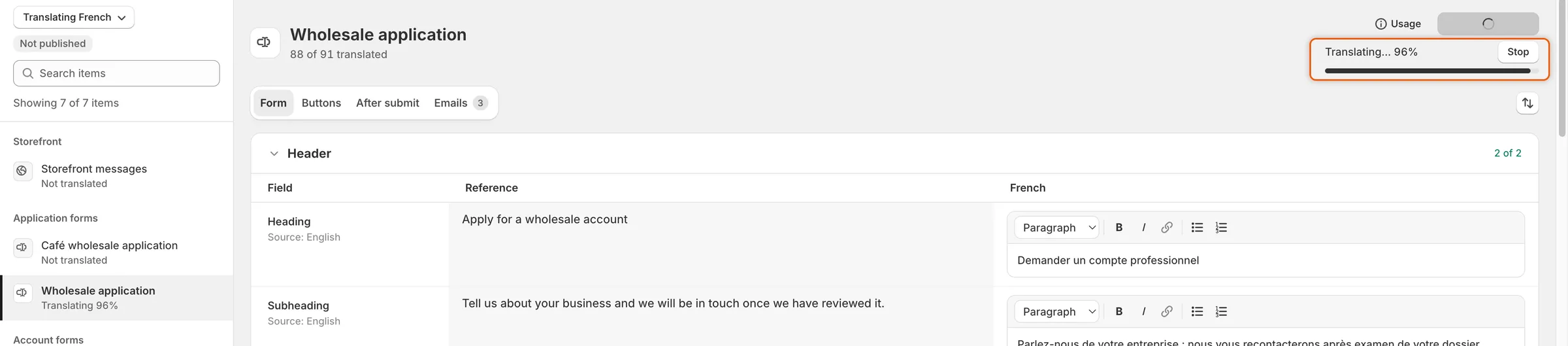
Auto-translate compila le righe vuote come bozze mentre guardi; Stop lo termina prima.
-
Controlla e salva
Sezione intitolata “Controlla e salva”Le bozze finiscono nelle caselle come testo scritto a mano e compare il messaggio “Translations added”. Leggile, cambia ciò che serve, poi fai clic su Save. Fai clic su Discard nella barra di salvataggio per scartarle.
I tag dinamici e i segnaposto, come {{ company }}, restano invariati. Una bozza che ne perde uno non viene usata e l’editor indica quante righe non sono state tradotte: “Try again, or write them in.”
Usage, accanto al pulsante, mostra i Monthly AI tokens del tuo negozio: quanti sono stati usati e la data in cui il limite si azzera all’inizio del mese successivo. Quando il limite si esaurisce, l’editor lo indica, ad esempio “No AI tokens left this month”, e puoi continuare a tradurre a mano.
Traduzioni obsolete
Sezione intitolata “Traduzioni obsolete”Quando il testo di riferimento cambia dopo che l’hai tradotto, ad esempio perché hai riformulato l’etichetta di un campo nel builder, la riga mostra un badge Outdated. L’intestazione della voce le conta, ad esempio “40 of 87 translated · 3 outdated”. Aggiorna la traduzione, oppure esegui Auto-translate, che invia di nuovo le righe obsolete, poi fai clic su Save.
Cambia il testo predefinito
Sezione intitolata “Cambia il testo predefinito”Puoi riscrivere l’inglese standard dell’app, come “Log in to apply” o “Your application is being reviewed”.
-
Apri il testo predefinito
Sezione intitolata “Apri il testo predefinito”In Settings › Translate, fai clic su Edit accanto alla tua lingua predefinita. Si apre l’editor Default wording con solo Storefront messages.
-
Cambia le righe che vuoi
Sezione intitolata “Cambia le righe che vuoi”Ogni riga parte dal testo dell’app. Cambia le righe che vuoi. Le righe che non cambi mantengono il testo dell’app.
-
Fai clic su Save nella barra di salvataggio.
Il tuo testo viene poi mostrato a tutte le persone che leggono nella tua lingua predefinita e a chiunque abbia una lingua senza traduzione per quella riga. La tabella mostra quante righe hai cambiato, ad esempio “Default language · 4 changed”. Riformulare una riga segna le sue traduzioni in altre lingue come Outdated.
Domande, pulsanti e schermata di ringraziamento di un modulo non sono qui: modificali nel form builder. Hidden price text si imposta in Settings › Access.
Che cosa vede chi acquista
Sezione intitolata “Che cosa vede chi acquista”| Dove | Quale lingua |
|---|---|
| Moduli e messaggi nel tuo negozio | La lingua in cui la persona sta navigando nel tuo negozio. |
| Pagine dell’account cliente | La lingua dell’account cliente. |
| Messaggi di pagamento | La lingua del pagamento. |
| Email per chi ha fatto una richiesta | La lingua in cui la persona ha inviato la richiesta. |
| Email del team | Sempre la tua lingua predefinita. |
Dove manca una traduzione, chi acquista vede il tuo testo predefinito. Le pagine del tuo negozio, il tema e le altre impostazioni si traducono nelle impostazioni delle lingue di Shopify, non qui.
La lingua dell’app
Sezione intitolata “La lingua dell’app”Settings › Translate cambia ciò che vede chi acquista, non le schermate dell’app. Ogni persona del tuo team sceglie la lingua dell’app dal selettore in fondo a Home. Offre 19 lingue. Vedi La tua pagina Home.
Passaggi successivi
Sezione intitolata “Passaggi successivi”- Crea il tuo modulo: scrivi i testi che stai traducendo.
- Modifica i modelli di email: cambia le email per chi acquista prima di tradurle.
- Dopo l’invio della richiesta: vedi i messaggi che ricevono i clienti che hanno effettuato l’accesso.
- Team e ruoli: lascia che un altro amministratore ti aiuti con le traduzioni.