
Webhook (Zapier, Make, n8n)
Invia un evento a Zapier, Make o n8n ogni volta che una richiesta viene inviata, approvata o rifiutata e usalo per avviare i tuoi flussi di lavoro.
Un webhook invia una richiesta a uno strumento di automazione quando viene inviata, approvata o rifiutata. Usalo per aggiungere nuove richieste a un foglio di calcolo o a un CRM, pubblicare un messaggio nella chat del team o avviare qualsiasi flusso di lavoro tu crei. Sami B2B Onboarding funziona con Zapier, Make, n8n e qualsiasi altro strumento che fornisca un URL webhook.
Il negozio ha un solo URL webhook e tutti i moduli collegati inviano a quello. Ogni modulo sceglie quali eventi inviare.
Ottieni un URL webhook dal tuo strumento
Sezione intitolata “Ottieni un URL webhook dal tuo strumento”L’URL deve iniziare con https:// ed essere sulla rete pubblica.
- In Zapier, crea uno Zap.
- Come trigger, scegli Webhooks by Zapier, con l’evento Catch Hook. Fai clic su Continue fino ad arrivare al passaggio Test.
- Copia l’URL webhook mostrato da Zapier. Inizia con
https://hooks.zapier.com/hooks/catch/.
Tieni aperto lo Zap. Lo testerai tra poco.
- In Make, crea uno scenario.
- Aggiungi il modulo Webhooks e scegli Custom webhook.
- Fai clic su Add, dai un nome al webhook e fai clic su Save.
- Fai clic su Copy address to clipboard.
Make ora attende il primo evento, per imparare i campi.
- In n8n, avvia un flusso di lavoro con un nodo Webhook.
- Imposta HTTP Method su POST. L’app invia i suoi eventi come richieste POST, mentre il nodo parte con GET.
- Copia il Production URL e attiva il flusso di lavoro, in modo che quell’URL sia in ascolto.
Mentre costruisci il flusso di lavoro, puoi usare invece il Test URL. Resta in ascolto solo dopo aver fatto clic su Listen for test event, quindi passa al Production URL quando hai finito.
Collega il modulo
Sezione intitolata “Collega il modulo”-
Apri il pannello Webhook
Sezione intitolata “Apri il pannello Webhook”Vai su Forms e fai clic su Edit accanto al modulo. Nella barra a sinistra, fai clic su Integrations. In Connected apps, fai clic su Connect nella riga Webhook (Zapier, Make, n8n).
Si apre il pannello Webhook con tre sezioni: Account, This form e Payload.
-
Incolla l’URL
Sezione intitolata “Incolla l’URL”In Account, fai clic su Set up. Nella finestra Webhook, incolla l’URL in Webhook URL e fai clic su Save.
Vedi Keys saved. La riga Account mostra solo il dominio dell’URL e gli ultimi caratteri. Chiunque abbia l’URL può inviare dati al tuo flusso di lavoro, quindi l’app tiene nascosto il resto.
Se l’URL non viene salvato, il messaggio sotto il campo ne spiega il motivo. Verifica di aver copiato l’URL per intero e che inizi con
https://. Un URL che punta a un indirizzo locale o privato riceve Paste the webhook URL Zapier, Make or n8n gave you — a public address, not a local or private one. -
Scegli gli eventi
Sezione intitolata “Scegli gli eventi”In This form, sotto Send an event when, spunta gli eventi che questo modulo invia:
- An application is submitted: spuntato all’inizio.
- An application is approved: spuntato all’inizio.
- An application is rejected: non spuntato all’inizio.
Attiva Include the raw submission payload se il tuo flusso di lavoro ha bisogno di ogni risposta esattamente come è stata archiviata. Vedi Cosa contiene ogni evento.
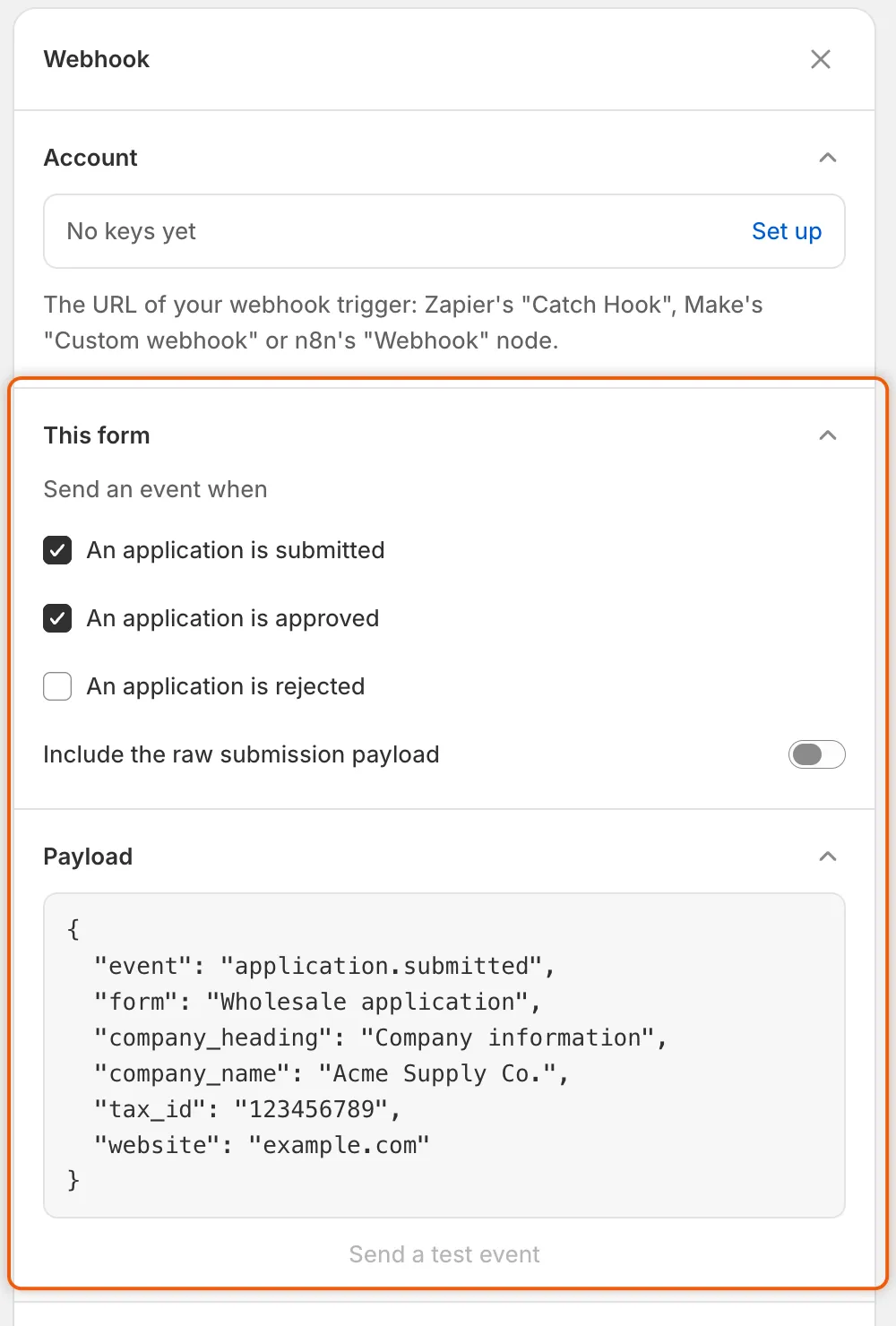
Ogni modulo sceglie quali eventi inviare e Send a test event resta disattivato finché non viene salvato un URL webhook.
-
Collega e salva
Sezione intitolata “Collega e salva”In fondo al pannello, fai clic su Connect. Il pulsante diventa Disconnect e la riga in Connected apps mostra Connected. Se non è ancora salvato nessun URL, un banner riporta Add your webhook URL first.
Fai clic su Save nella barra di salvataggio. Vedi Form saved. Non viene inviato nessun evento finché non salvi.
Invia un evento di prova
Sezione intitolata “Invia un evento di prova”L’evento di prova permette al tuo strumento di imparare i campi del modulo prima che arrivi una vera richiesta.
-
Salva prima il modulo
Sezione intitolata “Salva prima il modulo”L’evento di prova contiene le domande del modulo com’era all’ultimo salvataggio. Salva dopo aver aggiunto o rimosso domande.
-
Invialo
Sezione intitolata “Invialo”Nella sezione Payload, fai clic su Send a test event. Il pulsante riporta Sending…, poi vedi Test event sent. Il pulsante funziona appena è salvato un URL, anche prima di fare clic su Connect.
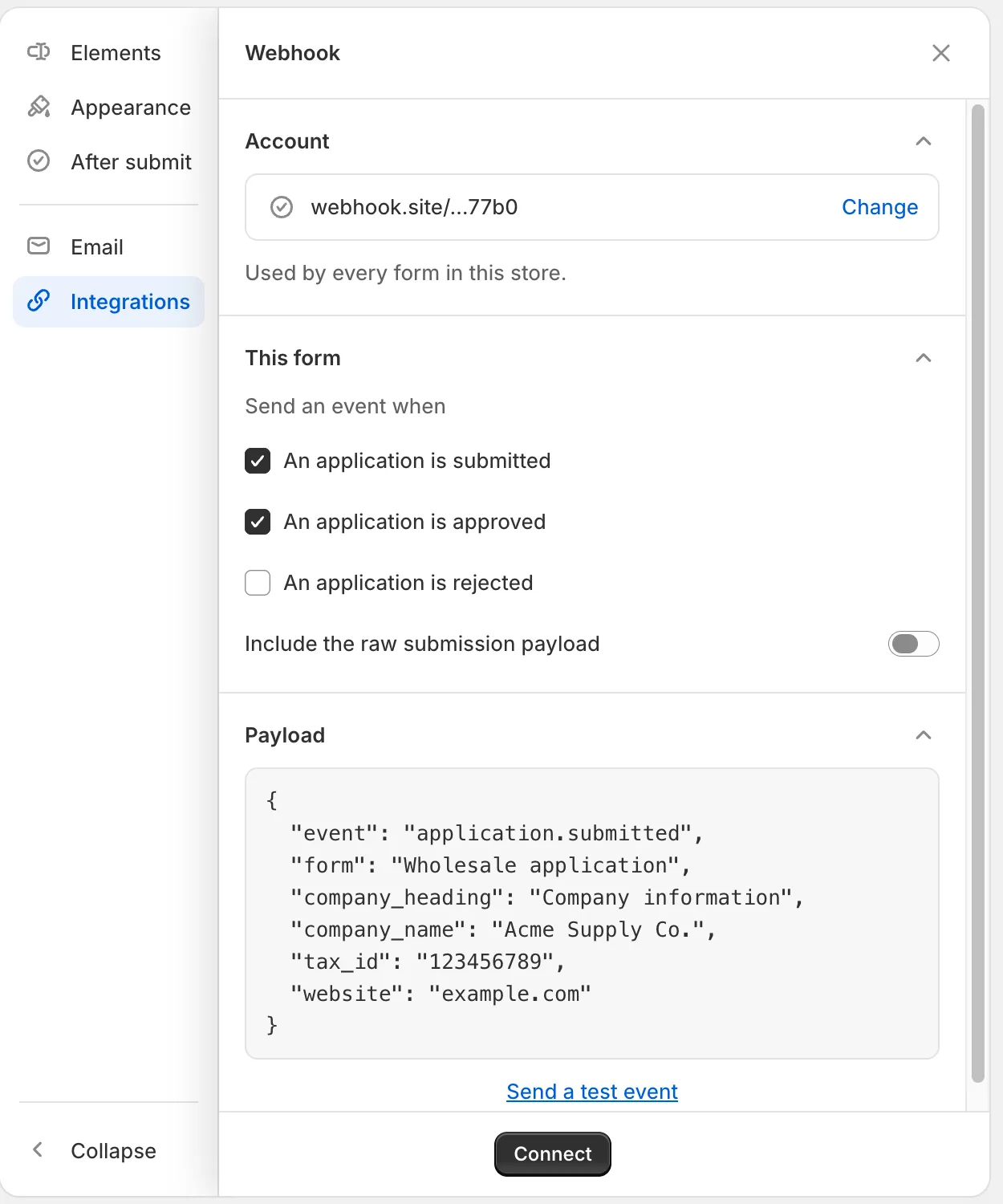
Una volta salvato un URL, Send a test event funziona anche prima di collegare il modulo.
-
Controllalo nel tuo strumento
Sezione intitolata “Controllalo nel tuo strumento”- Zapier: nel passaggio Test, fai clic su Test trigger e scegli la richiesta arrivata.
- Make: il modulo webhook indica che la struttura dei dati è stata determinata.
- n8n: il nodo Webhook mostra i dati ricevuti. Con il Test URL, fai clic su Listen for test event prima di inviare.
Poi associa i campi nei passaggi successivi del tuo strumento.
Se il tuo strumento non accetta la prova, compare un banner Test event failed con uno di questi messaggi:
| Messaggio | Cosa fare |
|---|---|
| Add your webhook URL first. | Salva prima un URL in Account. |
| That webhook URL is not a public address. Change it, then try again. | Usa l’URL pubblico https:// fornito dal tuo strumento. Fai clic su Change in Account per sostituirlo. |
| The webhook didn’t answer. Check the URL, then try again. | L’indirizzo non era raggiungibile. Copia di nuovo l’URL dal tuo strumento e incollalo con Change. |
| The webhook answered with HTTP 404. Check that the scenario or workflow is on and listening, then try again. (The number can differ.) | Il tuo strumento ha rifiutato l’evento. In Make, verifica che lo scenario e il suo webhook esistano ancora. In n8n, attiva il flusso di lavoro oppure fai clic su Listen for test event se usi il Test URL. In Zapier, verifica che lo Zap e il suo trigger esistano ancora. |
| The test event wasn’t sent. Try again. | L’app non è riuscita a inviarlo. Riprova tra poco. |
Gli eventi
Sezione intitolata “Gli eventi”| Evento | Inviato quando |
|---|---|
| An application is submitted | Una persona invia una nuova richiesta. Viene inviato anche se una regola decide la richiesta subito dopo. Chi risponde a una richiesta di ulteriori informazioni non lo invia di nuovo. |
| An application is approved | Qualcuno del tuo team approva la richiesta, da sola o insieme ad altre selezionate, oppure aggiunge la persona a un’azienda già esistente. Anche quando la approva un flusso di lavoro Shopify Flow. |
| An application is rejected | Qualcuno del tuo team rifiuta la richiesta, oppure lo fa un flusso di lavoro Shopify Flow. |
Chiedere ulteriori informazioni non invia alcun evento.
Cosa contiene ogni evento
Sezione intitolata “Cosa contiene ogni evento”Ogni evento arriva come un insieme di campi con nome. Il tuo strumento li mostra con questi nomi quando li associ:
| Campo | Cosa contiene |
|---|---|
event |
application.submitted, application.approved o application.rejected. Usalo per filtrare un flusso di lavoro su un solo evento. |
form |
Il nome del modulo, ad esempio Wholesale application. |
reference |
Il riferimento della richiesta, come mostrato in Reference nella richiesta nell’app. |
status |
Lo stato della richiesta quando l’evento è stato inviato, ad esempio pending, approved o rejected. A quel punto una regola potrebbe aver già deciso una nuova richiesta, quindi usa event, non status, per distinguere gli eventi. |
submitted_at |
Quando la persona ha inviato la richiesta, come data e ora. |
company_name, contact_name, contact_email |
Il nome dell’azienda, il nome della persona e la sua email. |
country |
Il paese della persona, come codice di due lettere, ad esempio US. |
| Un campo per ogni risposta | Ogni risposta, con il nome di campo che il modulo dà alla sua domanda, ad esempio contact_title o shipping_city nel modulo Wholesale application. Il riquadro Payload e l’evento di prova mostrano questi nomi. Più scelte sono unite da virgole e un caricamento viene inviato come nome del file. |
raw |
Solo quando Include the raw submission payload è attivo: ogni risposta come è stata archiviata, con gli elenchi mantenuti come elenchi. |
Il riquadro Payload nel pannello mostra l’inizio di un evento per il tuo modulo, così puoi vedere i nomi prima di fare la prova.
L’evento di prova ha gli stessi campi, compilati con valori di esempio. reference riporta APP-TEST, ogni domanda contiene il suo segnaposto o la sua etichetta e un campo aggiuntivo, test, è impostato su true, così il tuo flusso di lavoro può ignorarlo. Le domande di caricamento e raw sono escluse dalla prova.
Vedi cosa è stato inviato
Sezione intitolata “Vedi cosa è stato inviato”Ogni evento inviato dall’app lascia una voce nella Timeline della richiesta, chiamata Webhook seguita dall’azienda, ad esempio Webhook · Acme Supply Co. Fai clic per vedere il risultato: Sent to the webhook, “The webhook answered with HTTP 410” o The webhook didn’t answer. Le stesse voci compaiono in Recent runs nella scheda Automations di Automation e in Settings › Activity log nella vista Emails. Un evento di prova non lascia nessuna voce.
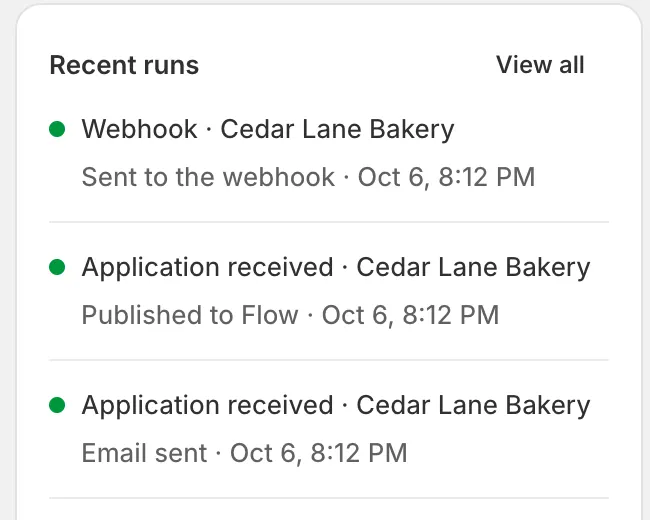
Ogni invio al tuo webhook compare in Recent runs, con il suo risultato e l’orario.
Interrompi l’invio
Sezione intitolata “Interrompi l’invio”- Interrompere un solo modulo: apri il suo pannello Webhook, fai clic su Disconnect, poi su Save. Le sue scelte sugli eventi restano.
- Cambiare l’URL: in Account, fai clic su Change, incolla il nuovo URL e fai clic su Save. Lascia vuoto il campo per mantenere l’URL già salvato.
- Rimuovere l’URL per tutti i moduli: in Account, fai clic su Change, poi su Remove keys. La finestra avvisa Every form in this store stops using Webhook until you add keys again. Fai clic su Remove keys per confermare. Vedi Keys removed. Ha effetto subito.
Passaggi successivi
Sezione intitolata “Passaggi successivi”- Automazioni e Shopify Flow: crea flussi di lavoro direttamente in Shopify, con i trigger Flow dell’app.
- Klaviyo: aggiungi chi invia una richiesta, o chi viene approvato, a una lista Klaviyo.
- Registro attività: consulta tutti gli invii effettuati dall’app.