
Richieste di modifica dell'account
Approva o rifiuta le modifiche all'azienda e le nuove sedi che chi acquista invia dal proprio account cliente.
Quando una persona modifica la propria azienda nella pagina self-service dell’azienda, alcune modifiche restano in attesa di te invece di passare subito a Shopify. Sami B2B Onboarding le trattiene nella pagina Change requests, dove chi revisiona approva o rifiuta ciascuna richiesta. Approvando, la modifica viene scritta in Shopify. Rifiutando, Shopify resta com’era.
| Che cosa resta in attesa | Quando |
|---|---|
| Una modifica a un campo di Company profile, Company location o Contact profile | Il campo ha Changes need approval attivo. È attivo per impostazione predefinita per ogni campo di Company profile e Company location, e disattivato per Contact profile. Consulta Moduli dell’account. |
| Una nuova sede aggiunta da chi acquista | New locations need approval è attivo nel modulo Company location, oppure Needs merchant approval in Settings › Application rules › New locations. Sono la stessa impostazione, attiva per impostazione predefinita. |
Un salvataggio da parte di chi acquista genera una richiesta, con tutti i campi che richiedono approvazione. I campi senza approvazione nello stesso salvataggio passano subito a Shopify.
Decidere su una richiesta
Sezione intitolata “Decidere su una richiesta”-
Apri Change requests
Sezione intitolata “Apri Change requests”Vai su Forms nell’app. Quando ci sono richieste in attesa, la scheda Account forms mostra un pulsante con il loro numero, ad esempio 2 waiting. Fai clic su di esso.
La pagina si apre su Waiting. Usa Approved e Rejected per vedere le richieste già decise.
-
Leggi la richiesta
Sezione intitolata “Leggi la richiesta”Ogni riga mostra:
- Il nome dell’azienda, un badge New location per una nuova sede e lo stato (Waiting, Approved o Rejected).
- Il modulo, l’email di chi ha inviato la richiesta e quanto tempo fa l’ha inviata.
- Ogni modifica nel formato “Etichetta: prima → dopo”, ad esempio “City: Springfield → Chicago”. Empty indica un campo che non conteneva nulla. Una nuova sede elenca solo ciò che è stato inserito.
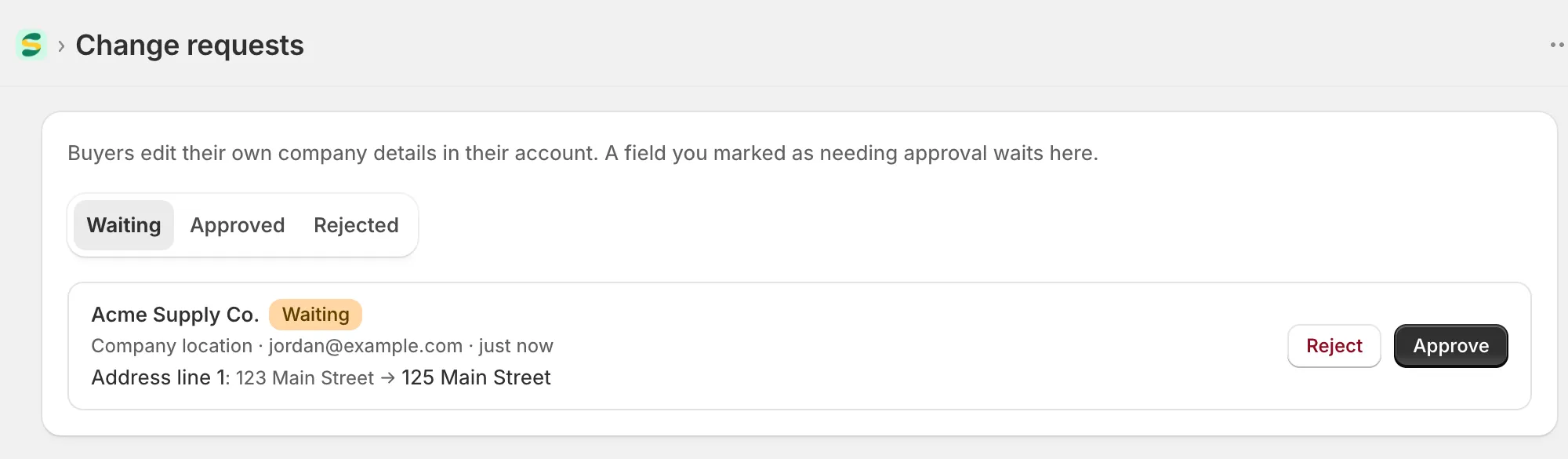
Ogni richiesta mostra che cosa è stato cambiato, dal valore presente in Shopify a quello richiesto.
-
Approva o rifiuta
Sezione intitolata “Approva o rifiuta”- Fai clic su Approve per scrivere la modifica in Shopify. “Change applied” conferma una modifica e “Location created” una nuova sede.
- Fai clic su Reject per respingerla. “Change request rejected” lo conferma. In Shopify non cambia nulla.
La richiesta passa a Approved o Rejected, dove resta per i tuoi archivi.
Che cosa fa l’approvazione in Shopify
Sezione intitolata “Che cosa fa l’approvazione in Shopify”| Richiesta | Che cosa fa l’app |
|---|---|
| Una modifica | Scrive ogni modifica della richiesta nell’azienda, nella sede dell’azienda o nella scheda cliente della persona, per l’azienda per cui è stata inviata la richiesta. |
| Una nuova sede | Crea la sede in quell’azienda. Copia cataloghi, termini di pagamento, impostazioni di pagamento e fiscali della prima sede dell’azienda e assegna alla persona il ruolo di Location admin se è ancora un contatto dell’azienda. |
Se Shopify rifiuta una modifica, ad esempio un numero di telefono in un formato non accettato, l’app mostra il motivo indicato da Shopify e la richiesta resta in Waiting. Se Shopify non è raggiungibile, non cambia nulla e la richiesta resta in attesa finché non riprovi.
Quando una sede viene creata con una lacuna
Sezione intitolata “Quando una sede viene creata con una lacuna”Una volta creata una nuova sede, l’app la completa passo dopo passo. Se un passaggio successivo non va a buon fine, come l’aggiunta di un catalogo o l’assegnazione del ruolo, un banner indica “The location was created, with a gap” ed elenca ciò che manca. La sede esiste e la richiesta conta come approvata. Completa il resto nella pagina dell’azienda nell’amministrazione Shopify, in Clienti › Aziende. Se ti serve aiuto, usa il pulsante Contact support nel banner.
Che cosa vede chi acquista
Sezione intitolata “Che cosa vede chi acquista”- Durante l’attesa. Dopo il salvataggio, legge “Sent for approval. We’ll email you when it’s decided.” La scheda di quel modulo mostra poi “We’re reviewing your change to …” con i nomi dei campi e continua a elencare ciò che Shopify ha registrato.
- Dopo la tua approvazione. La scheda mostra i nuovi valori e la nota scompare.
- Dopo il tuo rifiuto. La scheda mantiene i vecchi valori e la nota scompare. Se serve spiegare il motivo, comunicalo tu direttamente.
Dopo l’approvazione di una nuova sede, la persona che l’ha richiesta ne diventa amministratrice e può sceglierla nella pagina.
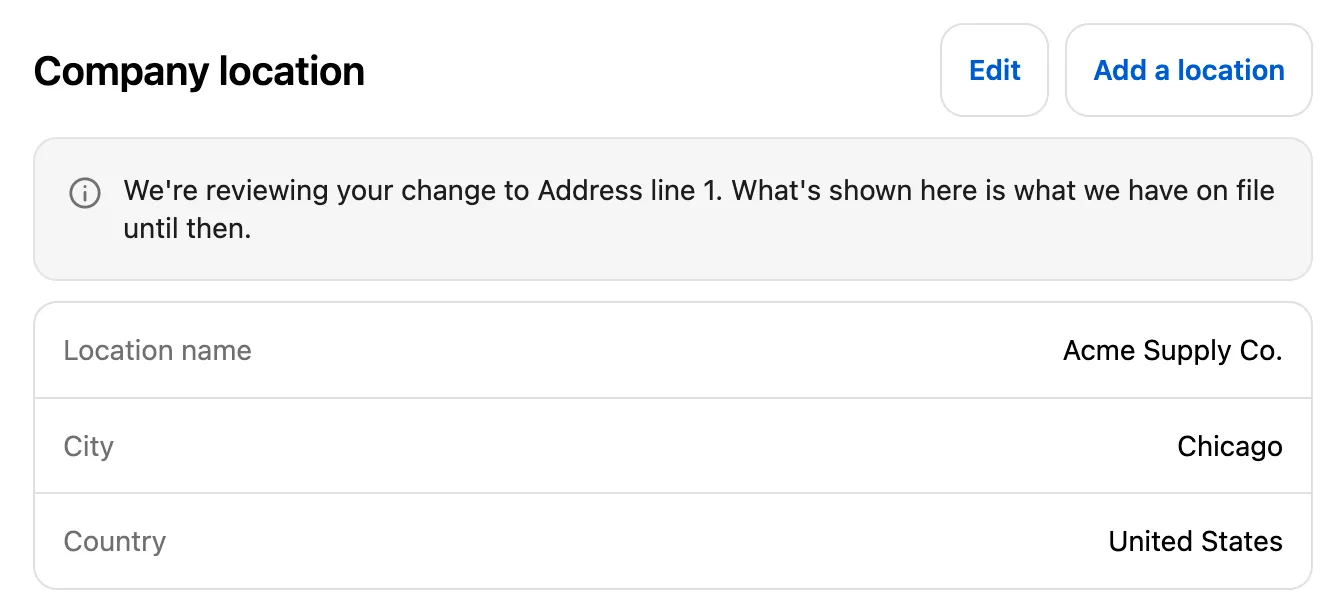
Finché non decidi, chi acquista vede che la modifica è in attesa e che cosa hai ancora registrato.
Chi può decidere
Sezione intitolata “Chi può decidere”Il personale con ruolo di amministrazione o di revisione può approvare e rifiutare le richieste. Consulta Team e ruoli.
Per approvare, anche il tuo account Shopify deve avere le autorizzazioni Companies e Customers, perché la modifica viene scritta in Shopify. Senza di esse, Approve è disattivato e la pagina riporta “Your Shopify account needs the Companies and Customers permission to approve. Ask the store owner to add it in Shopify under Settings > Users.” Puoi comunque rifiutare.
Se due persone decidono sulla stessa richiesta contemporaneamente, la seconda vede “That request has already been decided.”
Prossimi passi
Sezione intitolata “Prossimi passi”- Moduli dell’account: scegli quali campi richiedono la tua approvazione.
- Regole di candidatura: scegli se le nuove sedi restano in attesa di te.
- Pagina self-service dell’azienda: scopri dove vengono effettuate queste modifiche.