
Modifica i modelli di email
Cambia oggetto e messaggio di ogni email inviata dall'app, inserisci tag dinamici, visualizza l'anteprima, disattiva le email e traducile.
Ogni email inviata da Sami B2B Onboarding parte da un modello già pronto che puoi riformulare. Si modificano in due posti:
- Le Application emails appartengono a un modulo, quindi ogni modulo ha la propria versione. Le modifichi nella sezione Email del form builder. Sono New application, Buyer resubmitted, Application received, More information needed, Account approved e Application declined.
- Le Store emails non riguardano un modulo specifico. Le modifichi in Settings › Email › Store emails. Sono Daily pending summary, Import completed e Company contact invited.
Per sapere quando viene inviata ogni email, vedi Email.
Modifica le email di un modulo
Sezione intitolata “Modifica le email di un modulo”-
Apri la sezione Email del modulo
Sezione intitolata “Apri la sezione Email del modulo”Vai su Forms e fai clic su Edit accanto al modulo, ad esempio Wholesale application. Nella barra a sinistra del builder, fai clic su Email. Le email sono elencate in Sent to buyers e Sent to your team, ciascuna con il suo oggetto.
-
Apri un’email
Sezione intitolata “Apri un’email”Fai clic sulla freccia accanto all’email, ad esempio Account approved. Si apre il suo pannello e l’anteprima al centro del builder mostra l’email come arriverà, compilata con dati di esempio.
Il pannello indica quale versione stai guardando: “This form is using the shop’s default. Editing it here changes only this form.” oppure “This form has its own version of this email.”
-
Cambia l’oggetto e il messaggio
Sezione intitolata “Cambia l’oggetto e il messaggio”Scrivi in Subject, poi modifica Body. Usa la barra degli strumenti sopra il corpo per grassetto, elenchi, link, colori, immagini, divisori e tabelle, oppure fai clic su Edit HTML per cambiare il codice. I link richiedono un indirizzo completo che inizia con
https://.Per aggiungere un dato che cambia a ogni richiesta, come il nome dell’azienda, vedi Inserisci i tag dinamici. L’anteprima si aggiorna mentre scrivi.
Se svuoti Subject o Body, quella parte torna al testo predefinito.
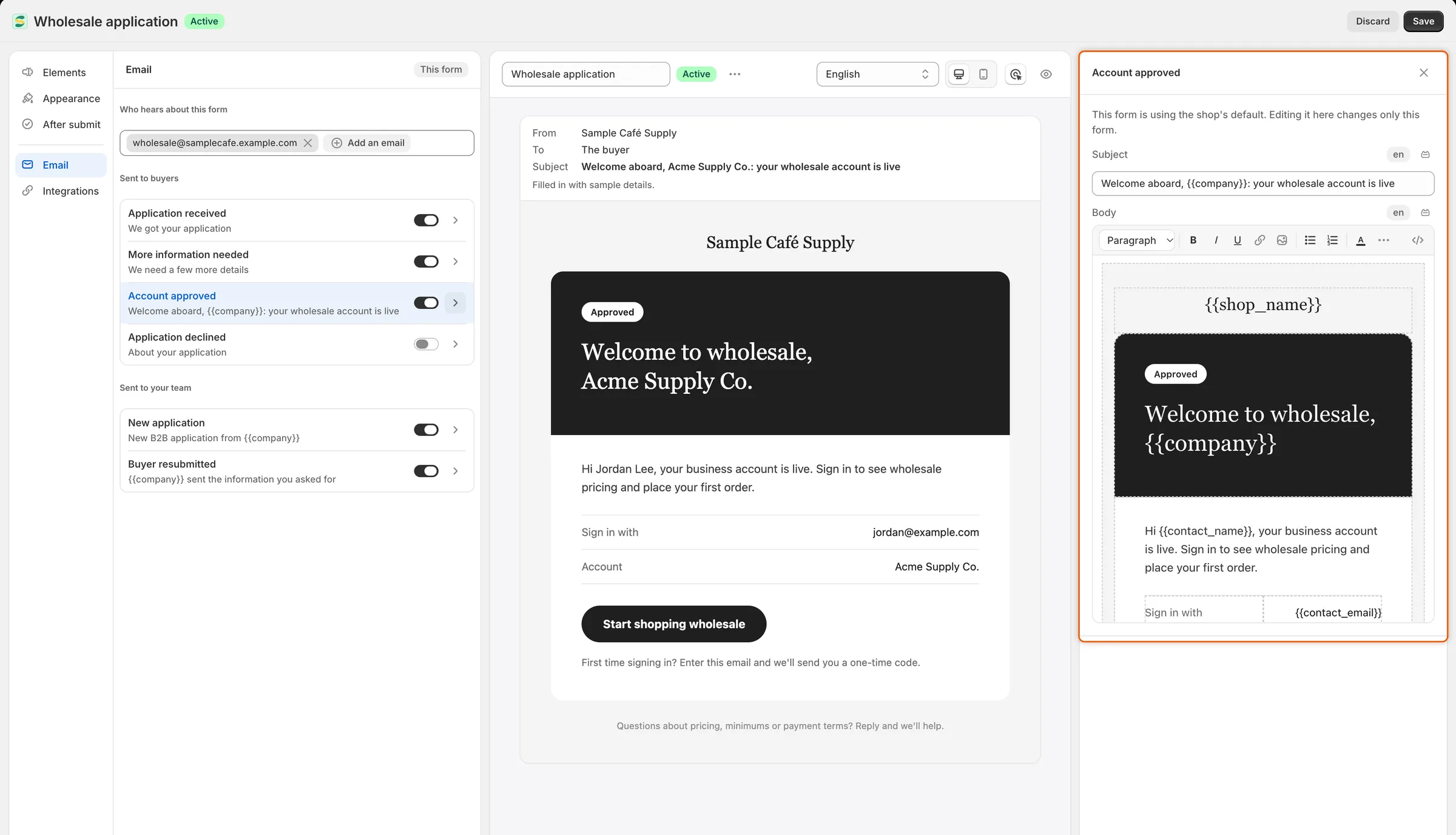
L’anteprima mostra l’email come la riceverà la persona.
-
Salva il modulo
Sezione intitolata “Salva il modulo”Fai clic su Save nella barra di salvataggio del builder. Cambia solo questo modulo. Gli altri moduli mantengono le proprie email.
Disattiva un’email per un modulo
Sezione intitolata “Disattiva un’email per un modulo”Nella sezione Email del modulo, disattiva l’interruttore accanto all’email e salva il modulo. L’email Application declined parte disattivata. Attivala qui se vuoi che chi è stato rifiutato riceva un tuo messaggio.
Un’email attiva può comunque essere bloccata dal suo evento in Automation › Automations. In quel caso mostra “Its automation trigger is off, so this won’t send.” Vedi Automazioni e Shopify Flow.
Torna al testo predefinito
Sezione intitolata “Torna al testo predefinito”Quando un modulo ha una propria versione di un’email, il suo pannello ha Back to the default in fondo. Fai clic. Il pannello indica “Going back to the shop’s default when you save.” Salva il modulo per confermare.
Modifica un’email del negozio
Sezione intitolata “Modifica un’email del negozio”-
Apri l’email
Sezione intitolata “Apri l’email”Vai su Settings › Email. In Store emails, fai clic su Edit accanto all’email, ad esempio Import completed.
-
Scegli se viene inviata
Sezione intitolata “Scegli se viene inviata”La scheda Send this email in alto attiva o disattiva l’intera email. La riga sotto spiega che cosa significa, ad esempio “Your team gets this email.”
-
Cambia l’oggetto e il messaggio
Sezione intitolata “Cambia l’oggetto e il messaggio”Modifica Subject e Body come per l’email di un modulo. Finché l’email è attiva, entrambi devono contenere del testo. Altrimenti il salvataggio si ferma con “Write the subject line buyers will see.” o “Write the message this email sends.”
-
Visualizza l’anteprima e salva
Sezione intitolata “Visualizza l’anteprima e salva”Fai clic su Preview in alto a destra. Una finestra mostra l’email come arriverà, con From, To e Subject, compilata con dati di esempio. Chiudila, poi fai clic su Save nella barra di salvataggio. Compare il messaggio “Email saved”.
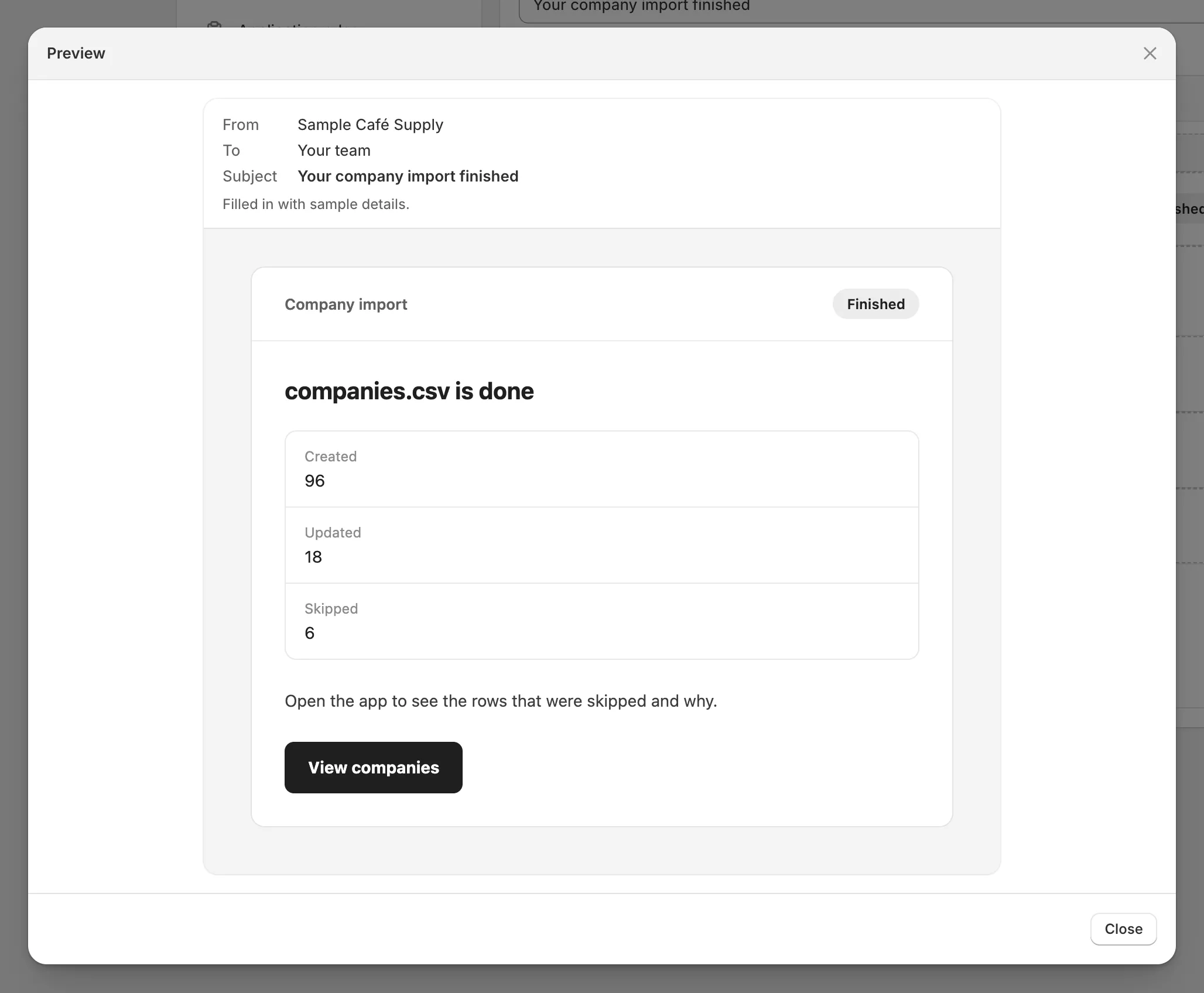
Preview mostra l’email con dati di esempio, esattamente come la riceverà il tuo team.
Per tornare all’elenco, fai clic sull’icona della busta a sinistra del nome dell’email. Puoi anche attivare o disattivare un’email del negozio direttamente dall’elenco con il suo interruttore, poi fare clic su Save.
Inserisci i tag dinamici
Sezione intitolata “Inserisci i tag dinamici”Un tag dinamico (merge tag) è un segnaposto, come {{company}}, che l’app sostituisce con il dato reale quando invia l’email.
-
Posiziona il cursore
Sezione intitolata “Posiziona il cursore”In Body, metti il cursore dove deve andare il dato. Per Subject questo passaggio non serve.
-
Apri l’elenco dei tag
Sezione intitolata “Apri l’elenco dei tag”Fai clic sul pulsante dei tag accanto all’etichetta della casella. Si apre un elenco intitolato Insert a merge tag.
-
Scegli un tag
Sezione intitolata “Scegli un tag”Fai clic su un tag. In Body viene aggiunto dove si trovava il cursore. In Subject viene sempre aggiunto alla fine della riga, quindi spostalo dopo se deve stare altrove.
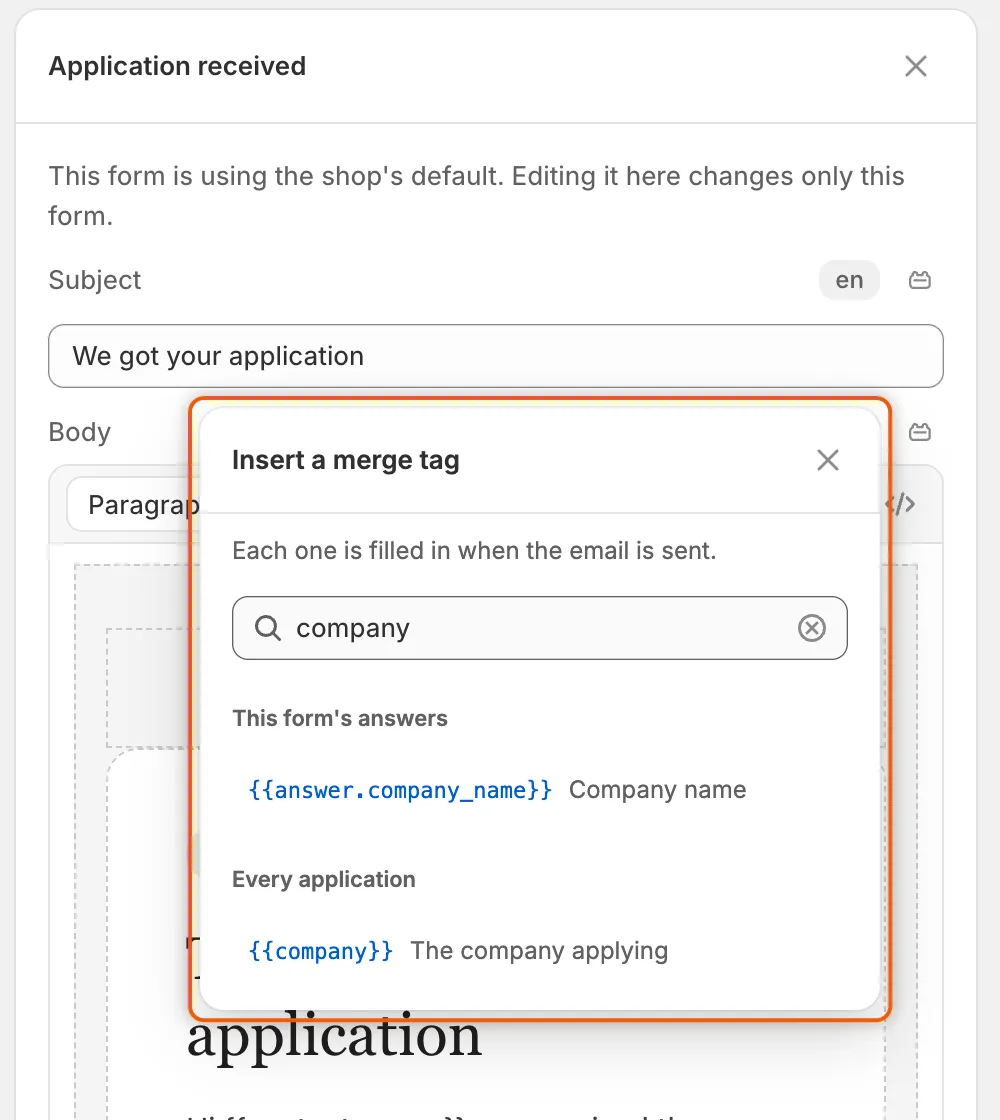
Cerca nell’elenco per trovare un tag; ognuno indica con che cosa viene sostituito.
Tag nelle email delle richieste
Sezione intitolata “Tag nelle email delle richieste”Le email di un modulo offrono due gruppi. Every application contiene i tag qui sotto. This form’s answers ha un tag per ogni domanda del modulo, elencato con l’etichetta della domanda. Ad esempio, la domanda Website nella Wholesale application dà {{answer.website}}. Se un modulo non pone quella domanda, il suo tag resta vuoto.
| Tag | Sostituito con |
|---|---|
{{company}} |
L’azienda che invia la richiesta |
{{contact_name}} |
La persona che ha inviato la richiesta |
{{contact_email}} |
Il suo indirizzo email |
{{reference}} |
Il riferimento della richiesta, ad es. APP-20260923-K7Q2M |
{{form_name}} |
Il modulo con cui è stata inviata la richiesta |
{{shop_name}} |
Il nome del tuo negozio |
{{shop}} |
Il dominio del tuo negozio |
{{store_url}} |
La home page della tua vetrina |
{{login_url}} |
Dove accedono al proprio account le persone che acquistano |
{{update_url}} |
Il link che la persona apre per aggiungere ciò che hai chiesto |
{{review_url}} |
Questa richiesta nell’app, per il tuo team |
{{approve_url}} |
Questa richiesta con la finestra di approvazione aperta, per il tuo team |
{{reason}} |
Il motivo scelto al momento del rifiuto |
{{details}} |
Ciò che chi revisiona ha scritto al momento del rifiuto |
{{message}} |
Ciò che chi revisiona ha scritto chiedendo maggiori informazioni |
{{requested_items}} |
Ciò che è stato chiesto di aggiungere |
{{pending_count}} |
Quante richieste sono in attesa |
{{answers}} |
Tutte le risposte della richiesta, una riga “Label: value” per ciascuna |
Usa {{reason}} e {{details}} in Application declined, e {{message}}, {{requested_items}} e {{update_url}} in More information needed. Riserva {{review_url}} e {{approve_url}} alle email del team: aprono l’app, che chi acquista non può usare.
Tag nelle email del negozio
Sezione intitolata “Tag nelle email del negozio”Ogni email del negozio offre solo i propri tag:
| Tag | |
|---|---|
| Daily pending summary | {{pending_count}} quante richieste sono in attesa, {{queue_url}} la coda di revisione nell’app, {{shop_name}}, {{shop}} |
| Import completed | {{filename}} il file importato, {{rows}} quante righe conteneva, {{created}} aziende create, {{updated}} aziende esistenti aggiornate, {{skipped}} righe saltate, {{companies_url}} le tue aziende nell’app, {{shop_name}}, {{shop}} |
| Company contact invited | {{contact_name}} la persona aggiunta, {{contact_email}} il suo indirizzo email, {{company}} l’azienda, {{location}} la sede dell’azienda quando c’è, {{login_url}} dove accede chi acquista, {{shop_name}}, {{shop}} |
Traduci le email
Sezione intitolata “Traduci le email”Chi ha inviato la richiesta in un’altra lingua riceve le email del modulo destinate a chi acquista in quella lingua, una volta che le hai tradotte. Apri Settings › Translate, fai clic su Translate accanto alla lingua, scegli il modulo, poi apri la sua scheda Emails. Sono elencate solo le email per chi acquista che sono attive per quel modulo. Per un corpo, fai clic su Start from the original per copiare il tuo layout e tradurre le parole al suo interno. Vedi Traduci.
Le email del team vengono sempre inviate nella lingua del tuo negozio. Le email del negozio vengono inviate con il testo che scrivi qui.
Passaggi successivi
Sezione intitolata “Passaggi successivi”- Scegli chi riceve le notifiche: scegli chi riceve le email del team.
- Traduci: invia le email nella lingua di chi acquista.
- Automazioni e Shopify Flow: controlla gli interruttori degli eventi che inviano ogni email.
- Registro attività: verifica se un’email è partita.