
Captcha (reCAPTCHA, hCaptcha)
Aggiungi un controllo Google reCAPTCHA o hCaptcha a un modulo, così i bot non possono inviare richieste.
Un captcha chiede a chi visita il sito di spuntare una casella, come «Non sono un robot», prima di poter inviare il modulo. Impedisce ai bot di riempire la tua coda di revisione con richieste false. Sami B2B Onboarding supporta due provider: Google reCAPTCHA v2 con la casella “I’m not a robot” e hCaptcha.
Il negozio ha una sola coppia di chiavi di un solo provider. Ogni modulo attiva o disattiva il captcha.
Ottieni le chiavi
Sezione intitolata “Ottieni le chiavi”- Apri la console di amministrazione di reCAPTCHA e accedi con il tuo account Google.
- Dai un’etichetta al sito, ad esempio il nome del tuo negozio.
- Come tipo, scegli Challenge (v2), poi “I’m not a robot” Checkbox. Le chiavi di un altro tipo, come v3, non funzionano con l’app.
- In Domains, aggiungi ogni dominio su cui è raggiungibile il tuo negozio: il tuo dominio, ad esempio
example.com, e il dominiomyshopify.com. - Invia il modulo, poi copia la site key e la secret key.
- Apri la dashboard di hCaptcha e accedi.
- In Sites, aggiungi un nuovo sito.
- Aggiungi come hostname ogni dominio su cui è raggiungibile il tuo negozio: il tuo dominio, ad esempio
example.com, e il dominiomyshopify.com. Salva il sito. - Copia la site key e la secret key fornite dalla dashboard.
Aggiungi le chiavi all’app
Sezione intitolata “Aggiungi le chiavi all’app”-
Apri il pannello Captcha
Sezione intitolata “Apri il pannello Captcha”Vai su Forms e fai clic su Edit accanto al modulo. Nella barra a sinistra, fai clic su Integrations. In Connected apps, fai clic su Set up nella riga Captcha.
Si apre il pannello Captcha con due sezioni: Account e This form.
-
Inserisci le chiavi
Sezione intitolata “Inserisci le chiavi”In Account, fai clic su Set up. Nella finestra Captcha:
- In Captcha type, scegli Google reCAPTCHA o hCaptcha, in base a dove hai ottenuto le chiavi.
- Incolla la site key in Site key.
- Incolla la secret key in Secret key.
Il link sotto i campi, Get your keys from the reCAPTCHA admin console o Get your keys from the hCaptcha dashboard, cambia in base al tipo scelto.
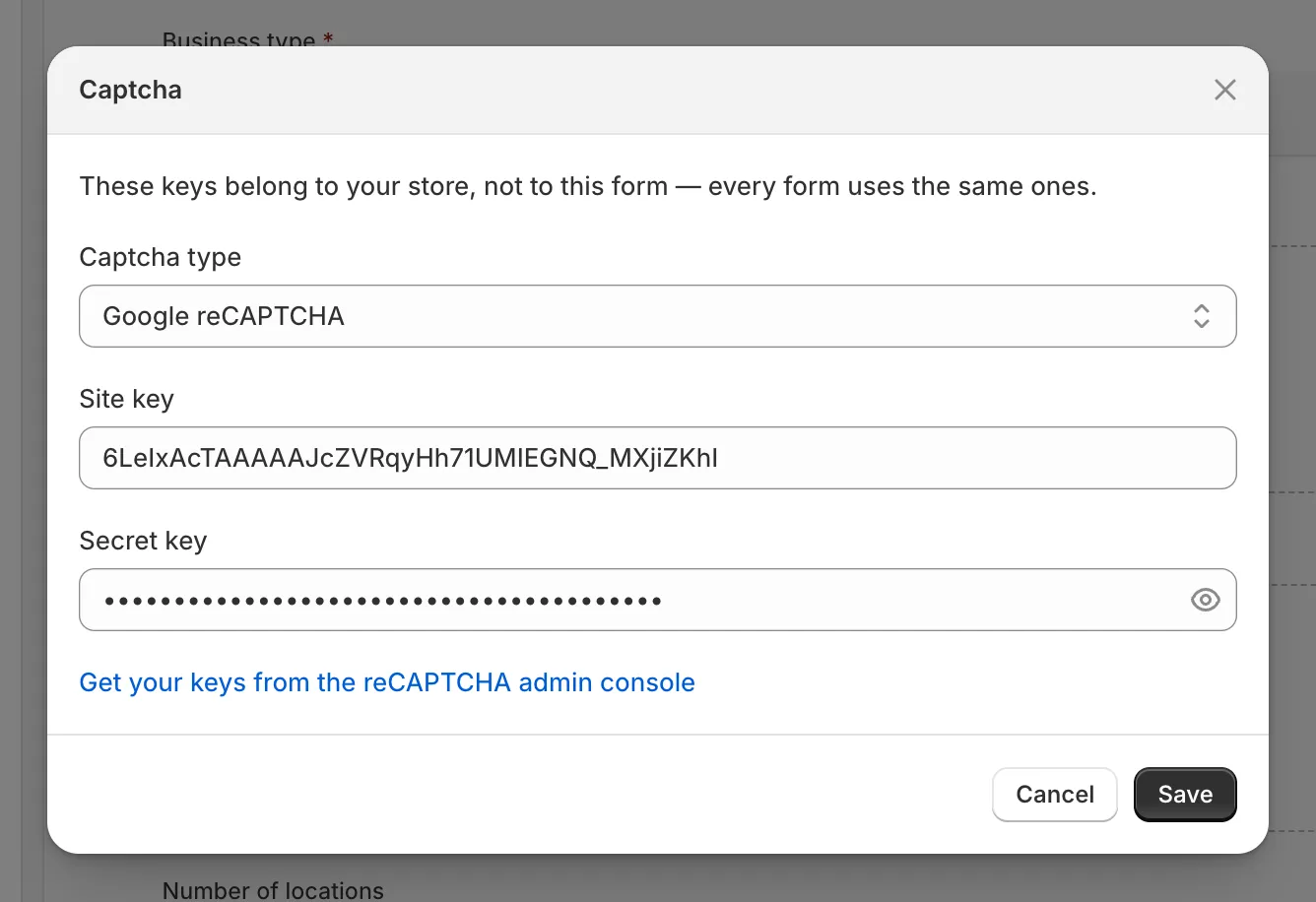
Scegli il provider che ha emesso le tue chiavi, poi incolla entrambe.
-
Salva le chiavi
Sezione intitolata “Salva le chiavi”Fai clic su Save. Vedi Keys saved. La riga Account mostra il tipo di captcha, la site key e l’inizio e la fine della secret key.
Se un campo è vuoto, ti chiede la chiave, ad esempio Enter the site key from your account.
Attivalo per il modulo
Sezione intitolata “Attivalo per il modulo”-
Scegli la lingua
Sezione intitolata “Scegli la lingua”In This form, scegli la Language del captcha. Match the buyer’s browser è l’impostazione predefinita. Scegli una lingua per mostrare il captcha in quella lingua a tutti.
-
Abilitalo
Sezione intitolata “Abilitalo”In fondo al pannello, fai clic su Enable. Il pulsante diventa Disable e la riga Captcha in Connected apps mostra Active. Se le chiavi non sono ancora salvate, un banner riporta Add both the site key and the secret key first.
L’anteprima ora mostra una casella captcha di prova, I’m not a robot o I am human, sopra i pulsanti nell’ultima pagina del modulo. Il captcha vero e proprio si carica solo nella tua vetrina.
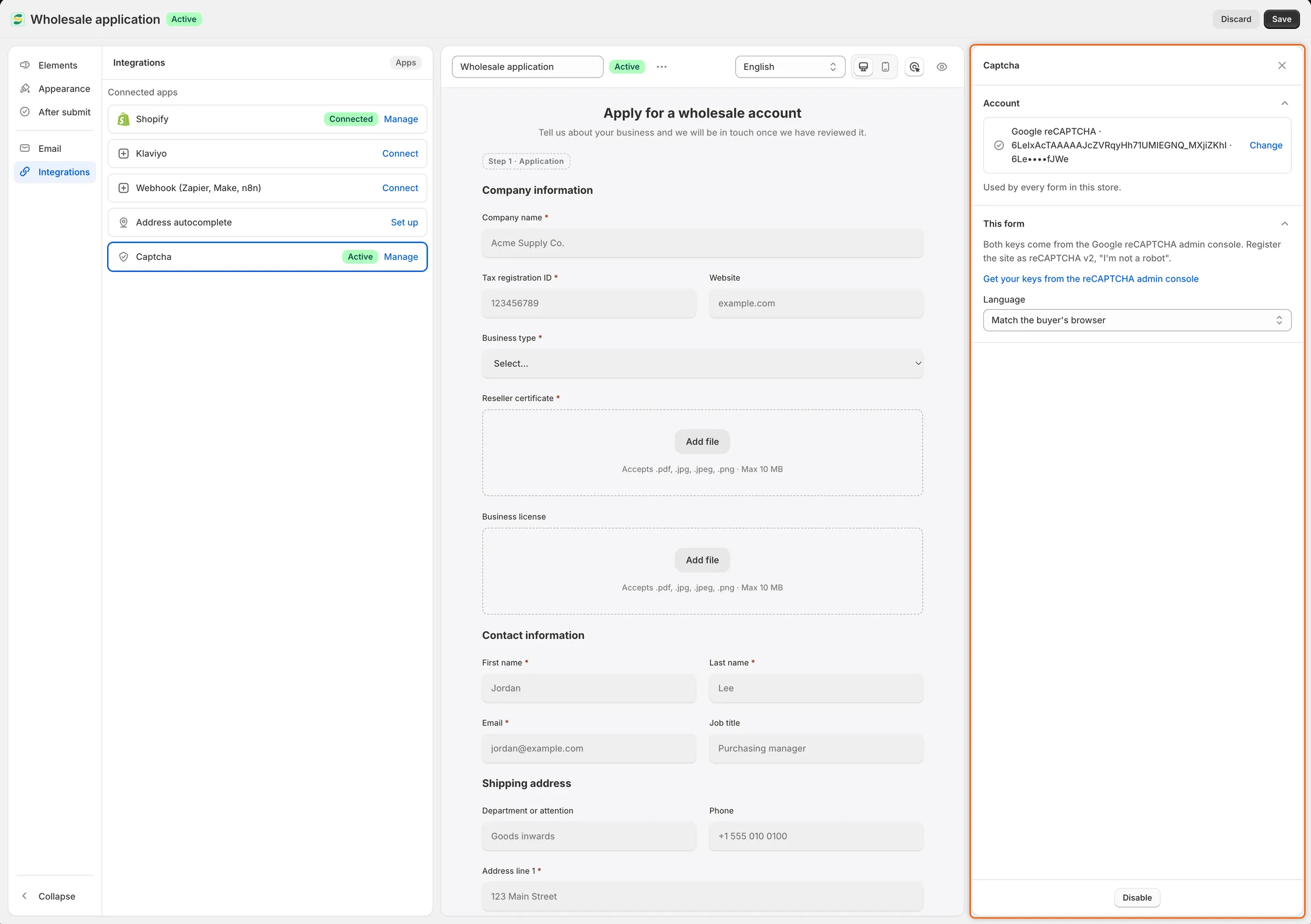
Quando il captcha è attivo, il pulsante in fondo diventa Disable e la riga mostra Active.
-
Salva il modulo
Sezione intitolata “Salva il modulo”Fai clic su Save nella barra di salvataggio. Vedi Form saved. D’ora in poi il captcha viene mostrato a chi compila il modulo.
Verifica nella tua vetrina
Sezione intitolata “Verifica nella tua vetrina”-
Apri il modulo come visitatore
Sezione intitolata “Apri il modulo come visitatore”Vai su Forms e fai clic su Copy link accanto al modulo. Apri il link in una finestra privata del browser, così non hai effettuato l’accesso al tuo negozio.
-
Trova il captcha
Sezione intitolata “Trova il captcha”Compila il modulo. Nell’ultima pagina, il captcha si trova sopra i pulsanti. Fai clic su Submit application senza spuntarlo: il modulo mostra Please complete the captcha. sotto la casella.
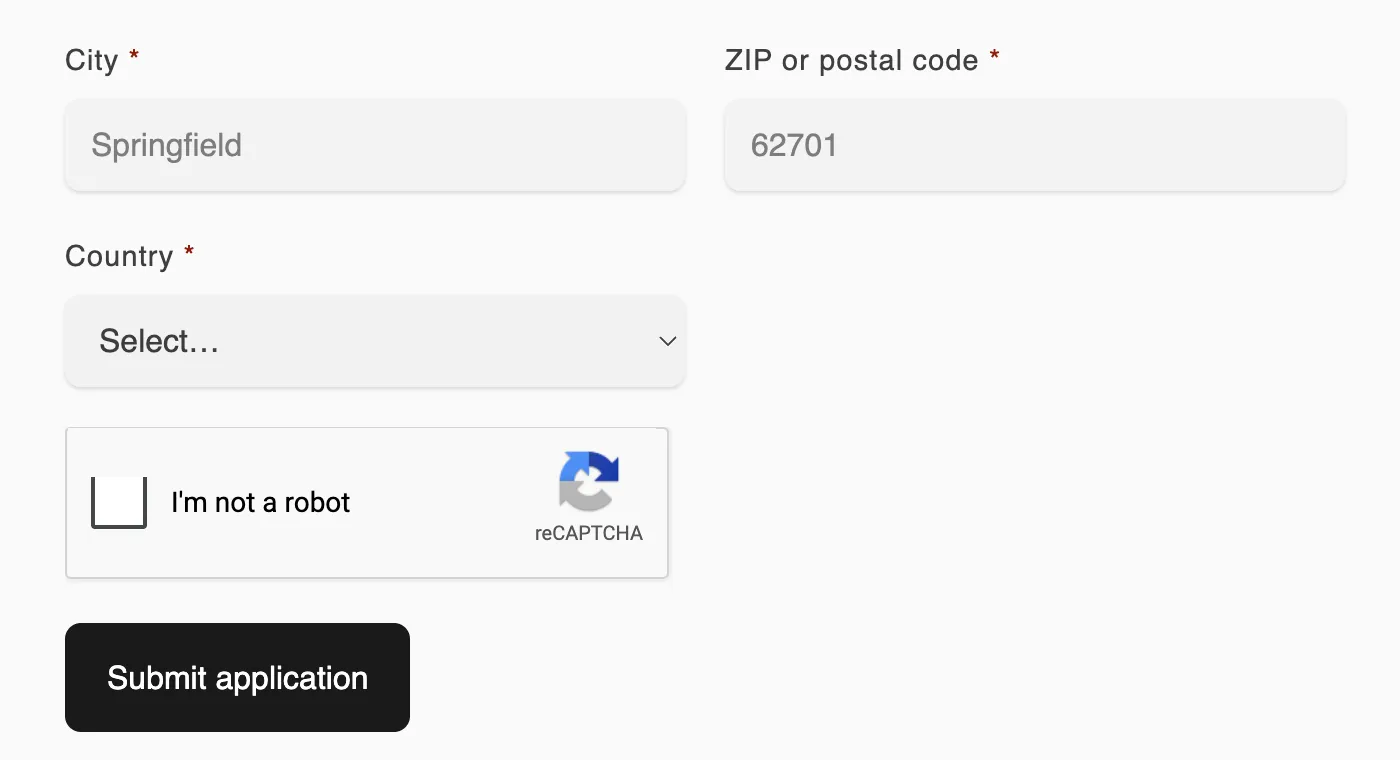
I visitatori spuntano la casella captcha prima di poter inviare il modulo.
-
Spunta la casella, risolvi la verifica se compare e invia. Appare la schermata di ringraziamento e la richiesta arriva in Companies › Applications.
Chi vede il captcha
Sezione intitolata “Chi vede il captcha”- Chi invia una richiesta senza aver effettuato l’accesso lo vede nell’ultima pagina del modulo.
- Chi risponde a una richiesta di ulteriori informazioni dal link nella sua email, senza aver effettuato l’accesso, lo vede a sua volta.
- Chi ha effettuato l’accesso non lo vede, in nessuno dei due casi.
Una casella spuntata scade dopo uno o due minuti. Il modulo toglie allora la spunta e chiede di spuntarla di nuovo. In un modulo troppo stretto per la casella captcha normale, come un blocco in una barra laterale, il captcha viene mostrato in formato compatto. In un modulo scuro usa l’aspetto scuro.
Per cambiare Please complete the captcha., apri After submit nella barra, espandi Error message e scrivi il tuo testo nel campo Captcha.
Se l’app non riesce a ottenere una risposta dal provider del captcha quando viene inviata la richiesta, la accetta invece di respingere la persona. La richiesta arriva comunque nella tua coda di revisione.
Risolvi i problemi più comuni
Sezione intitolata “Risolvi i problemi più comuni”| Cosa vedi | Perché | Cosa fare |
|---|---|---|
| La casella captcha mostra un errore come “ERROR for site owner: Invalid site key” e nessuno riesce a inviare. | Captcha type non corrisponde al provider che ha emesso le chiavi, oppure la site key non è stata copiata per intero. | In Account, fai clic su Change. Imposta Captcha type sul provider che ha emesso le chiavi e incolla di nuovo la site key. |
| La casella captcha dice che il dominio non è valido per la site key. | Il dominio su cui si trova la persona non è registrato presso il provider. | Aggiungi quel dominio nella console di amministrazione di reCAPTCHA o nella dashboard di hCaptcha. |
| Ogni richiesta viene rifiutata con That captcha check failed. Please try again. | La secret key è sbagliata oppure appartiene a un altro sito. | In Account, fai clic su Change, incolla la secret key corretta e fai clic su Save. |
| Nessun captcha nel modulo. | Il captcha non è abilitato su questo modulo, le chiavi sono state rimosse oppure hai effettuato l’accesso. | Verifica che la riga Captcha mostri Active, poi prova in una finestra privata. |
Disattivalo
Sezione intitolata “Disattivalo”- Su un solo modulo: apri il suo pannello Captcha, fai clic su Disable, poi su Save.
- Su tutti i moduli: in Account, fai clic su Change, poi su Remove keys. La finestra avvisa Every form in this store stops using Captcha until you add keys again. Fai clic su Remove keys per confermare. Il captcha scompare da tutti i moduli contemporaneamente.
Passaggi successivi
Sezione intitolata “Passaggi successivi”- Chiedi di accedere prima di inviare la richiesta: accetta richieste solo da chi ha effettuato l’accesso.
- Regole che decidono le richieste: rifiuta o segnala le richieste che sfuggono ai controlli, in base alle risposte.
- Completamento automatico degli indirizzi (Google Maps): aiuta chi compila il modulo a inserire il proprio indirizzo.