
Pagina self-service dell'azienda
Aggiungi una pagina ai tuoi account cliente in cui chi è stato approvato aggiorna i dettagli della propria azienda e gestisce le persone che ordinano per suo conto.
La pagina self-service dell’azienda è una pagina dei tuoi account cliente creata da Sami B2B Onboarding. Chi è stato approvato la apre per aggiornare i dettagli e gli indirizzi della propria azienda, e chi amministra l’azienda la usa per aggiungere colleghi, cambiare ciò che possono fare e rimuoverli. Le modifiche alle persone passano direttamente all’azienda Shopify e ciascuna viene registrata nel tuo registro attività.
Aggiungere la pagina agli account cliente
Sezione intitolata “Aggiungere la pagina agli account cliente”-
Apri l’editor di pagamento e account
Sezione intitolata “Apri l’editor di pagamento e account”Nell’app, vai su Settings › Customer accounts. Nella scheda Extensions, fai clic su Add blocks in Customer accounts. Shopify apre il suo editor di pagamento e account.
-
Aggiungi Company self-service
Sezione intitolata “Aggiungi Company self-service”Nell’elenco dei blocchi app dell’editor, sotto Sami B2B Onboarding, Company self-service ha una scheda propria sotto il gruppo Company application. Fai clic su + accanto ad essa e scegli Accounts.
Poi collega la pagina dal menu dell’account: nella nota sopra le sezioni della pagina, fai clic su Add to menu, fai clic su Save quando Shopify ti chiede di salvare le modifiche e fai clic su Save in Edit menu. Shopify chiama il link Company self-service. Puoi rinominarlo lì prima di salvare, ad esempio in Manage company, il titolo della pagina. Se salti la nota, salva le modifiche nell’editor e aggiungi il link più tardi nell’amministrazione Shopify, in Contenuti › Menu.
-
Controlla lo stato nell’app
Sezione intitolata “Controlla lo stato nell’app”Tornando nell’app, apri Settings › Customer accounts e fai clic su Refresh statuses (la freccia circolare). Company self-service page mostra Active.
Si raggiunge la pagina anche dal pulsante Manage company nella pagina di candidatura dell’azienda e nel banner dell’account della pagina Profile.
Che cosa c’è nella pagina
Sezione intitolata “Che cosa c’è nella pagina”La pagina ha come titolo “Manage company”. Dall’alto in basso mostra:
- Una scheda per ogni modulo dell’account che hai attivato: Company profile, Company location e Contact profile, con i titoli che hai assegnato. Ogni scheda elenca ciò che Shopify ha registrato, ad esempio la ragione sociale e il sito web, oppure nome, città e paese della sede. Edit apre il modulo in una finestra. Chi amministra più di una sede sceglie quale modificare con Location in cima alla finestra. Nella scheda della sede, Add a location apre un modulo vuoto per una nuova sede, se lo consenti.
- People on this account: tutte le persone che possono ordinare per l’azienda, con email, ruolo in ogni sede (“Location admin · Main warehouse”) e i badge You e Administrator. A partire da sei persone compare un campo Search people, oltre a un filtro Location quando l’azienda ha più di una sede.
Chi è connesso ma non è un contatto di nessuna azienda vede “Your account is not linked to a company yet…” e un pulsante Apply for a business account che porta alla pagina di candidatura dell’azienda.
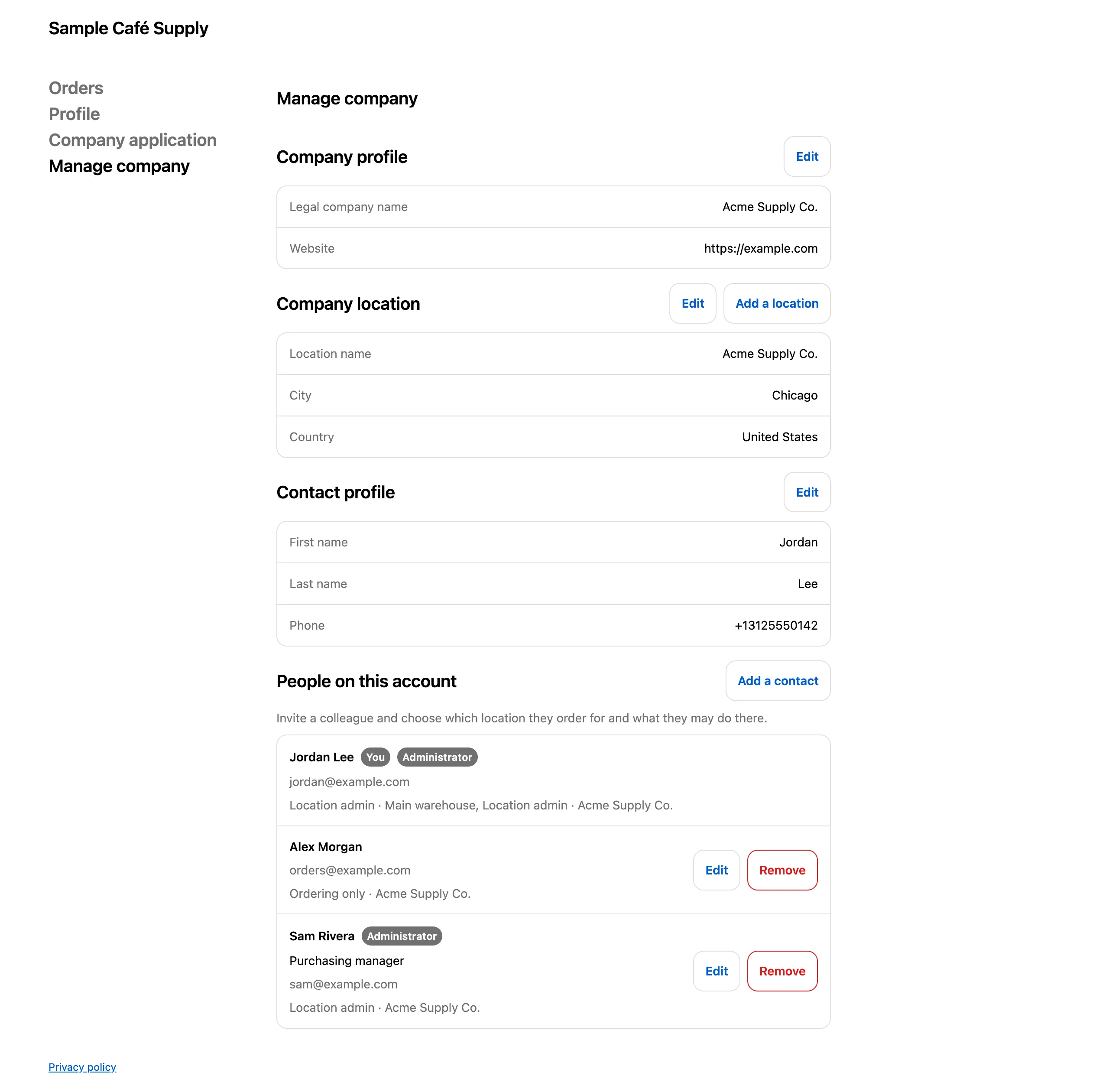
Chi amministra l’azienda gestisce qui le proprie persone e vede i dettagli che hai registrato per l’azienda.
Che cosa può fare ciascuna persona
Sezione intitolata “Che cosa può fare ciascuna persona”Ciò che si può fare dipende dal ruolo Shopify in ogni sede dell’azienda. L’app considera il ruolo Location admin come amministrazione.
| Attività | Location admin | Altri ruoli, come Ordering only |
|---|---|---|
| Vedere i dettagli e le persone dell’azienda | Sì | Sì |
| Modificare il proprio Contact profile | Sì | Sì |
| Modificare Company profile | Sì | No. La scheda riporta “Only a company admin can change these details.” |
| Modificare Company location | Per le sedi di cui è amministratore | No |
| Aggiungere una sede | Sì, quando lo consenti nel modulo Company location | No |
| Aggiungere un collega | Nelle sedi di cui è amministratore | No |
| Cambiare il ruolo di un collega | Nelle sedi di cui è amministratore | No |
| Cambiare nome o qualifica di un collega, oppure rimuoverlo | Quando amministra tutte le sedi in cui lavora quel collega | No |
Le modifiche ai moduli dell’account possono prima attendere la tua approvazione. Consulta Richieste di modifica dell’account. Le modifiche alle persone non restano mai in attesa: passano subito a Shopify.
Come si aggiunge un collega
Sezione intitolata “Come si aggiunge un collega”-
Apri l’invito
Sezione intitolata “Apri l’invito”Nella pagina Manage company, si fa clic su Add a contact. Si apre la finestra Add someone.
-
Inserisci i dettagli del collega
Sezione intitolata “Inserisci i dettagli del collega”Si inserisce l’Email del collega e, se si vuole, First name, Last name, Job title e Phone. Si sceglie la Location per cui il collega ordina (sono elencate solo le sedi che la persona amministra) e un Role. Il ruolo parte da uno che non è di amministrazione, come Ordering only.
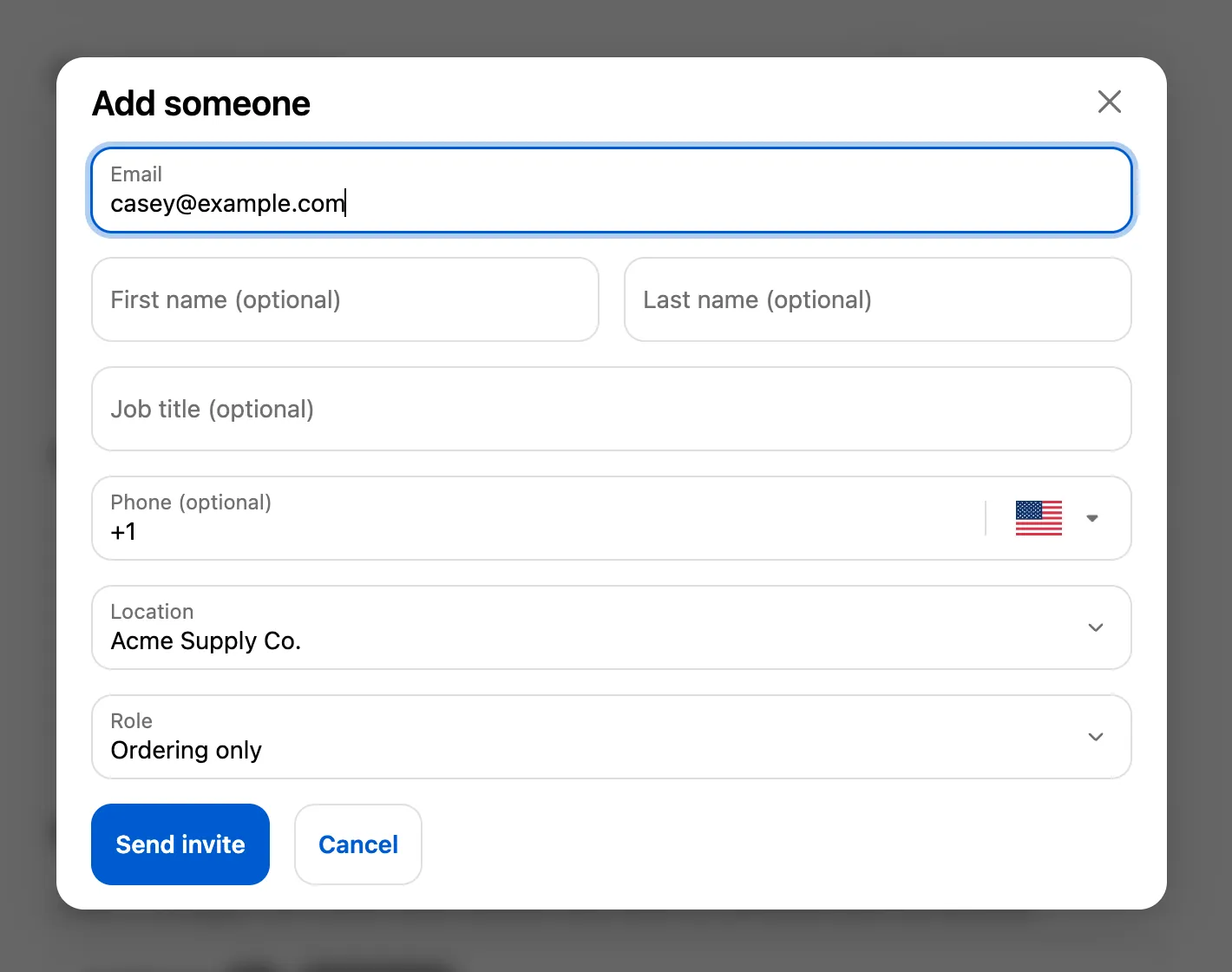
Il collega riceve un ruolo in una delle sedi che la persona amministra.
-
Invia l’invito
Sezione intitolata “Invia l’invito”Si fa clic su Send invite. Shopify aggiunge il collega all’azienda con quel ruolo in quella sede. Il collega compare nell’elenco.
Il collega riceve l’email Company contact invited (“You’ve been added to …”) con le indicazioni per accedere. È attiva per impostazione predefinita. Disattivala o modifica il testo in Settings › Email. Consulta Modificare i modelli di email. Shopify non invia alcuna email.
Puoi cambiare le etichette dei campi di Add someone, e nascondere quelli facoltativi, nel modulo dell’account Company contact. I tuoi testi compaiono solo mentre quel modulo è attivo. Quando è disattivato, la finestra funziona comunque con i testi standard. Consulta Moduli dell’account.
Modificare o rimuovere un collega
Sezione intitolata “Modificare o rimuovere un collega”- Edit nella riga di una persona apre una finestra con il nome e i ruoli. Si può cambiare il Role in una sede che si amministra, oltre a nome, cognome e qualifica di chi lavora solo in sedi che si amministrano. Save changes salva entrambe le cose.
- Remove chiede un’ulteriore conferma: “… won’t be able to order for your company anymore.” Remove from company toglie la persona dall’azienda in Shopify, in ogni sede.
Nell’elenco valgono alcune regole:
- Nessuno può modificare o rimuovere sé stesso, quindi chi amministra l’azienda non può escludersi da solo. Ciascuno cambia il proprio nome e telefono in Contact profile, quando attivi quel modulo.
- Nomi e qualifiche possono avere fino a 80 caratteri.
Vedere che cosa è cambiato
Sezione intitolata “Vedere che cosa è cambiato”Ogni modifica alle persone viene registrata in Settings › Activity log, con Buyer come autore:
- “Added [email protected] to Acme Supply Co.”
- “Changed the role of [email protected] at Acme Supply Co.”
- “Changed the name or job title of [email protected] at Acme Supply Co.”
- “Removed [email protected] from Acme Supply Co.”
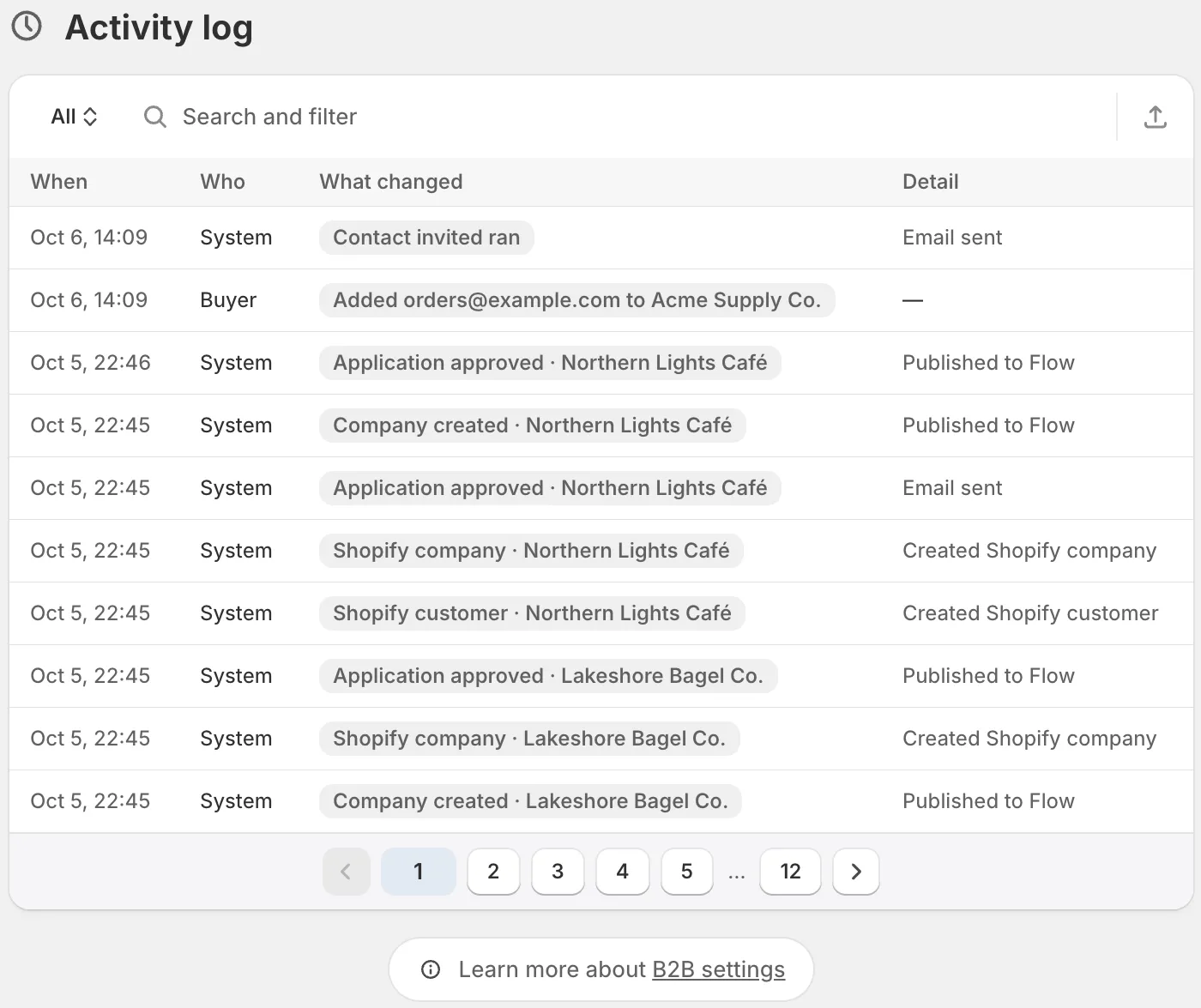
Le modifiche apportate alle persone della propria azienda compaiono nel tuo registro attività.
Modificare i testi
Sezione intitolata “Modificare i testi”Titoli, pulsanti e messaggi della pagina si trovano in Settings › Translate. Apri la lingua predefinita (Edit) o un’altra lingua (Translate), scegli Storefront messages e trova la scheda Customer account pages. Ad esempio, Manage company heading, People on this account heading, Add contact button e Send invite button. Consulta Traduzioni.
Prossimi passi
Sezione intitolata “Prossimi passi”- Moduli dell’account: scegli quali dettagli dell’azienda si possono modificare qui.
- Richieste di modifica dell’account: approva le modifiche in attesa di te.
- Registro attività: segui ciò che cambiano le persone e il tuo team.