
Contattare l'assistenza
Raggiungi il team di assistenza dall'app, in chat o via email, e invia ciò che ci serve per aiutarti rapidamente.
Quando la documentazione non risolve un problema, il team di assistenza di Sami B2B Onboarding può aiutarti. Puoi inviare una richiesta dalla pagina Contact us dell’app, scriverci in chat o inviarci un’email.
Inviare una richiesta dall’app
Sezione intitolata “Inviare una richiesta dall’app”La pagina Contact us invia la tua richiesta via email, con gli screenshot allegati. Rispondiamo all’indirizzo email che indichi.
-
Apri Contact us
Sezione intitolata “Apri Contact us”Nell’amministrazione Shopify, apri Sami B2B Onboarding e fai clic su Contact us nel menu dell’app.
-
Scegli un argomento
Sezione intitolata “Scegli un argomento”In What do you need help with?, fai clic sulla scheda più vicina al tuo problema, ad esempio The form isn’t showing on my store. Le altre schede si chiudono. Per sceglierne un’altra, fai clic su Change topic.
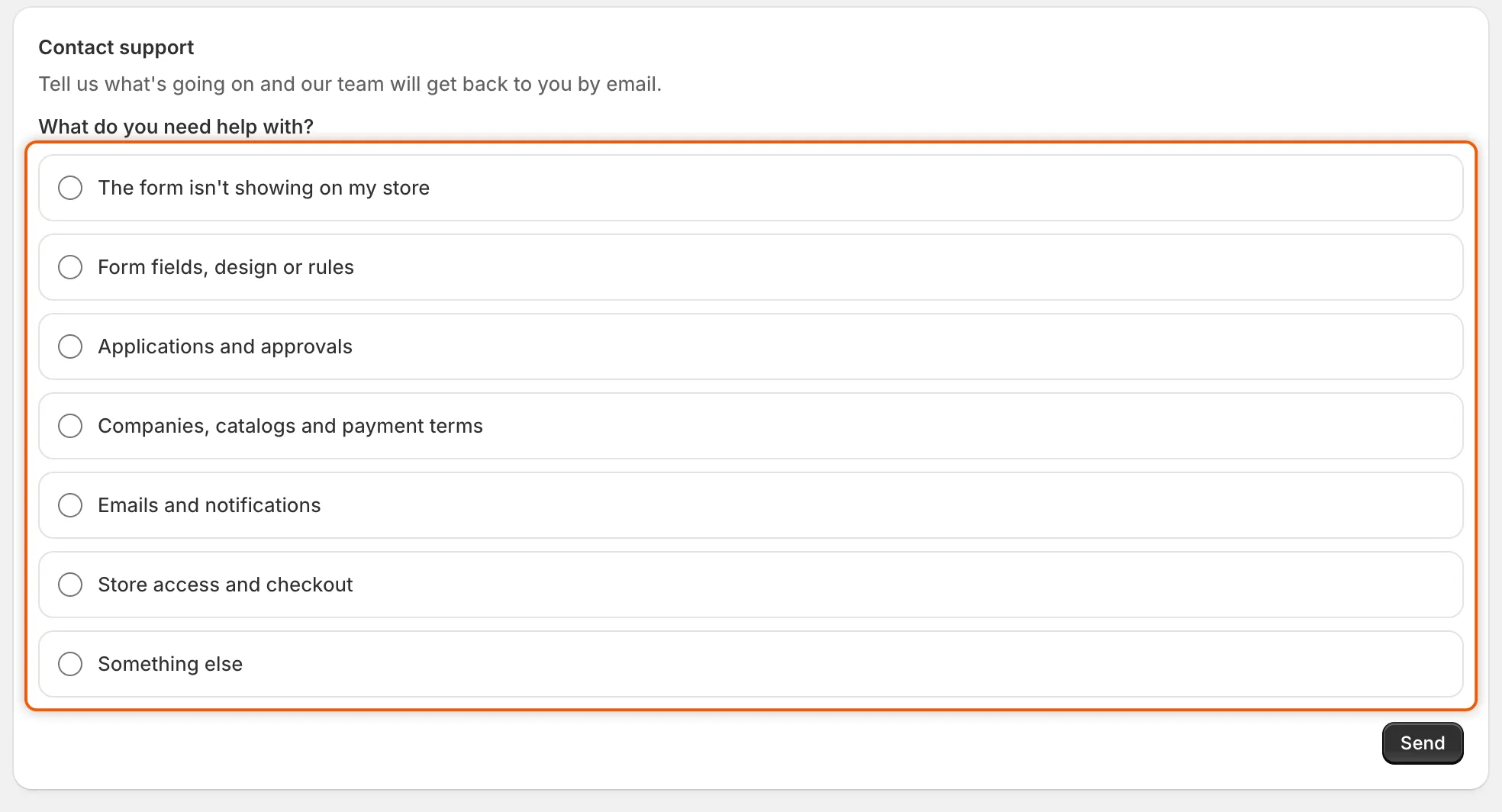
Inizia scegliendo l’argomento più vicino al tuo problema.
-
Scegli il problema
Sezione intitolata “Scegli il problema”In Which issue best describes it?, scegli la voce più simile. Ogni argomento ha il proprio elenco, che termina con Other / I’m not sure.
-
Controlla nome ed email
Sezione intitolata “Controlla nome ed email”Your name e Your email vengono compilati dai dati del tuo negozio, quando l’app li conosce. Modificali se le risposte devono andare a un’altra persona.
-
Aggiungi la pagina e il codice di accesso (facoltativo)
Sezione intitolata “Aggiungi la pagina e il codice di accesso (facoltativo)”- Page URL: l’indirizzo della pagina in cui vedi il problema, ad esempio la pagina del tuo modulo nel negozio.
- Collaborator request code: il codice di 4 cifre che ci permette di richiedere l’accesso al tuo negozio, se dobbiamo guardare il tema o le impostazioni. Nell’amministrazione Shopify, lo trovi in Impostazioni › Utenti › Sicurezza. Shopify ti chiede di approvare qualsiasi richiesta di accesso prima che possiamo entrare.
-
Descrivi il problema
Sezione intitolata “Descrivi il problema”In Describe your issue, scrivi che cosa hai fatto, che cosa ti aspettavi e che cosa è successo invece. Incolla parola per parola eventuali messaggi che hai visto.
-
Allega screenshot o un video (facoltativo)
Sezione intitolata “Allega screenshot o un video (facoltativo)”Trascina i file su Screenshots or video, oppure fai clic per sceglierli. Puoi allegare fino a 5 immagini o video, 7 MB in totale. Per una registrazione più lunga, incolla un link nel messaggio.
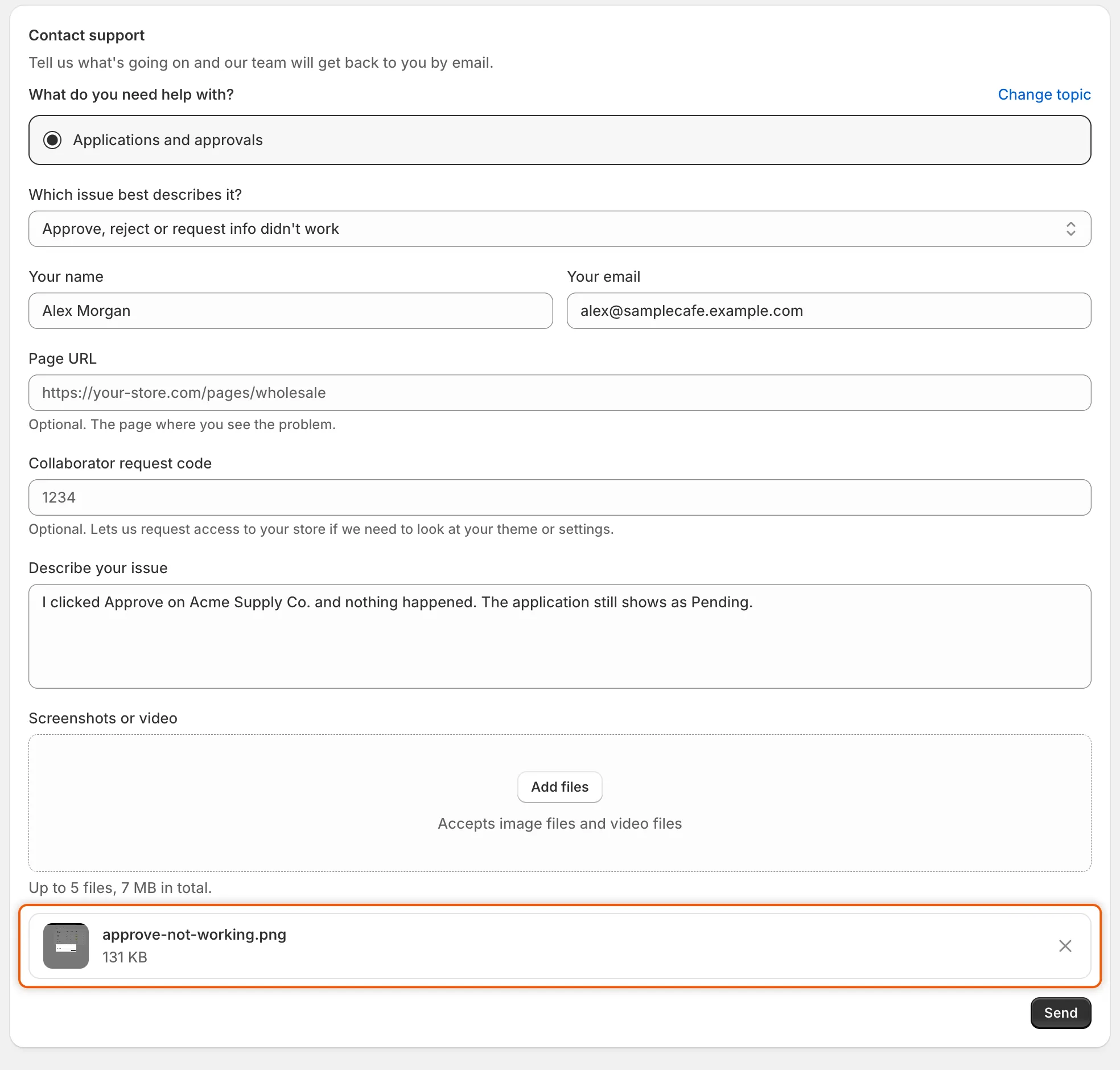
Ogni file allegato è elencato sotto l’area di rilascio, con la sua dimensione e un pulsante per rimuoverlo.
-
Fai clic su Send. Un banner verde lo conferma: “Thanks for your message. We’ll reply to” la tua email “as soon as we can.” La nostra risposta arriva via email.
Se l’invio non riesce
Sezione intitolata “Se l’invio non riesce”| Messaggio | Che cosa fare |
|---|---|
| “You can attach up to 5 files.” | Rimuovi un file con la × sulla sua riga. |
| “Attachments can add up to 7 MB. For a longer video, paste a link in your message.” | Rimuovi un file o usane di più piccoli, oppure incolla invece un link al video. |
| “Only images and videos can be attached.” | Allega uno screenshot o una registrazione dello schermo. Invia gli altri file via email. |
| “Those files are too large to send. Remove some, or paste a link in your message instead.” | Rimuovi alcuni file oppure incolla un link nel messaggio. |
| Un banner rosso che indica che qualcosa è andato storto | Fai di nuovo clic su Send tra poco. Se non funziona ancora, scrivici via email. |
Argomenti tra cui scegliere
Sezione intitolata “Argomenti tra cui scegliere”| Argomento | Problemi tra cui scegliere |
|---|---|
| The form isn’t showing on my store | La pagina è vuota, il link mostra un errore 404, con l’incorporamento attivo non compare nulla, ha smesso di funzionare dopo un cambio di tema |
| Form fields, design or rules | Un campo o il layout sembra sbagliato, sembra sbagliato su dispositivi mobili, una regola non funziona, traduzioni, uno stile personalizzato |
| Applications and approvals | Le candidature non arrivano, una decisione non ha funzionato, una regola di automazione non è stata eseguita, caricamenti di documenti o verifica della partita IVA |
| Companies, catalogs and payment terms | Nessuna azienda dopo l’approvazione, catalogo o prezzi sbagliati, termini di pagamento o limite di credito, Sync from Shopify o importazione |
| Emails and notifications | Una persona non ha ricevuto un’email, il tuo team non riceve le email di nuova candidatura, contenuto delle email, il tuo server SMTP |
| Store access and checkout | Prezzi o aggiunta al carrello mostrati alle persone sbagliate, una persona non riesce a completare il pagamento, non riesce ad accedere o a vedere la propria azienda, le pagine dell’account cliente |
| Something else | Aiuto con la configurazione, un bug, una richiesta di funzionalità, Shopify Flow o integrazioni |
Scrivici in chat
Sezione intitolata “Scrivici in chat”- Da Home. In fondo a Home, fai clic su Chat with support. La chat si apre nell’app.
- Da un errore. Quando qualcosa non funziona, il banner rosso che lo segnala ha un pulsante Contact support. Apre la chat con l’errore già inserito, così aggiungi solo ciò che stavi facendo. Se la chat non si apre, ad esempio perché un’estensione del browser la blocca, si apre invece la pagina Contact us, di solito con l’errore già inserito in Describe your issue.
Scrivici via email
Sezione intitolata “Scrivici via email”Scrivi a [email protected]. Indicaci l’indirizzo del tuo negozio, così sappiamo di quale negozio si tratta.
Che cosa includere
Sezione intitolata “Che cosa includere”Più informazioni ci invii nel primo messaggio, più rapidamente possiamo aiutarti:
- Che cosa hai fatto, passo dopo passo, e che cosa ti aspettavi.
- Il messaggio esatto che hai visto, se c’era.
- L’indirizzo della pagina del tuo negozio, o la schermata dell’app, in cui è successo.
- Per una candidatura, il nome dell’azienda e il riferimento.
- Screenshot o una breve registrazione dello schermo.
- Il tuo codice di richiesta di collaboratore, se il problema riguarda il tema o le impostazioni.
Note legali
Sezione intitolata “Note legali”Prossimi passi
Sezione intitolata “Prossimi passi”- Risoluzione dei problemi: cause e soluzioni per i problemi più comuni.
- Domande frequenti: risposte brevi alle domande più comuni.
- Autorizzazioni e dati: a che cosa accede l’app e che cosa memorizza.